


Todos
Configurações
Configure, integre e importe seus dados para o BomControle.
Integração RD Station
O que é RD Station e para que serve a integração: O RD Station Marketing é uma plataforma de marketing digital focada em geração e gestão de leads. A integração do BomControle com o RD Station permite que os leads capturados nas suas páginas e formulários do RD Station sejam enviados automaticamente para o CRM do BomControle, criando novas oportunidades de venda de forma ágil dentro do funil de vendas selecionado.
Assim, você centraliza no BomControle as oportunidades geradas pelo marketing, facilitando o acompanhamento comercial.
Acessando a tela de configuração: Para abrir a tela de integração do RD Station, acesse o menu Configurações > Integrações no BomControle. Em seguida, clique no ícone ou botão do RD Station. Isso abrirá a janela modal de configuração da integração RD Station.
Imagem da tela de configuração da integração do BomControle com RD Station
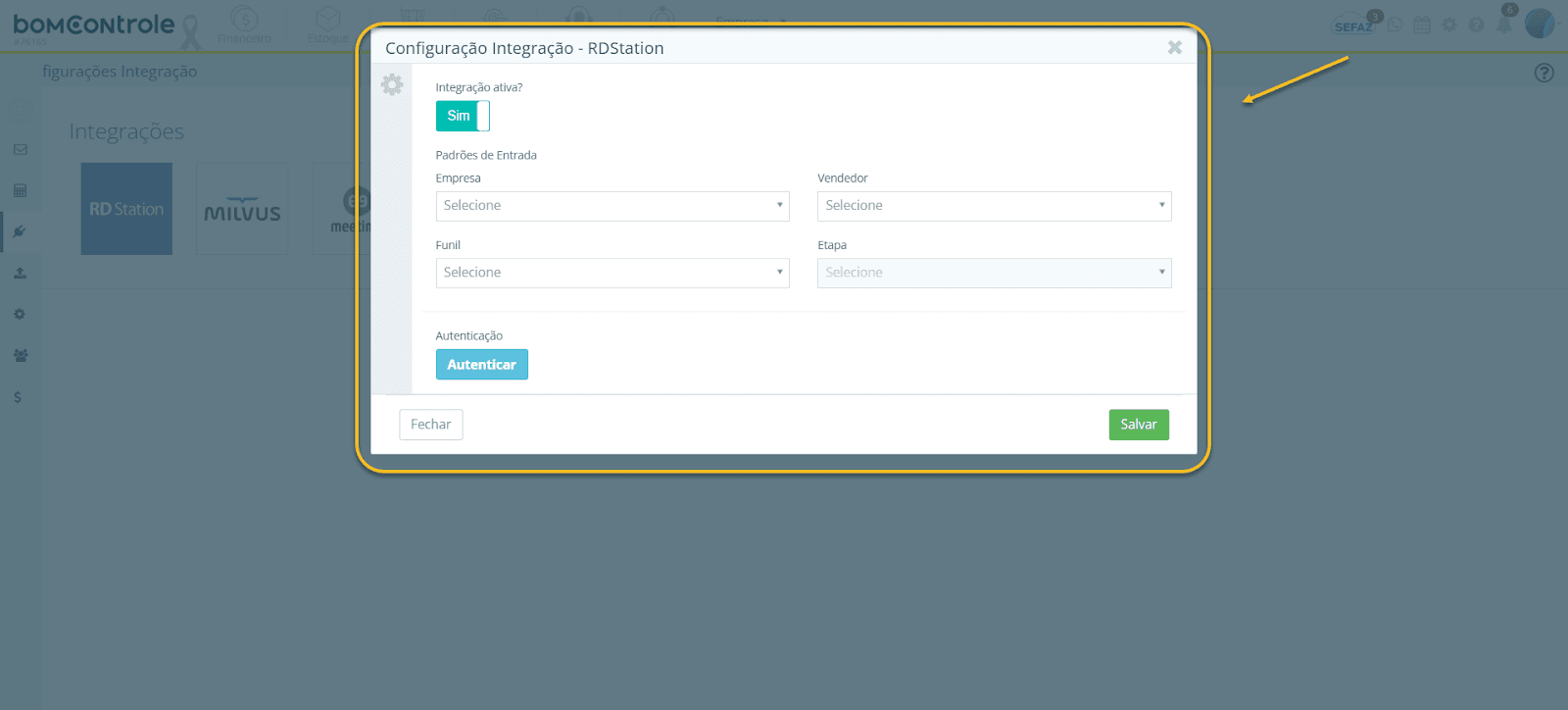
Visão geral dos campos: A tela de configuração do RD Station possui os seguintes campos e opções:
Integração ativa? – Alternador (Sim/Não) que define se a integração com o RD Station está habilitada. Por padrão, inicia Não. Marque Sim para ativar a integração e exibir os demais campos de configuração.
Regras: Campo obrigatório para prosseguir – se permanecer “Não”, a integração fica desativada e nenhum dado será trocado com o RD Station. Ao marcar “Sim”, todos os campos abaixo são habilitados para preenchimento.
Impacto: Quando ativada, o sistema começará a escutar os eventos do RD Station (após autenticação e salvamento, descritos adiante) e criará novas Oportunidades no CRM do BomControle a partir dos leads gerados no RD. Se desativada, a conexão é interrompida e nenhum lead novo será importado.
Empresa: Seleção da empresa à qual os leads/opurtunidades importados serão associados.
Regras: Obrigatório escolher uma empresa válida. Se você opera com múltiplas empresas no BomControle, selecione aqui aquela que receberá os registros vindos do RD Station. (Para contas com apenas uma empresa, ela pode já vir selecionada por padrão.)
Impacto: Define em qual empresa do BomControle os novos clientes e oportunidades serão criados. Isso garante que os leads entrem no CRM do CNPJ correto. Apenas oportunidades da empresa selecionada serão geradas via integração.
Vendedor: Seleção do usuário vendedor (responsável comercial) que será atribuído às oportunidades criadas pelo RD Station.
Regras: Obrigatório selecionar um vendedor existente no BomControle (tipicamente um usuário do módulo de Vendas/CRM).
Impacto: Todas as oportunidades originadas de leads do RD Station entrarão no funil já vinculadas a esse vendedor, que será o responsável pelo atendimento/negociação. Esse campo garante que os leads tenham um dono definido ao entrar no CRM.
Funil: Seleção do funil de vendas no CRM onde as oportunidades serão criadas.
Regras: Obrigatório selecionar um funil de vendas existente. Ao escolher um funil, o campo Etapa será filtrado para exibir apenas as etapas pertencentes a ele.
Impacto: As oportunidades importadas do RD Station entrarão diretamente no funil indicado, permitindo que sigam o fluxo de vendas já definido pela sua empresa (ex.: Funil “Vendas Internet” ou “Leads RDStation”).
Etapa: Seleção da etapa do funil em que as oportunidades serão inseridas quando chegarem do RD Station.
Regras: Obrigatório selecionar uma etapa válida do funil escolhido. Caso o funil mude, será necessário selecionar novamente a etapa (o sistema limpa o campo Etapa ao alterar o funil).
Impacto: As novas oportunidades serão criadas já nesta etapa inicial. Por exemplo, você pode escolher uma etapa como “Novo Lead” ou “Contato Inicial” para centralizar as oportunidades que vêm do RD Station, facilitando a identificação e tratamento desses leads no pipeline.
Autenticação (botão “Autenticar”): Botão de ação para conectar o BomControle à sua conta do RD Station.
Regras: Visível apenas enquanto a integração não estiver autenticada. Antes de clicar, verifique se os campos acima foram preenchidos (Empresa, Vendedor, Funil e Etapa). Ao clicar em Autenticar, o sistema abrirá a página de login/permissão do RD Station. Siga as instruções na tela do RD Station, entrando com seu usuário e senha e autorizando o BomControle a acessar os dados. Após a autorização, você será redirecionado de volta ao BomControle.
Impacto: Ao autenticar, o BomControle recebe um token de acesso à API do RD Station. Uma vez autenticado com sucesso, o botão “Autenticar” será substituído pelo indicador Autenticado (em verde) e a integração estará praticamente pronta para uso após salvar. Sem autenticação, o BomControle não consegue se comunicar com o RD Station, portanto este passo é indispensável.
Salvar (botão): Após preencher todos os campos obrigatórios e autenticar a integração, clique no botão Salvar para gravar as configurações.
Regras: O botão Salvar somente é habilitado quando a integração está Ativa (toggle ligado) e, no caso do RD Station, todos os campos obrigatórios estão preenchidos e a autenticação já foi realizada. Se algum campo obrigatório estiver vazio, o sistema exibirá um aviso “Preencha todos os campos!” e não permitirá salvar. Caso a integração esteja ativa mas não autenticada, também não será possível salvar até concluir a autenticação.
Impacto: Ao salvar, o BomControle registra a configuração e configura os webhooks necessários no RD Station automaticamente. Isso significa que o RD Station passará a enviar notificações de novos leads para o BomControle. Uma mensagem de sucesso “Configuração salva com sucesso” será exibida. Importante: Se a opção Integração ativa estiver marcada como Não e você clicar em Salvar (ou se você desativou a integração depois de ela já estar configurada), o sistema interpretará que deseja remover/desativar a integração e procederá com a remoção (detalhada abaixo).
Sincronizar Clientes: A sincronização do RD Station, a importação de leads, ocorre exclusivamente via webhooks automáticos do RD Station após a configuração, não havendo um botão manual de sincronização.
Remover configuração (botão): Botão disponível após a integração estar autenticada/salva, exibido no rodapé à esquerda. Serve para desativar completamente a integração com o RD Station.
Regras: Ao clicar em Remover configuração, uma janela de confirmação será mostrada (“A integração RD Station será removida, deseja realmente continuar?”). Confirmando, o BomControle desativa a integração: internamente o toggle “Integração ativa” será definido como Não e os dados de autenticação serão descartados.
Impacto: Uma vez removida, o ícone do RD Station na lista de integrações voltará a aparecer sem o sinal de check (✔) e nenhum novo lead será recebido. Você poderá refazer a configuração do zero futuramente, se desejar, clicando novamente em RD Station e seguindo os passos de preenchimento e autenticação. O sistema exibirá a mensagem “Configuração removida com sucesso.” após a remoção.
Como a integração RD Station funciona: Depois de configurada e salva, a integração passa a operar em segundo plano. Sempre que um lead for gerado ou qualificado no RD Station conforme os critérios definidos lá, o RD Station enviará os dados desse lead automaticamente para o BomControle.
O BomControle então criará uma nova Oportunidade no CRM, atribuindo-a à Empresa, Vendedor, Funil e Etapa configurados. Dessa forma, sua equipe de vendas poderá dar seguimento imediato aos leads capturados pelo marketing, tudo dentro do BomControle.
Não é necessário intervenção manual após a configuração – a comunicação ocorre via webhooks do RD Station. Vale lembrar que, para o correto funcionamento, sua conta RD Station deve ter suporte a integrações/webhooks (geralmente disponível nos planos de marketing) e é preciso manter a autenticação válida. Em caso de expiração do token (por mudança de senha ou revogação), será necessário refazer a autenticação através do botão Autenticar nesta tela.
Solicite uma demonstração
Gerenciar sua empresa com o nosso ERP Completo pode ser simples

Entraremos em contato em até 1 hora
durante o horário comercial.