


Todos
Configurações
Configure, integre e importe seus dados para o BomControle.
Integração Meetime
O que é Meetime e para que serve a integração: O Meetime é uma plataforma de vendas internas e engajamento de vendas que ajuda equipes de vendas a executar cadências de contato (ligações, e-mails, tarefas) para prospecção de leads. Em outras palavras, é uma ferramenta voltada para os SDRs (pré-vendas) organizarem e automatizarem o alcance aos leads.
A integração do BomControle com o Meetime possibilita que, quando um lead trabalhado no Meetime for convertido em venda (ganho), essa informação seja enviada ao BomControle para criar uma nova Oportunidade de negócio no CRM.
Dessa forma, seus leads prospectados via Meetime são automaticamente transferidos para o funil de vendas do BomControle assim que se qualificam como uma oportunidade real, evitando retrabalho de cadastro e garantindo que nenhuma oportunidade “ganha” no Meetime fique de fora do CRM do BomControle.
Acessando a tela de configuração: Para configurar a integração, acesse Configurações > Integrações e clique no ícone do Meetime. A janela “Configuração Integração – Meetime” será exibida com as opções de configuração.
Imagem da tela de configuração da integração do BomControle com Meetime
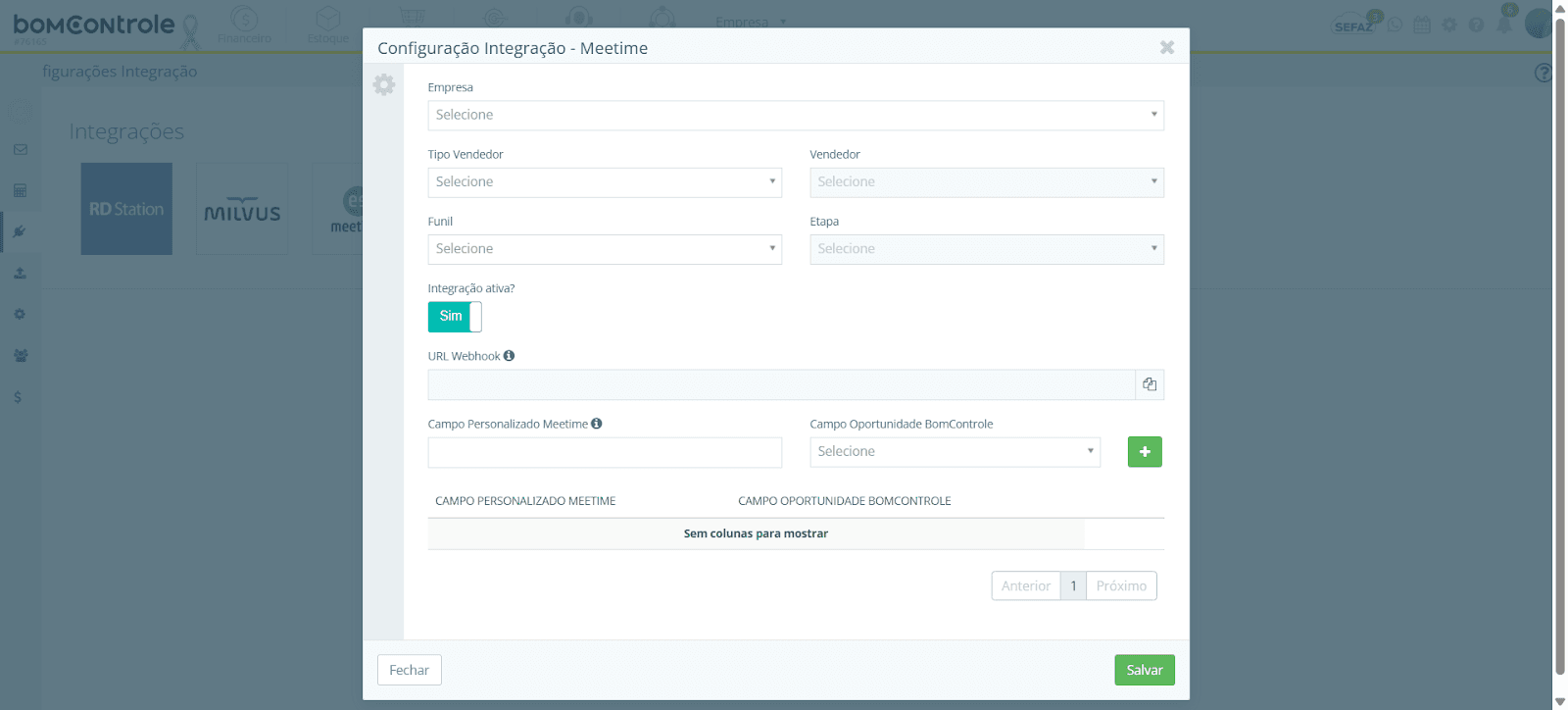
Visão geral dos campos: A tela do Meetime possui vários campos de configuração e um grid de mapeamento de campos personalizados. A seguir detalhamos cada parte:
Integração ativa? – Alternador Sim/Não para habilitar a integração com o Meetime. Deve ser marcado Sim para prosseguir. Quando ligado, os campos de configuração aparecem; ao desligar e salvar, a integração é removida.
Regras: Obrigatório ativar para configurar. Ao desativar e salvar, o sistema considera que você deseja remover a integração (torná-la inativa).
Impacto: Com a integração ativa, o BomControle irá gerar uma URL de webhook e aceitar dados vindos do Meetime. Desativar interrompe essa comunicação (leva à remoção do webhook configurado).
Empresa: Seleção da empresa (no BomControle) que receberá as oportunidades oriundas do Meetime.
Regras: Obrigatório. Escolha a empresa correspondente aos leads que serão trabalhados (em ambiente multi-empresa).
Impacto: As oportunidades criadas via integração serão registradas nessa empresa selecionada. Garante que os dados do lead ganho cheguem ao CRM correto.
Tipo Vendedor: Define a forma de atribuição do responsável (vendedor) às novas oportunidades que chegarem do Meetime. Existem duas opções principais: Sequencial ou Fixo.
Regras: Obrigatório selecionar uma das opções de tipo de vendedor.
Sequencial: os vendedores serão atribuídos de forma alternada a cada nova oportunidade (rodízio). Ou seja, a integração distribuirá os leads ganhos entre os vendedores cadastrados seguindo uma sequência cíclica, equilibrando a carga. Nota: Nessa opção, o campo “Vendedor” (abaixo) fica desabilitado, pois o sistema fará a distribuição automática – não há um único vendedor fixo.
Fixo: todas as oportunidades serão atribuídas a um vendedor específico definido pelo usuário. Ao selecionar Fixo, torna-se obrigatório indicar no campo “Vendedor” qual pessoa será responsável.
Impacto: Controla como o sistema designará o responsável pelas oportunidades vindas do Meetime. Com Sequencial, você garante distribuição equitativa entre a equipe de vendas; com Fixo, você pode apontar, por exemplo, sempre um usuário específico (como um gerente ou um vendedor padrão para triagem inicial) para receber todos os leads do Meetime.
Vendedor: Seleção do vendedor responsável pelas oportunidades, aplicável dependendo do Tipo Vendedor.
Regras: Se o Tipo Vendedor estiver configurado como Fixo, este campo torna-se obrigatório e deve ser preenchido com um vendedor (usuário) ativo no BomControle. Se o tipo estiver como Sequencial, este campo fica desativado (não é editável) porque não será usado – nesse caso o BomControle vai alternar automaticamente entre todos os vendedores elegíveis.
Impacto: Determina o usuário responsável pelas oportunidades criadas. No modo Fixo, todas as oportunidades do Meetime terão este mesmo responsável. No modo Sequencial, este campo é ignorado durante a importação, pois o sistema define dinamicamente o responsável de cada nova oportunidade.
Funil: Seleção do funil de vendas no BomControle onde as oportunidades serão criadas ao vir do Meetime.
Regras: Obrigatório selecionar um funil. Este campo não é dependente de outros (sempre editável quando a integração está ativa). Ao escolher um funil, você habilita a seleção da Etapa correspondente.
Impacto: As oportunidades provenientes do Meetime entrarão neste funil, o que permite que você tenha, por exemplo, um funil exclusivo para leads de prospecção outbound, ou utilize um funil geral existente.
Etapa: Seleção da etapa do funil onde as novas oportunidades serão inseridas.
Regras: Obrigatório. É filtrada pelo funil escolhido – aparece a lista de etapas daquele funil. Enquanto nenhum funil for selecionado, ou se for removido, este campo permanece desabilitado.
Impacto: As oportunidades criadas entrarão já na etapa definida. Por exemplo, você pode definir que entrem na primeira fase do funil (ex: “Qualificação”), ou talvez em uma etapa específica denominada “Proposta Enviada” caso o lead do Meetime já seja um negócio praticamente fechado quando marcado como ganho. Ajuste conforme seu processo.
URL Webhook: Campo (somente leitura) que exibirá a URL gerada pelo BomControle para receber os eventos do Meetime. Quando a integração está ativa, o sistema gera um endereço único.
Regras: Este campo aparece preenchido após salvar a configuração pela primeira vez. Até salvar, ele permanece vazio. Não é editável manualmente. Há um botão de copiar (ícone de dois documentos) ao lado para facilitar a cópia do endereço completo.
Impacto: Essa URL deve ser copiada e configurada dentro do Meetime para que a integração funcione. Após salvar a integração no BomControle, acesse sua conta Meetime e navegue até Usuário -> Integrações -> Webhooks. Crie um novo webhook selecionando o evento “Lead Ganho” e cole a URL gerada pelo BomControle no campo de destino (URL de callback). Isso garantirá que toda vez que um lead for marcado como ganho no Meetime, uma requisição seja enviada a essa URL, notificando o BomControle.
Campo Personalizado Meetime: Neste campo você pode informar a chave de integração de um campo personalizado do Meetime que deseja mapear para o BomControle.
Regras: Opcional para a integração básica – preencha se quiser integrar dados adicionais. A chave de integração é um identificador (geralmente uma string) do campo no Meetime. Para obter esse valor, no Meetime acesse Prospecção > Ajustes > Campos Personalizados e localize a coluna “Chave para Integração” do campo desejado. Copie exatamente a chave fornecida pelo Meetime e cole aqui. Você pode repetir esse processo para vários campos (um por vez, usando o botão “+” descrito adiante).
Impacto: Define qual informação extra do lead (por exemplo, “Origem do Lead”, “Segmento do Cliente”, ou qualquer campo personalizado que você tenha criado no Meetime) será considerada para transferir ao BomControle.
Campo Oportunidade BomControle: Aqui você seleciona a qual campo da Oportunidade no BomControle o dado do campo personalizado do Meetime (informado no campo anterior) deve ser mapeado.
Regras: Opcional, porém depende do preenchimento do campo anterior para fazer sentido. Clique na lista e selecione dentre os campos disponíveis de oportunidade no BomControle – esta lista inclui campos padrão e personalizados da entidade Oportunidade. Por exemplo, você pode mapear a “Origem do Lead” do Meetime para o campo “Origem” da oportunidade no BomControle, ou mapear algum campo de pontuação do lead para um campo personalizado equivalente no CRM.
Impacto: Determina onde o valor será inserido quando o lead for importado. Continuando o exemplo: se você mapeou “SegmentoCliente” (Meetime) -> “Segmento” (BomControle), então quando um lead ganhar no Meetime com Segmento “Educação”, o BomControle criará a Oportunidade com o campo “Segmento” preenchido com “Educação”. Esse mapeamento é importante para manter informações contextuais do lead.
Adicionar mapeamento (botão “+”): Após preencher os dois campos acima (Campo Personalizado Meetime e Campo Oportunidade), clique no botão verde de “+” para adicionar esta correspondência à lista de mapeamentos.
Regras: O botão Adicionar (ícone de +) fica disponível quando há um par de campo preenchido. Caso você tente adicionar dois mapeamentos com a mesma chave de origem do Meetime, o sistema impedirá e mostrará um alerta (“Este nome já está sendo usado.”) – cada campo personalizado Meetime só pode ser mapeado uma vez.
Impacto: Ao adicionar, o par de campos será listado na grade abaixo. O BomControle então saberá que deve traduzir aquele campo do payload do Meetime para o campo correspondente na Oportunidade. Você pode adicionar diversos mapeamentos repetindo o procedimento (ex.: mapear 5 campos diferentes).
Tabela de mapeamentos: A parte inferior da tela apresenta uma tabela listando todos os campos personalizados mapeados que você adicionou. Ela tem duas colunas – “Campo Personalizado Meetime” e “Campo Oportunidade BomControle” – e mostra cada par adicionado.
Imagem do cadastro de mapeamento dos campos (Meetime x BomControle)
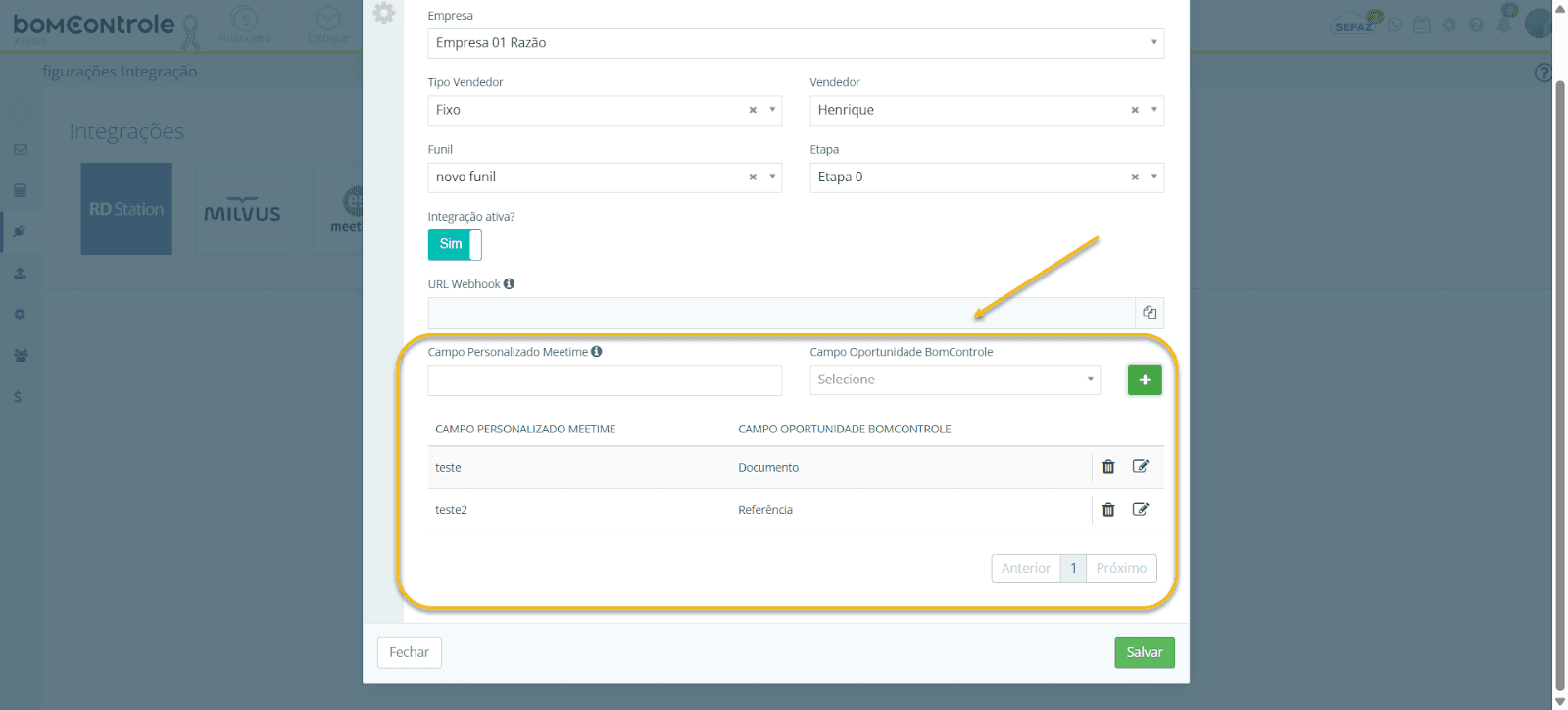
Funções: Você pode excluir um mapeamento clicando no ícone de lixeira à direita de cada linha. Também pode editar um mapeamento existente clicando no ícone de lápis. Ao editar, os valores daquele par serão carregados de volta nos campos de cima (Campo Personalizado e Campo Oportunidade) e o botão de adicionar muda para um botão de atualizar (ícone de setas circulares). Faça as alterações desejadas e clique em atualizar para salvá-las. Caso tente atualizar para um nome de campo origem duplicado já existente em outro mapeamento, o sistema avisará semelhante ao adicionar.
Paginação: Se houver muitos campos mapeados, a tabela possui paginação (2 itens por página, com botões “Anterior/Próximo” no rodapé) para navegar entre eles.
Salvar (botão): Depois de configurar todos os campos desejados e adicionar os mapeamentos necessários, clique em Salvar.
Regras: É necessário que Integração ativa esteja marcada e que todos os campos obrigatórios básicos (Empresa, Tipo Vendedor, Etapa – e Vendedor fixo, se aplicável) estejam preenchidos. Caso contrário, o sistema exibirá um aviso para completar as informações. Se a integração estiver ativa e você clicar em Salvar sem ter configurado nada, o BomControle interpretará como uma remoção (desativação) e cancelará a integração. Portanto, preencha os campos essenciais antes de salvar.
Impacto: Ao salvar, o BomControle registra a configuração e gera a URL de Webhook (preenchendo o campo URL Webhook). A mensagem “Configuração salva com sucesso.” aparecerá. Atenção: o botão Salvar não fecha a janela automaticamente no caso do Meetime; isso é proposital para que você possa copiar a URL Webhook exibida e configurá-la no Meetime (conforme passo descrito no item 7). Somente após copiar e configurar no Meetime você deve fechar a janela manualmente (botão Fechar). Caso realize alguma alteração adicional (como adicionar mapeamentos) depois, lembre-se de salvar novamente para gravar essas mudanças.
Remover configuração (botão): Se necessário interromper a integração do Meetime, clique em Remover configuração no rodapé.
Regras: Será exibida uma confirmação semelhante às demais integrações (“A integração Meetime será removida, deseja realmente continuar?”). Confirmando, o BomControle desativa a integração.
Impacto: O toggle Integração ativa retornará a “Não” e todos os dados de configuração (inclusive mapeamentos e URL) serão apagados. O BomControle informará “Configuração removida com sucesso.”. Lembre-se de que, ao remover aqui, seria aconselhável também remover o webhook configurado lá no Meetime (para evitar chamadas futuras desnecessárias), embora isso não seja obrigatório para completar a remoção no BomControle.
Funcionamento da integração Meetime: Diferente de outras integrações que sincronizam vários dados, a integração com Meetime foca em um ponto específico do processo comercial: a conversão de um lead em oportunidade (venda ganha). O fluxo básico é: sua equipe de pré-vendas trabalha os leads no Meetime seguindo as cadências definidas; quando um lead atinge o estágio final no Meetime (por exemplo, marcaram como Lead Ganho após uma reunião bem-sucedida), o Meetime dispara automaticamente uma notificação para o BomControle (utilizando a URL Webhook configurada).
Ao receber essa notificação, o BomControle cria uma Oportunidade no seu CRM, populando os campos com as informações do lead. Os campos padrões como nome, telefone, e-mail do lead são mapeados automaticamente, e qualquer campo personalizado que você tiver configurado na integração será preenchido conforme as correspondências definidas.
A nova oportunidade entrará no Funil e Etapa escolhidos, e será atribuída a um Vendedor (fixo ou rotativo) conforme configurado. A partir desse momento, seu time de vendas pode prosseguir com a negociação dentro do BomControle (registrando propostas, previsões, etc.), dando continuidade natural ao ciclo de vendas.
Importante destacar que o Meetime não requer autenticação via OAuth nessa integração – toda a comunicação é iniciada pelo Meetime via webhook. Por isso, diferentemente de RD Station e Milvus, não há um botão “Autenticar” no Meetime (você não precisa fornecer credenciais da API Meetime ao BomControle). A configuração resumidamente consiste em preparar o BomControle para receber os dados (definindo onde colocar cada informação) e instruir o Meetime (colando a URL no painel dele) a enviar os eventos.
Depois de tudo configurado, a manutenção é mínima: caso você adicione novos campos personalizados no Meetime e queira trazê-los, deverá voltar a esta tela para mapear os novos campos e salvar novamente. Também, se em algum momento desejar parar de receber oportunidades do Meetime, basta remover a integração.
No dia-a-dia, a criação de oportunidades ocorrerá automaticamente e você poderá identificá-las no BomControle (por exemplo, podem ser marcadas com alguma indicação de origem Meetime, se houver campo de origem, ou segregadas pelo funil específico escolhido). Com isso, a integração Meetime + BomControle assegura que seu trabalho de prospecção ativa seja integrado ao CRM sem perda de informações e sem esforço manual de dupla digitação.
Solicite uma demonstração
Gerenciar sua empresa com o nosso ERP Completo pode ser simples

Entraremos em contato em até 1 hora
durante o horário comercial.