


Todos
Configurações
Configure, integre e importe seus dados para o BomControle.
Integração Eduzz
O que é Eduzz e para que serve a integração: Eduzz é uma plataforma de venda e distribuição de infoprodutos (produtos digitais, cursos online, ebooks, etc.) e gestão de afiliados. Se sua empresa comercializa cursos ou produtos digitais através da Eduzz, a integração com o BomControle permite que todas as vendas realizadas na Eduzz sejam automaticamente registradas no BomControle.
Isso oferece uma gestão financeira e contábil unificada – você consegue acompanhar no BomControle o resultado das suas vendas digitais em tempo real, bem como controlar taxas, comissões de coprodução e comissões de afiliados vinculadas a essas vendas de forma automática. Em resumo, a integração Eduzz traz os dados de faturamento de infoprodutos para dentro do seu ERP BomControle, eliminando lançamentos manuais e proporcionando visibilidade total do seu negócio digital.
Acessando a tela de configuração: Acesse Configurações > Integrações e clique em Eduzz. Abrirá a janela “Configuração Integração Eduzz”.
Imagem da tela de configuração da integração do BomControle com Eduzz
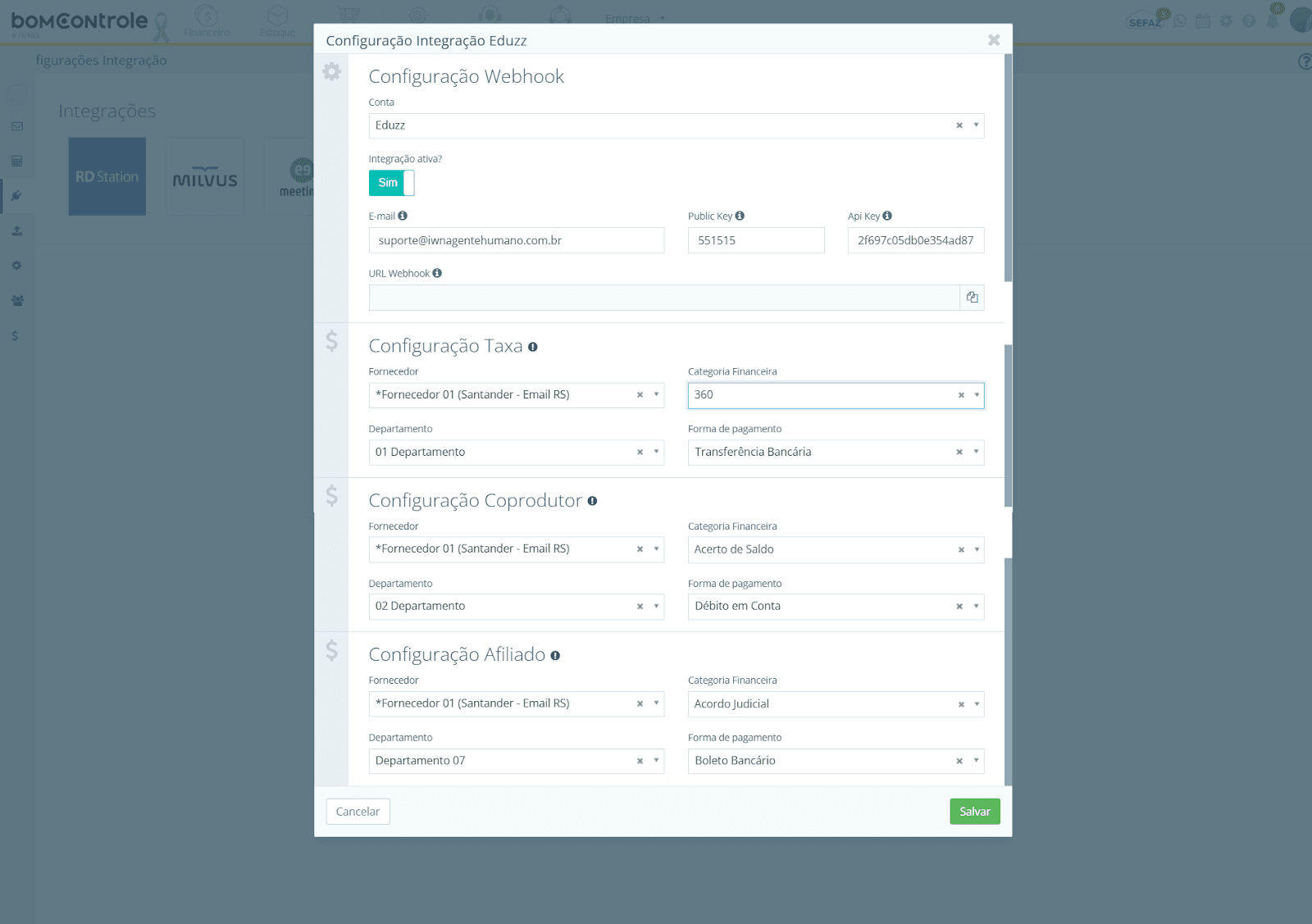
Visão geral dos campos: A configuração da Eduzz possui duas partes principais: Configuração do Webhook (credenciais e endereço de comunicação) e Configuração de Taxas/Comissões (parâmetros para classificação das tarifas cobradas). Vamos detalhar cada item:
Configuração do Webhook Eduzz
Esta seção define como o BomControle se comunica com a Eduzz e recebe as notificações de vendas.
Imagem da configuração do Webhook
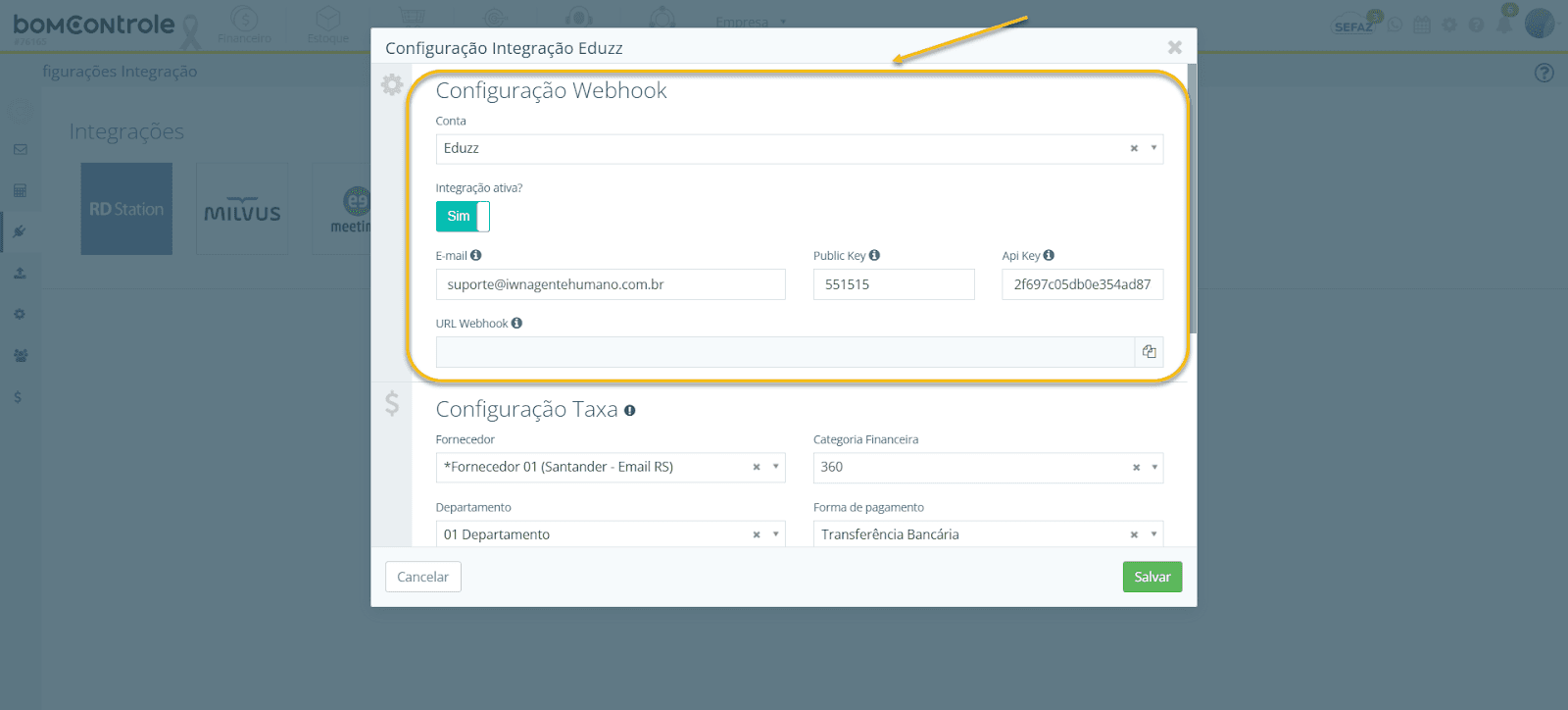
Conta: seleção da conta financeira/meio de pagamento que representará a Eduzz dentro do BomControle.
Regras: Obrigatório. Você deve selecionar ou criar uma conta do tipo “Eduzz” antes de prosseguir. Ao clicar no campo, ele listará as contas já cadastradas no BomControle que sejam do tipo Meios de Pagamento e operadora Eduzz. Se não houver nenhuma conta para Eduzz ainda, clique no botão Nova (ícone de “+”) ao lado do campo para cadastrar uma nova conta financeira especificamente para a Eduzz. Na tela de criação rápida, selecione o tipo “Meios de Pagamento” e a operadora “Eduzz”, defina um nome (ex: “Conta Eduzz”) e salve.
Após criada, retorne e selecione-a no campo Conta.
Impacto: A conta financeira selecionada será usada pelo sistema para registrar as entradas de dinheiro provenientes das vendas da Eduzz, bem como para registrar as saídas referentes às taxas e comissões. Pense nessa conta como a “carteira digital” da Eduzz: o BomControle vai movimentá-la conforme as notificações de venda chegam. Por exemplo, se uma venda de R$100 ocorrer, o valor bruto pode entrar nessa conta, e as taxas serem descontadas dela através de lançamentos de despesa (detalhados mais abaixo).
Integração ativa? – Alternador Sim/Não para habilitar a integração com a Eduzz.
Regras: Deve ser marcado Sim para permitir inserir as credenciais e obter a URL de webhook. Se for definido como “Não” e salvo, a integração será considerada desligada/removida. Importante: ao desativar a integração Eduzz, o sistema exibirá um alerta orientando a remover a URL de webhook no painel da Eduzz também. Isso porque, diferente de outras integrações, a Eduzz não possui um processo OAuth; a comunicação é via webhook configurado manualmente, então ao desligar aqui, idealmente remova a URL lá para interromper os envios. Caso contrário, a Eduzz continuaria tentando enviar notificações a uma URL que não estará mais ativa.
Impacto: Ativar a integração permite cadastrar as credenciais (Email, Public Key, Api Key) e gera um endereço de webhook. Desativar (e salvar) irá invalidar a URL gerada e interromper a recepção de dados. Ao desativar, nenhuma venda nova será importada até que se ative novamente e reconfigure o webhook.
E-mail: campo para inserir o e-mail do seu usuário da Eduzz.
Regras: Obrigatório. Informe o endereço de e-mail que você utiliza para acessar a plataforma Eduzz (usuário administrativo). Deve ser um e-mail válido e correspondente às credenciais fornecidas a seguir.
Impacto: O BomControle utiliza este e-mail principalmente para referência e possivelmente para autenticação de algumas requisições se necessário. Ele também serve para você identificar qual conta Eduzz está integrada, caso trabalhe com múltiplas.
Public Key: campo para inserir a Public Key da API Eduzz.
Regras: Obrigatório. Trata-se de uma credencial fornecida pela Eduzz. No painel da Eduzz, acesse Avançado > Configurações da API para encontrar a sua Public Key. É uma chave (sequência de caracteres) pública que identifica a sua conta. Copie exatamente como mostrado na Eduzz e cole aqui.
Impacto: Juntamente com a API Key, essa chave será usada pelo BomControle para validar e potencialmente realizar consultas à Eduzz. Além disso, as notificações enviadas pela Eduzz incluirão essas credenciais para segurança, e o BomControle as verifica – portanto, é crucial que estejam corretas para que os webhooks sejam aceitos.
Api Key: campo para inserir a API Key (Chave Privada) da Eduzz.
Regras: Obrigatório. Também obtida na seção Avançado > Configurações da API do seu painel Eduzz. É a chave privada que, combinada com a Public Key, permite acesso seguro. Copie e insira exatamente.
Impacto: Essa chave, junto com a Public Key, autentica as comunicações da Eduzz para o BomControle e vice-versa. Se alguma das duas estiver incorreta, a integração não funcionará – o BomControle recusará notificações cujo token não corresponda a essas credenciais.
URL Webhook: campo somente leitura que exibirá a URL gerada pelo BomControle para receber notificações da Eduzz.
Regras: Este campo ficará vazio até que você salve a configuração pela primeira vez. Após preencher Conta, E-mail, Public Key e API Key, e marcar a integração como ativa, clique em Salvar (botão no rodapé). Se todos os dados estiverem corretos, o sistema salvará e retornará uma URL, que será mostrada neste campo. Use o botão de copiar (ao lado) para copiá-la.
Impacto: Essa URL deve ser configurada no painel da Eduzz para que o BomControle receba as informações de venda. Ou seja, depois de salvar e obter a URL: acesse sua conta Eduzz, vá em Avançado > Webhook e adicione uma Nova URL de webhook. Cole o endereço gerado pelo BomControle. A partir de então, a cada venda realizada ou atualizada na Eduzz, eles enviarão uma notificação HTTP para essa URL, contendo os dados da transação. O BomControle, por sua vez, irá interpretar esses dados e gerar os lançamentos internos automaticamente (conforme configurado na próxima seção). Dica: a tooltip (ícone “i”) ao lado do campo relembra este passo: “Para habilitar o Webhook, configure essa URL na Eduzz em: Avançado > Webhook > Nova URL”.
Configuração de Taxas e Comissões
Nesta seção, você definirá como o BomControle irá registrar financeiramente as taxas e comissões envolvidas nas vendas Eduzz. A Eduzz, ao intermediar vendas, normalmente retém uma taxa (tarifa da plataforma) e também pode repassar partes da receita a coprodutores e afiliados, quando aplicável. Para cada uma dessas possíveis retenções, configuramos abaixo um fornecedor e categoria de despesa, dentre outros detalhes, para automatizar os lançamentos no financeiro.
Imagem da configuração das Taxas e Comissões
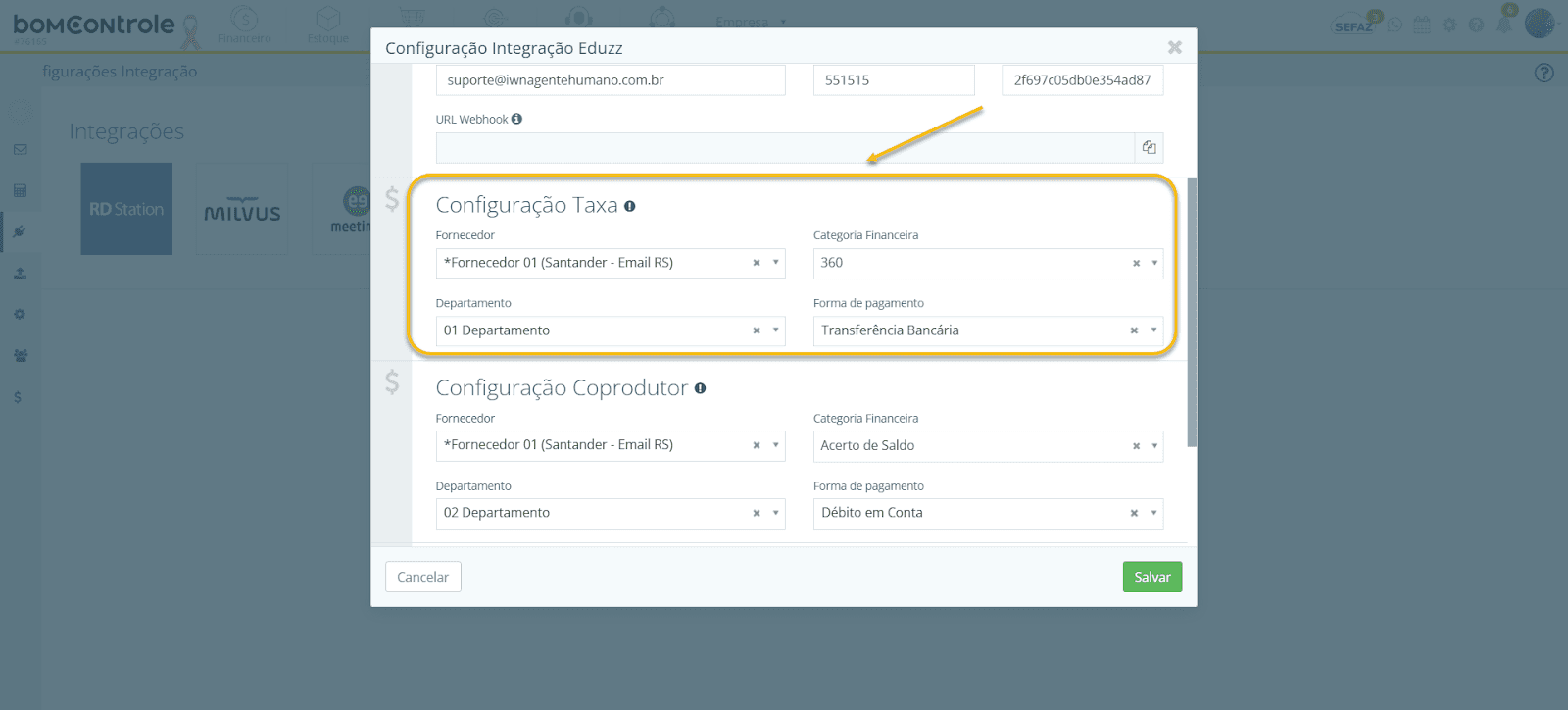
(Observação: As configurações a seguir serão utilizadas cada vez que uma venda for recebida via webhook. Por exemplo, ao entrar uma venda, o BomControle lançará o valor bruto na conta selecionada e, em seguida, lançará despesas para a Taxa da Eduzz, para comissão de Coprodutor e para comissão de Afiliado, conforme os percentuais informados pela Eduzz e utilizando os parâmetros definidos aqui. Se alguma dessas partes não existir na venda – ex.: não houve afiliado – o lançamento correspondente simplesmente não será criado.)
Fornecedor (Taxa): selecione o Fornecedor que representará a Eduzz para fins de taxa de serviço.
Regras: Obrigatório. Escolha um fornecedor cadastrado no BomControle que corresponda ao cobrador da taxa da Eduzz. Recomenda-se criar um fornecedor específico chamado, por exemplo, “Eduzz – Taxas” (caso ainda não exista), para diferenciar das demais despesas. Apenas fornecedores ativos podem ser selecionados. Este campo fica desabilitado se nenhuma conta foi selecionada acima (pois depende da empresa vinculada à conta para listar fornecedores).
Impacto: Cada vez que a Eduzz cobrar uma taxa sobre uma venda (ou seja, praticamente toda venda, já que a Eduzz fica com uma porcentagem ou valor fixo), o BomControle lançará uma Despesa utilizando este fornecedor. Assim, você poderá depois identificar no contas a pagar todas as taxas pagas à Eduzz.
Categoria Financeira (Taxa): selecione a categoria financeira para classificar a despesa de taxa.
Regras: Obrigatório. Deve ser uma categoria do tipo Despesa (o campo já filtra automaticamente para mostrar apenas categorias de débito). Por exemplo, você pode ter uma categoria “Taxas sobre Vendas” ou “Comissão de Plataforma”. Escolha a que se adequa ao seu plano de contas. Também fica desabilitado até que haja uma conta/empresa selecionada.
Impacto: As despesas geradas para taxas Eduzz serão categorizadas sob esta classificação. Isso afetará seus relatórios financeiros (permitindo somar quanto foi gasto em taxas) e a contabilização dessas tarifas.
Departamento (Taxa): selecione um Departamento para alocar a despesa da taxa, se aplicável.
Regras: Opcional, mas se a configuração da sua empresa exigir departamento em despesas (flag departamentoObrigatorioDespesas ativada), então torna-se obrigatório preencher. Caso contrário, pode deixar em branco se não quiser segmentar por departamento. Lista apenas departamentos ativos da empresa da conta selecionada.
Impacto: Preenche o campo Departamento nos lançamentos de despesa de taxa. Utilize se você faz controle de resultado por departamento ou centro de custo. Ex: pode atribuir todas taxas da Eduzz ao departamento “Comercial Digital” ou “Plataformas Online”.
Forma de pagamento (Taxa): selecione a forma de pagamento que será usada nos lançamentos de despesa referentes à taxa.
Regras: Obrigatório. Selecione uma forma de pagamento válida (exceto cartão de crédito, que normalmente não se aplica a esse caso – o campo já exclui opções de cartão por padrão). Uma sugestão comum é usar “Débito em Conta” ou “Pagamento Automático”, pois a taxa é retida automaticamente pela plataforma.
Impacto: Define a forma de pagamento nos lançamentos das despesas de taxa. Essa informação aparece nos relatórios de fluxo de caixa e em conciliações bancárias. Na prática, como a taxa é retida do valor bruto e o líquido é repassado, você pode considerar “Débito em conta Eduzz” ou similar.
Fornecedor (Coprodutor): selecione o Fornecedor que representará o coprodutor para fins de comissão.
Imagem da configuração Coprodutor
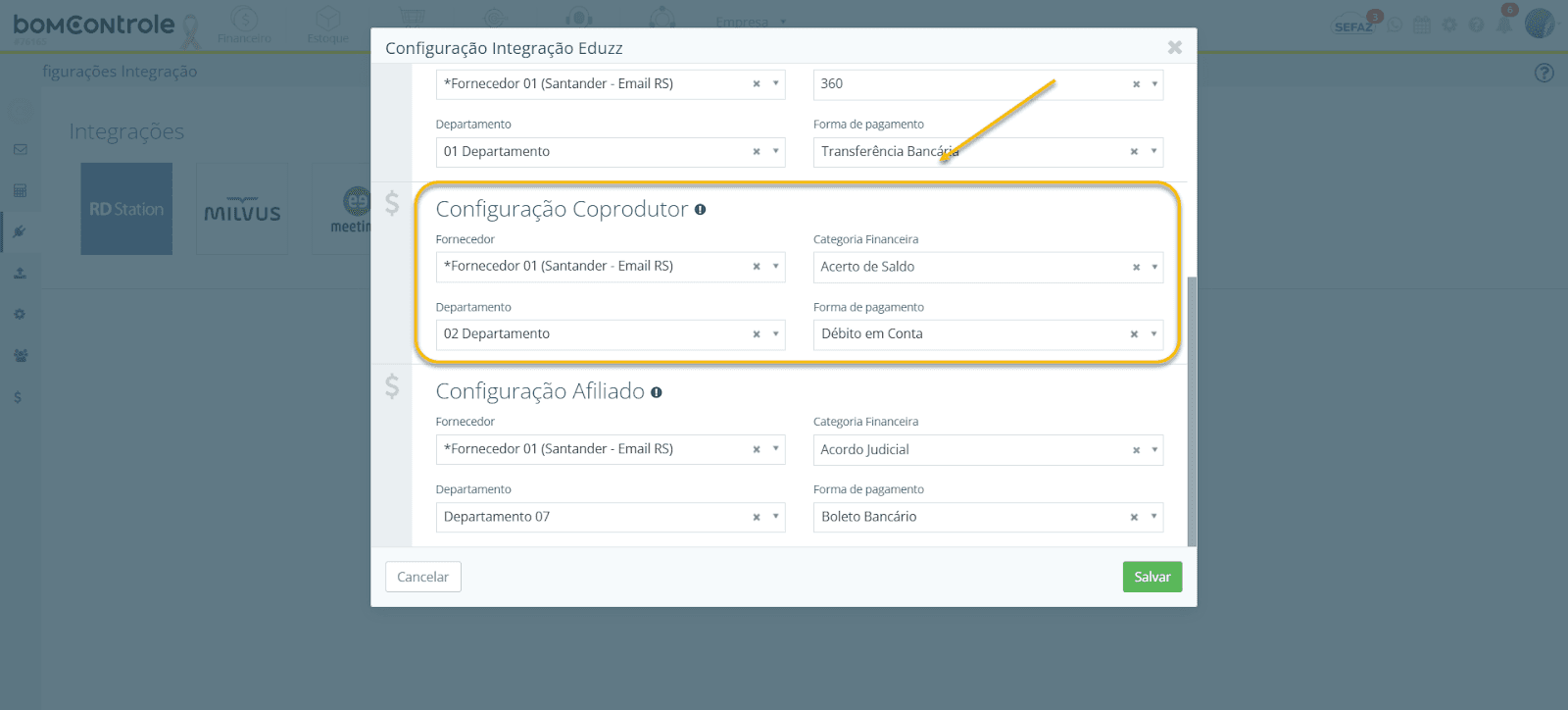
Regras: Obrigatório (caso a sua operação não envolva coprodução, ainda assim preencha com um genérico, por exemplo “Coprodutores” – o sistema exige um fornecedor). Escolha ou cadastre um fornecedor que represente o coprodutor dos seus produtos digitais. Coprodutor é alguém que divide a autoria/produção do produto e recebe uma parte da receita. Se você trabalha com coprodução, provavelmente já tem um fornecedor cadastrado para o seu parceiro; se não, cadastre um (ex.: “Fulano de Tal – Coprodutor”) ou use um genérico para todos.
Impacto: Quando uma venda recebida tiver informação de repasse para coprodutor (a Eduzz informa isso no webhook se aplicável), o BomControle lançará uma Despesa usando este fornecedor, no valor correspondente à comissão do coprodutor naquela venda. Assim, você poderá acompanhar quanto foi pago de comissão a coprodutores.
Categoria Financeira (Coprodutor): selecione a categoria de despesa para classificar as comissões de coprodutor.
Regras: Obrigatório. Assim como na taxa, escolha uma categoria de despesa adequada – por exemplo “Comissões de Coprodução” ou similar. (Novamente, apenas categorias de despesa aparecem).
Impacto: As despesas geradas para repasses de coprodutor serão categorizadas conforme escolhido, permitindo segregar essas saídas nos relatórios financeiros.
Departamento (Coprodutor): selecione um Departamento para as despesas de coprodutor, se necessário.
Regras: Opcional (salvo se obrigatório nas despesas, conforme configuração da empresa). Preencha caso deseje alocar essas comissões a um departamento específico (ex.: “Projetos Especiais” ou o mesmo departamento das vendas correspondentes).
Impacto: Informa o departamento nos lançamentos de despesa de coprodutor, ajudando em análises gerenciais caso sua empresa use centros de custo.
Forma de pagamento (Coprodutor): selecione a forma de pagamento utilizada para as despesas de coprodutor.
Regras: Obrigatório. Recomenda-se, similar ao caso da taxa, usar uma forma que represente retenção ou repasse automático (ex.: “Transferência Bancária” se você paga manualmente o coprodutor depois, ou “Retido pela Plataforma” se a Eduzz já desconta e repassa ao coprodutor sem você intervir).
Impacto: Define a forma de pagamento nos lançamentos de despesa de comissão de coprodutor, aparecendo nos relatórios de pagamento. Embora, operacionalmente, o repasse ao coprodutor seja feito pela Eduzz direto, registrar dessa forma no BomControle ajuda no controle do quanto “saiu” da sua receita para o parceiro. Você pode considerar, por exemplo, que esse valor foi “pago” via “Eduzz” ou “conta digital”.
Fornecedor (Afiliado): selecione o Fornecedor que representará os afiliados para fins de comissão de afiliado.
Imagem da configuração do Afiliado
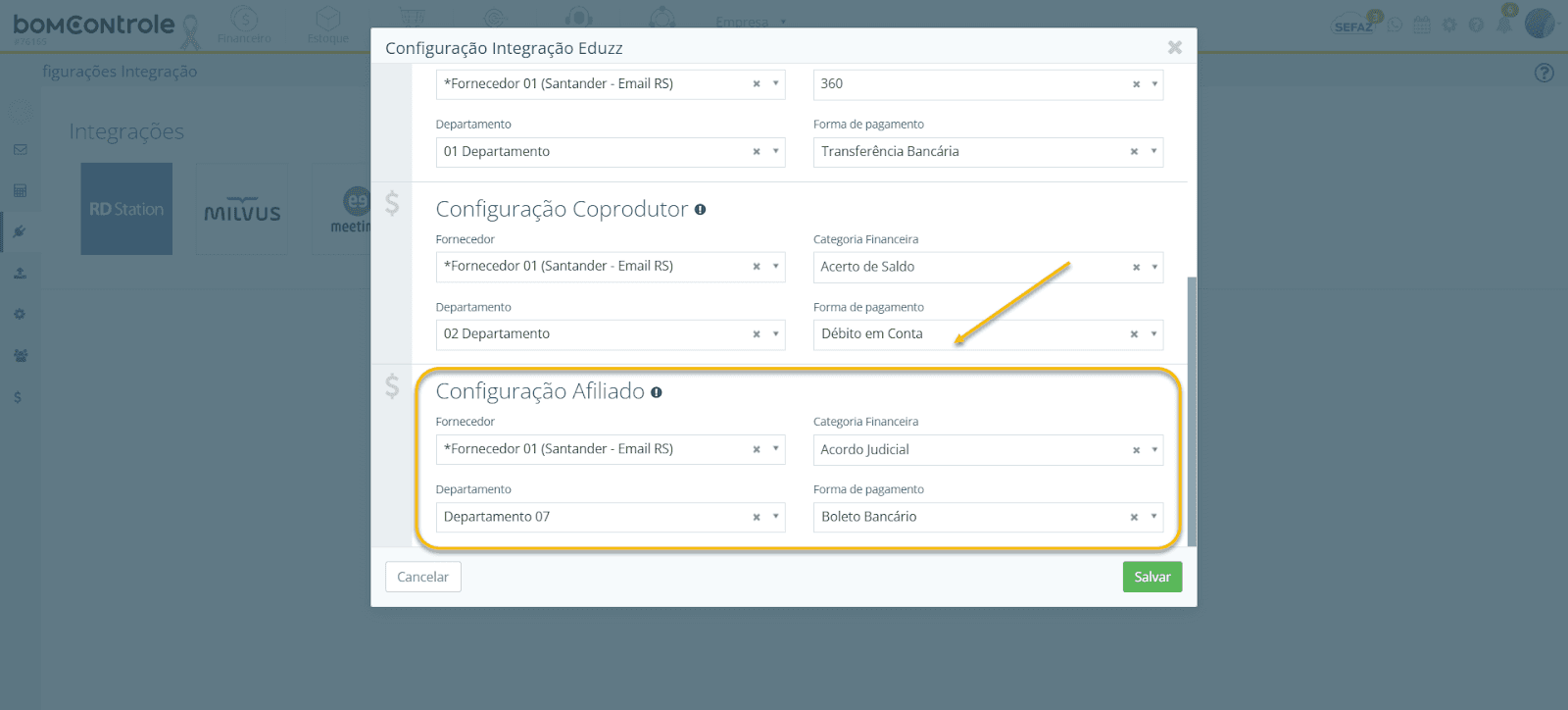
Regras: Obrigatório. Caso use programa de afiliados na Eduzz (pessoas que promovem seus produtos em troca de comissão), escolha ou cadastre um fornecedor genérico para “Afiliados Eduzz”, ou se preferir, um fornecedor específico se há um afiliado principal. Como não é possível saber qual afiliado realizou cada venda (você até recebe o nome pelo webhook, mas o BomControle não cadastra automaticamente fornecedor para cada um), sugerimos usar um genérico que concentre essas comissões de afiliados. Assim como acima, se você não trabalha com afiliados, ainda precisa preencher (pode usar um cadastro fictício “Afiliados” somente para cumprir requisito).
Impacto: Quando a Eduzz informar que uma venda teve comissão de afiliado, o BomControle lançará uma Despesa com esse fornecedor, no valor da comissão. Isso permitirá somar quanto foi pago em comissões a afiliados como um todo.
Categoria Financeira (Afiliado): selecione a categoria de despesa para classificar as comissões de afiliados.
Regras: Obrigatório. Exemplo de categoria: “Comissões de Afiliados” ou “Marketing de Afiliados”.
Impacto: As despesas de afiliados serão categorizadas de acordo, facilitando o controle específico desses gastos nos relatórios.
Departamento (Afiliado): selecione um Departamento para as despesas de afiliados, se aplicável.
Regras: Opcional (ou obrigatório conforme configuração, similar aos anteriores).
Impacto: Permite alocar as comissões de afiliados a um departamento/centro de custo, caso faça sentido na sua contabilidade interna.
Forma de pagamento (Afiliado): selecione a forma de pagamento para as despesas de comissão de afiliado.
Regras: Obrigatório. Novamente, escolha uma forma coerente – a Eduzz repassa automaticamente aos afiliados a parte deles, então do seu ponto de vista é como se fosse “retido na fonte”. Pode usar “Débito em conta” na conta Eduzz, ou “Transferência” caso você faça algum acerto depois.
Impacto: Define a forma de pagamento nos lançamentos dessas comissões, aparecendo nas listagens de pagamentos.
Salvar (botão): Após preencher todos os campos acima (tanto de Webhook quanto de Taxas/Comissões), clique em Salvar para finalizar a configuração.
Regras: Certifique-se de que nenhum campo obrigatório ficou vazio; caso contrário, o sistema não salvará e destacará em vermelho ou exibirá mensagem de erro “Preencha todos os campos obrigatórios”. Ao salvar, se a conta selecionada for válida e as chaves estiverem corretas, você receberá a mensagem de sucesso. O campo URL Webhook será então preenchido com o endereço gerado (caso seja a primeira vez que salva). Importante: copie essa URL e realize o passo de configuração no painel da Eduzz conforme mencionado.
Impacto: O BomControle armazenará as credenciais (e-mail, keys) e as preferências financeiras (fornecedores, categorias etc.). A partir desse momento, a integração estará ativa: quando a Eduzz enviar notificações de vendas, o BomControle irá processá-las usando essas configurações. O botão Salvar também atualiza a URL caso você troque de conta ou rehospede alguma coisa – em geral não é necessário salvar de novo a não ser que altere alguma configuração.
Remover configuração (botão “Cancelar/Fechar”): A tela da Eduzz não possui um botão “Remover” explícito como as demais, mas você pode desativar a integração definindo Integração ativa como “Não” e clicando em Salvar. O sistema exibirá um alerta informando como remover o webhook na Eduzz (conforme citado) e, ao confirmar, salvará com a integração desligada.
Impacto: Isso efetivamente remove a URL de webhook (ela deixa de ser válida) e invalida as credenciais armazenadas. Nenhuma nova venda será importada até que você ative e salve novamente (gerando uma nova URL). Lembre-se de também remover/desativar a URL no painel Eduzz, para evitar chamadas. Após removida, caso queira retomar a integração, terá que refazer todo o preenchimento (especialmente se mudou keys ou conta).
Funcionamento da integração Eduzz: Com tudo configurado e o webhook ativo na Eduzz, o processo passa a ser totalmente automático. Sempre que ocorrer uma venda de um produto seu na Eduzz (ou uma atualização/cancelamento de uma venda, dependendo do que a Eduzz envia via webhook), o BomControle receberá os detalhes dessa transação. Ao receber, o sistema realiza uma série de lançamentos financeiros:
- Receita: o valor bruto da venda será lançado como uma entrada (recebimento) na Conta selecionada na integração (item 1). Por exemplo, se você vendeu um curso por R$500, o BomControle creditará R$500,00 nessa conta (data e descrição conforme a venda, geralmente indicando produto e comprador).
- Taxa da Eduzz: em seguida, o BomControle lançará uma Despesa no mesmo valor da taxa que a Eduzz cobrou. Suponha que a Eduzz retenha 10% (R$50) como taxa – o sistema debitará R$50,00 da conta, criando um lançamento de despesa com o Fornecedor (Taxa) escolhido, na Categoria (Taxa) definida, e demais detalhes (departamento/forma) conforme configurado. Esse lançamento representa o custo da plataforma.
- Comissão de Coprodutor: se o produto vendido tiver um coprodutor e a Eduzz indicar que X%/valor deve ir para o coprodutor, o BomControle lança outra Despesa desse valor, usando o Fornecedor (Coprodutor) e Categoria configurados. Exemplo: venda de R$500 com 30% para coprodutor => R$150 debitado como despesa “Comissão Coprodutor – Fornecedor Tal”.
- Comissão de Afiliado: de modo similar, se houve um afiliado na venda (alguém que indicou o cliente), e a Eduzz informar a comissão (digamos 20%, R$100), o BomControle lança uma Despesa de R$100 com o Fornecedor (Afiliado) configurado, categorizado adequadamente.
Após todos esses lançamentos, o resultado líquido dessa venda na sua conta BomControle refletirá apenas o que de fato é seu. No exemplo numérico acima: R$500 entra, saem R$50 (taxa), R$150 (coprodutor), R$100 (afiliado), ficando R$200 de saldo – que corresponde à sua parte. Esse valor líquido é o que deve bater com o que a Eduzz lhe repassa (seja imediatamente ou num ciclo de pagamento).
Além dos lançamentos financeiros, a integração também pode criar ou atualizar cadastros auxiliares: - Cliente: caso o comprador da venda não exista como Cliente no BomControle, o sistema poderá cadastrá-lo automaticamente (usando nome, e-mail, e CPF/CNPJ se informado). Se já existir um Cliente com mesmo documento, o BomControle pode vinculá-lo.
Assim, você consegue ver quem comprou o produto associado à venda. - Produto/Serviço: no momento, a integração não cadastra produtos/serviços automaticamente nem lança itens em notas fiscais, ela foca nos valores financeiros. Os campos de Tabela de Preço de Produto e Serviço que existiam no design da tela não estão ativos (estavam previstos para mapear produtos Eduzz para itens internos, mas atualmente ficam ocultos). Portanto, as vendas aparecem no financeiro de forma agregada (um lançamento total por venda), em vez de criar um documento de venda com itens.
Em termos de uso diário, você pode acompanhar as entradas na conta financeira Eduzz no menu Financeiro, ver os lançamentos de despesas de taxas e comissões no Contas a Pagar, tudo gerado automaticamente. Recomenda-se periodicamente conciliar esses dados com os relatórios da Eduzz (por exemplo, um relatório mensal de vendas da Eduzz deve corresponder aos lançamentos no BomControle).
Caso haja reembolsos ou estornos na Eduzz, e eles disparem webhooks, a integração pode registrar lançamentos negativos ou de estorno – fique atento a essas ocorrências (verifique na documentação da Eduzz quais eventos de webhook existem e como o BomControle os trata).
No mais, a integração Eduzz facilita a gestão ao integrar vendas online no seu ERP, garantindo que seu faturamento inclua todas as receitas de infoprodutos e já desconte os custos associados (tarifas e comissões) de maneira transparente.
Solicite uma demonstração
Gerenciar sua empresa com o nosso ERP Completo pode ser simples

Entraremos em contato em até 1 hora
durante o horário comercial.