


Todos
Configurações
Configure, integre e importe seus dados para o BomControle.
Importação de Dados
O BomControle permite importar dados de sistemas externos para agilizar sua migração e inicialização no ERP. A funcionalidade Importação de Dados encontra-se no menu Configurações (ícone de engrenagem no topo da tela). Nesta tela, há seções específicas de importação para diferentes fontes de dados.
Atualmente, as opções disponíveis são:
Pipedrive – importação de oportunidades, leads e funil de vendas do Pipedrive (CRM). (Visível apenas se o módulo CRM estiver habilitado em sua conta BomControle.)
CA (ContaAzul) – importação de cadastros a partir de um backup do sistema ContaAzul (clientes, fornecedores, etc.).
NFE Emitidas – importação de Notas Fiscais Eletrônicas de produto já emitidas (arquivos XML).
Figura 1 - Imagem da tela de importação de dados
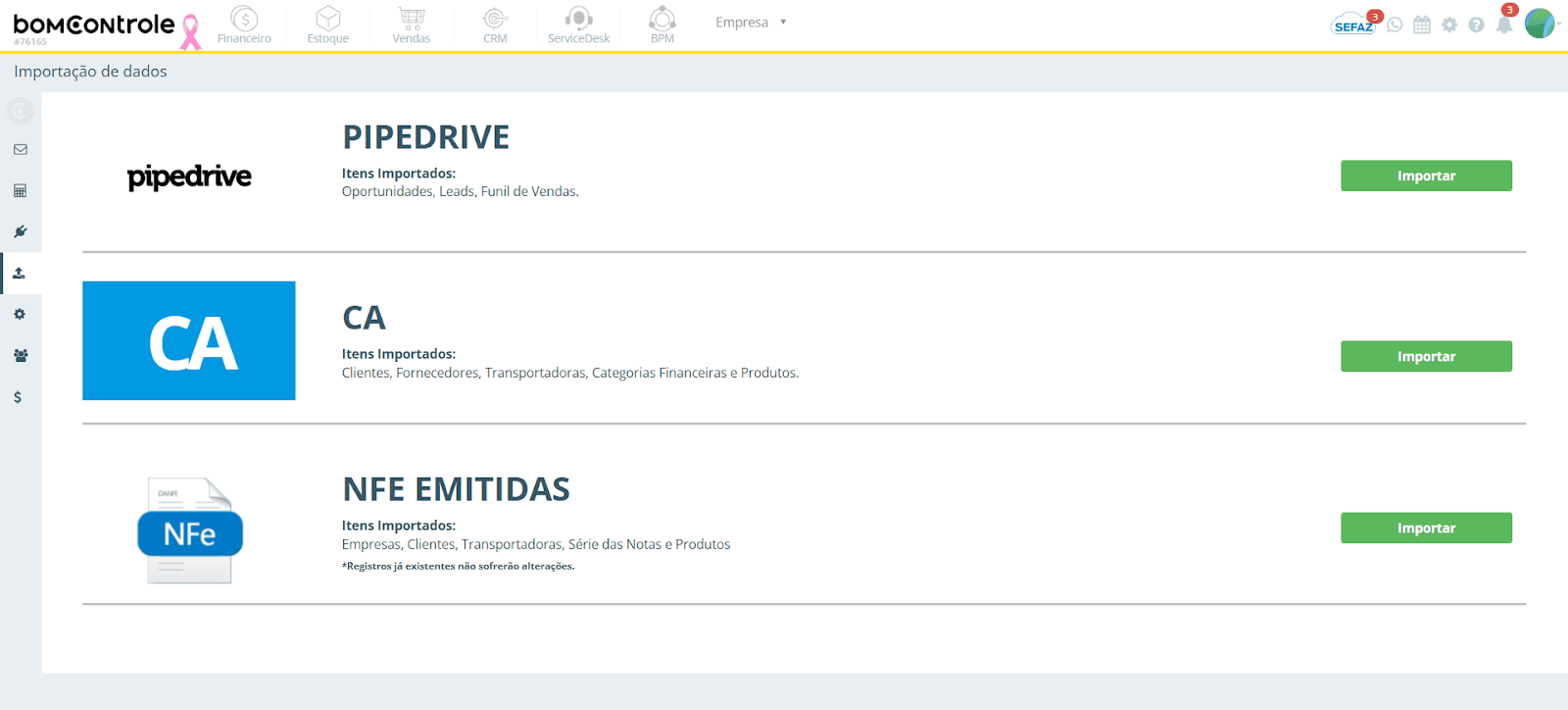
Cada seção possui um botão Importar, que abre uma tela (modal) com campos para configurar a importação. A seguir, detalhamos cada seção, com as instruções de preenchimento dos campos, regras e impactos em outros módulos do sistema. Insira as capturas de tela conforme indicado em cada seção para ilustrar os passos.
Importação do Pipedrive
A seção Pipedrive permite integrar o BomControle ao seu sistema Pipedrive (CRM de vendas), trazendo automaticamente seus leads, oportunidades (negócios) e funil de vendas para dentro do módulo CRM do BomControle. Esta opção é indicada para quem utilizava o Pipedrive e deseja migrar os dados de clientes potenciais e negociações em andamento.
Imagem 2 - Importação PipeDrive
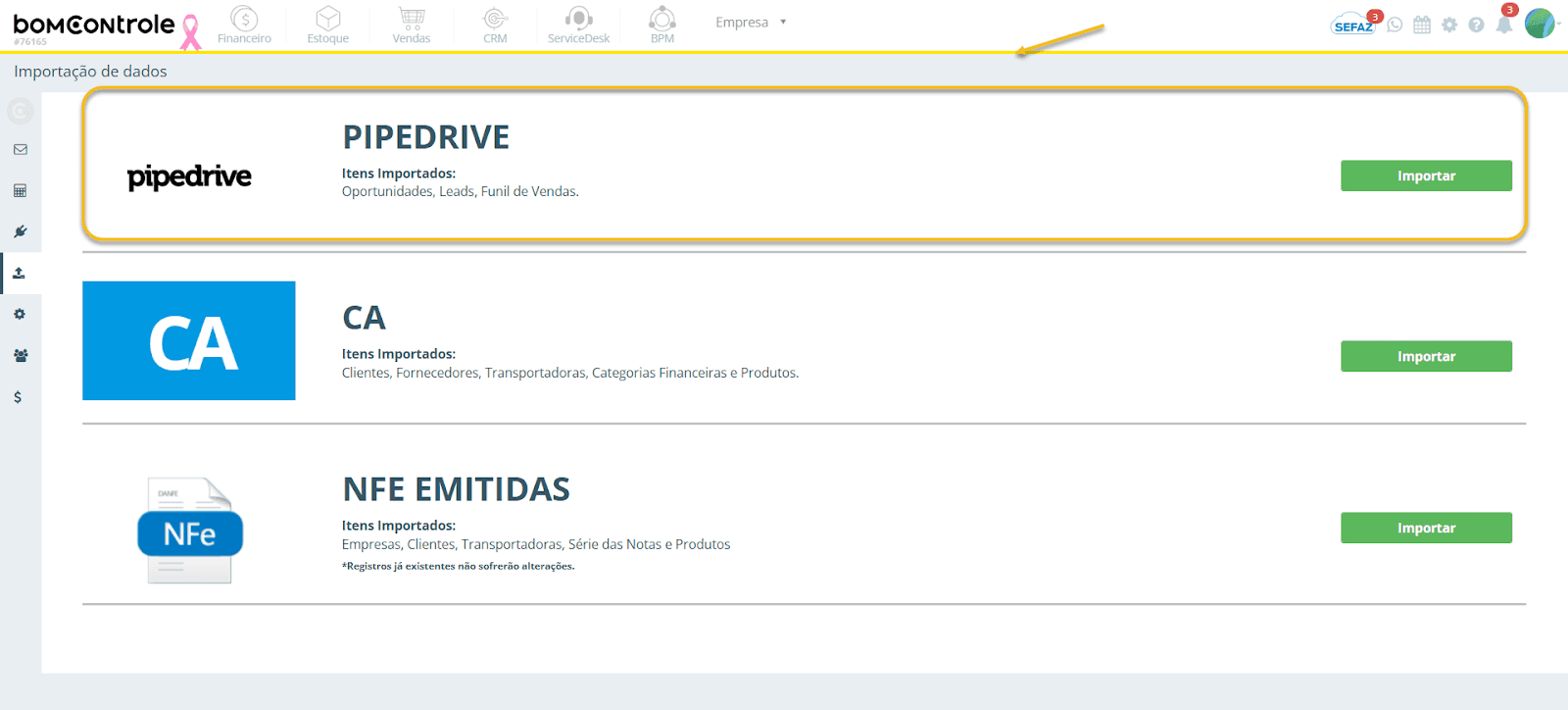
Nota: A opção Pipedrive só estará disponível se o módulo CRM do BomControle estiver habilitado para a sua empresa. Caso não veja esta seção e tenha interesse na importação do Pipedrive, verifique seu plano/contrato e habilite o módulo CRM.
Clique no botão Importar da linha Pipedrive. Será exibido um formulário modal solicitando as credenciais e configurações de importação:
Imagem 3 - Tela do formulário de integração Pipedrive
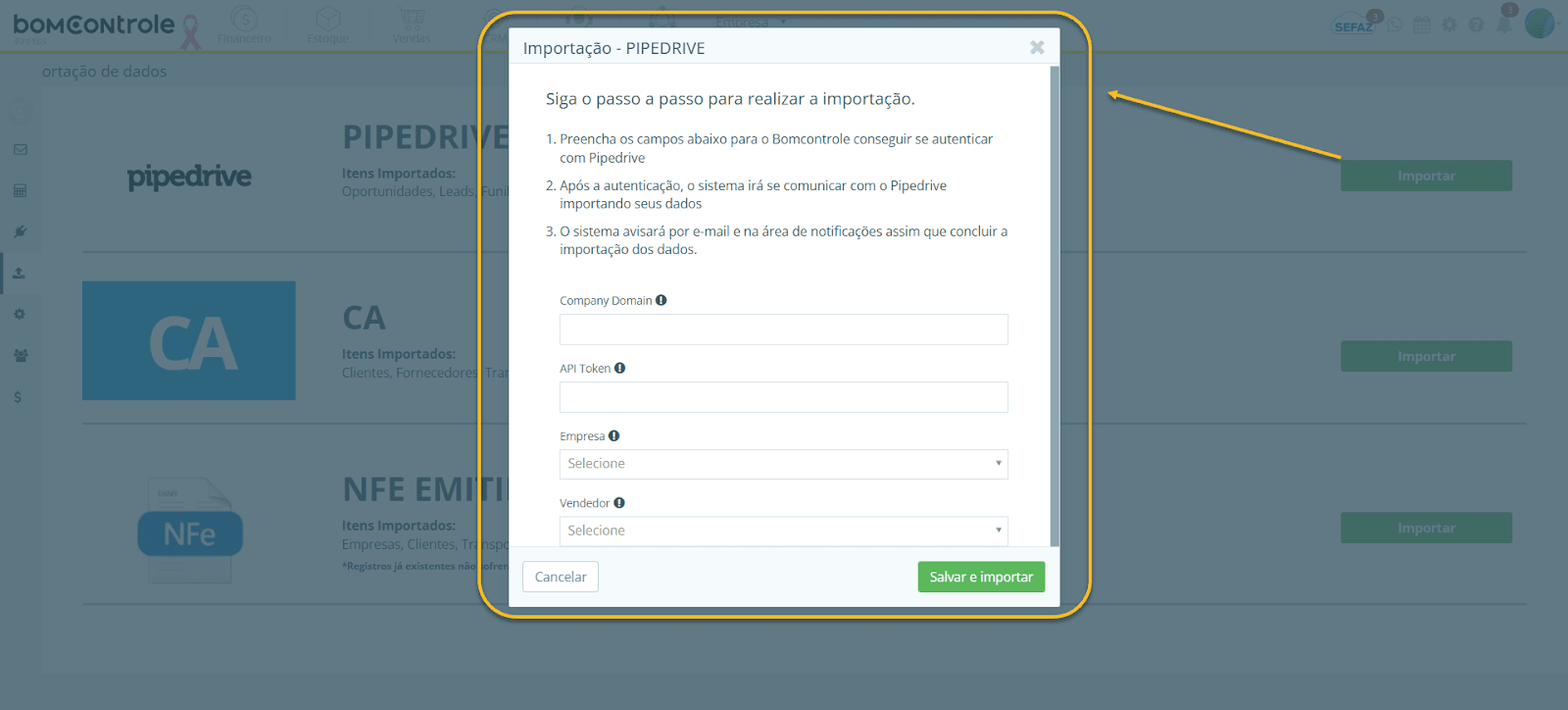
Na figura acima, destacamos os campos necessários para configurar a importação do Pipedrive:
Domínio da empresa (Company Domain) – Informe o subdomínio da sua conta Pipedrive. É o nome que identifica a URL da sua empresa no Pipedrive. Por exemplo, se você acessa o Pipedrive pelo endereço https://suaempresa.pipedrive.com, então o domínio da empresa é suaempresa. Certifique-se de digitar apenas o nome do domínio, sem "http://" ou ".pipedrive.com". Esse campo é obrigatório para que o BomControle saiba em qual conta do Pipedrive se conectar.
Token API – Informe o API token (chave de API) da sua conta Pipedrive. Esse token é uma sequência de caracteres utilizada para autenticar o acesso via API. Para obter o token no Pipedrive, faça login com um usuário administrador e navegue até Personal Settings (Configurações Pessoais) > API. Gere um novo token (se ainda não tiver um) e copie o código exibido. Cole esse código no campo Token API no BomControle. É importante manter este token em sigilo, pois ele dá acesso aos seus dados do Pipedrive. (Campo obrigatório – se o token fornecido for inválido ou expirar, a importação não poderá ser realizada.)
Empresa (BomControle) – Selecione a empresa do BomControle na qual os dados importados deverão ser associados. O BomControle permite operar com múltiplas empresas (CNPJs) em uma mesma conta, então aqui você deve indicar a qual empresa os leads e oportunidades pertencem. Em geral, selecione a sua empresa principal (mesmo CNPJ utilizado no Pipedrive). Caso sua conta tenha apenas uma empresa cadastrada, ela já virá selecionada por padrão. Impacto: Todos os leads e oportunidades importados serão vinculados a esta empresa, aparecendo no CRM dela. Se escolher a empresa errada, os registros podem ficar em uma empresa incorreta dentro do BomControle, exigindo ajustes posteriores.
Vendedor Responsável – Selecione qual usuário/vendedor do BomControle será atribuído como responsável por todos os leads e oportunidades importados. Normalmente, você deve escolher o usuário que ficará encarregado desses negócios no BomControle (por exemplo, um gerente de vendas ou o próprio usuário que fazia o acompanhamento no Pipedrive). Impacto: O usuário selecionado será o owner (responsável) dos registros no CRM BomControle, influenciando filtragens de funil por vendedor, notificações de atividades, etc. Você pode alterar o responsável depois, registro por registro, mas definir aqui agiliza a distribuição inicial.
Botão Salvar/Importar – Após preencher todos os campos acima, clique em Salvar e Importar (ou equivalente) para iniciar o processo. O BomControle vai armazenar as credenciais fornecidas e acionar a tarefa de importação em segundo plano. Se você não desejar prosseguir, pode clicar em Cancelar para fechar o formulário sem iniciar a importação.
Regras de Preenchimento e Observações (Pipedrive):
Todos os campos são obrigatórios: você deve fornecer o domínio e o token corretamente, e escolher uma empresa e um vendedor antes de iniciar. Sem essas informações, a integração não autenticará no Pipedrive.
Obtendo o Domínio e Token: Conforme descrito, encontre o domínio nas configurações da empresa no Pipedrive e o token na área de API do seu usuário. Esses dados devem ser exatamente os mesmos do Pipedrive; qualquer divergência (ex: domínio errado ou token expirado) resultará em erro de autenticação.
Segurança: O token API permite acesso de leitura aos seus dados do Pipedrive. O BomControle o utiliza apenas durante o processo de importação e armazena de forma segura. Você pode revogar o token no Pipedrive após a importação, se desejar, mas isso exigiria atualizar o token caso precise importar novamente no futuro.
Execução da Importação: Assim que você aciona a importação, ela ocorre em segundo plano (você pode continuar usando o sistema normalmente). O BomControle vai se conectar à API do Pipedrive e ler os dados da sua conta:
Organizações (empresas) do Pipedrive serão importadas como Leads de Pessoa Jurídica no BomControle (cadastros de potenciais clientes empresa).
Pessoas de contato associadas a essas organizações serão importadas como contatos/leads de Pessoa Física, vinculados às respectivas empresas quando aplicável.
O Funil de Vendas e as Etapas que você possuía no Pipedrive serão recriados no módulo CRM do BomControle, mantendo a estrutura de pipeline (ex.: Funil “Vendas Brasil” com etapas “Prospecção”, “Proposta”, “Fechamento”, etc., conforme existiam no Pipedrive).
Oportunidades (negócios) em aberto no Pipedrive serão importadas como Oportunidades no BomControle, associadas ao funil e etapa correspondentes, vinculadas aos clientes (leads) importados e atribuídas ao vendedor selecionado no passo 4 acima.
Campos customizados: se você usa campos personalizados no Pipedrive (tanto em organizações quanto em negócios), o BomControle também traz esses campos e valores, criando-os no CRM para não perder informação relevante. Esses campos ficarão disponíveis nos cadastros de lead/oportunidade como campos adicionais.
Notificação de Conclusão: Quando a importação terminar, o sistema enviará uma notificação interna (no sininho de notificações do BomControle) e um e-mail para o seu usuário informando o resultado – quantos registros foram importados ou atualizados com sucesso e se houve alguma falha. Por exemplo, caso o token esteja incorreto ou haja falta de permissão, a notificação indicará o erro para que você possa corrigir (nesse caso, ajuste os dados e execute a importação novamente).
Impactos em Outros Módulos:
CRM (Clientes/Leads e Oportunidades): Os dados do Pipedrive serão acessíveis no menu CRM do BomControle. Os leads importados aparecerão na lista de Potenciais Clientes/Leads, e as oportunidades aparecerão no Funil de Vendas, já classificadas nas etapas apropriadas. Você poderá gerenciar esses leads e oportunidades como se tivessem sido cadastrados diretamente no BomControle – avançando etapas, convertendo leads em clientes, adicionando atividades, etc.
Clientes (Cadastro Geral): Quando um lead do Pipedrive for convertido em cliente dentro do CRM BomControle, ele passará a figurar também na lista geral de Clientes do sistema, podendo ser usado em vendas, faturamento, etc. Inicialmente, porém, os contatos importados permanecem como leads no CRM até você decidir convertê-los.
Estoque e Financeiro: A importação do Pipedrive não afeta diretamente os módulos de estoque ou financeiro, já que se trata de informações de pré-venda (pipeline de vendas). Nenhum produto, estoque ou transação financeira é criado nessa integração. O impacto indireto é positivo: ao converter leads em clientes e fechar oportunidades em vendas, você poderá então gerar pedidos, notas fiscais e movimentações financeiras usando os dados importados.
Emissão de Notas Fiscais: Não há impacto direto na emissão de NF-e no momento da importação do Pipedrive. Futuramente, se as oportunidades importadas forem fechadas e gerarem vendas faturadas, aí sim esses clientes aparecerão na emissão de notas. Mas a importação em si não lida com notas fiscais.
Observações Adicionais:
Execuções subsequentes: Você pode rodar a importação do Pipedrive mais de uma vez. O BomControle é inteligente em não duplicar registros já importados – ele utiliza identificadores do Pipedrive para atualizar o que já existe. Por exemplo, se você adicionar novas oportunidades no Pipedrive depois da primeira importação, poderá executar novamente para trazer somente as novas. Leads já existentes terão seus dados atualizados caso tenham sido modificados lá. Contudo, não é uma sincronização contínua: sempre que quiser atualizar, terá que iniciar manualmente uma nova importação.
Limitações: A importação traz a maioria dos dados relevantes, mas não traz arquivos anexos ou histórico de atividades/comunicações das oportunidades do Pipedrive. Esses itens (notas, e-mails, ligações registradas no Pipedrive) não são migrados – você começará o acompanhamento no BomControle a partir do ponto em que os dados foram importados.
Validação dos dados: Após a importação, é recomendável revisar alguns cadastros críticos:
Verifique os Leads/Clientes importados em CRM > Potenciais Clientes – confira se os nomes, e-mails, telefones e endereços (quando houver) estão corretos e completos. Como o Pipedrive permite campos livres, confirme se as informações ficaram nos campos apropriados do BomControle.
Confira seu Funil de Vendas em CRM > Oportunidades – todas as etapas esperadas estão lá? As oportunidades estão nas fases corretas? Ajuste se necessário para refletir seu processo atual.
Atribua oportunidades para outros vendedores, se aplicável. Por padrão, todas vieram atribuídas ao vendedor escolhido no ato da importação, mas você pode redistribuir entre sua equipe no BomControle conforme preciso.
Importação de Dados do ContaAzul (CA)
A seção identificada como “CA” refere-se à integração com o ContaAzul, um sistema de gestão utilizado por muitas empresas. Aqui, o BomControle permite importar em lote os cadastros básicos (clientes, fornecedores, etc.) a partir de um arquivo de backup extraído do ContaAzul. Essa funcionalidade é útil para migrar seus dados iniciais de cadastros para o BomControle, evitando retrabalho de digitação.
Para realizar a importação do ContaAzul, primeiro é necessário obter o arquivo de backup de dados no sistema ContaAzul. Siga os passos abaixo no ContaAzul para gerar o backup:
Gerar Backup no ContaAzul: Acesse sua conta do ContaAzul com perfil administrador. No canto superior direito, clique no menu do usuário e selecione “Meu Plano”. Role a página até encontrar a seção de backup e clique no botão “Fazer backup dos meus dados”. Confirme a operação. O ContaAzul irá preparar um arquivo ZIP contendo os dados principais da sua conta (este processo pode levar alguns minutos). Ao final, será feito o download automático de um arquivo .zip para o seu computador, contendo vários arquivos CSV com as informações (clientes, produtos, etc.).
Importar no BomControle: De volta ao BomControle, na tela Configurações > Importação de Dados, localize a seção CA (ContaAzul) e clique no botão Importar. Será aberto um modal solicitando o arquivo de backup.
Imagem 4 - Tela de integração ContaAzul
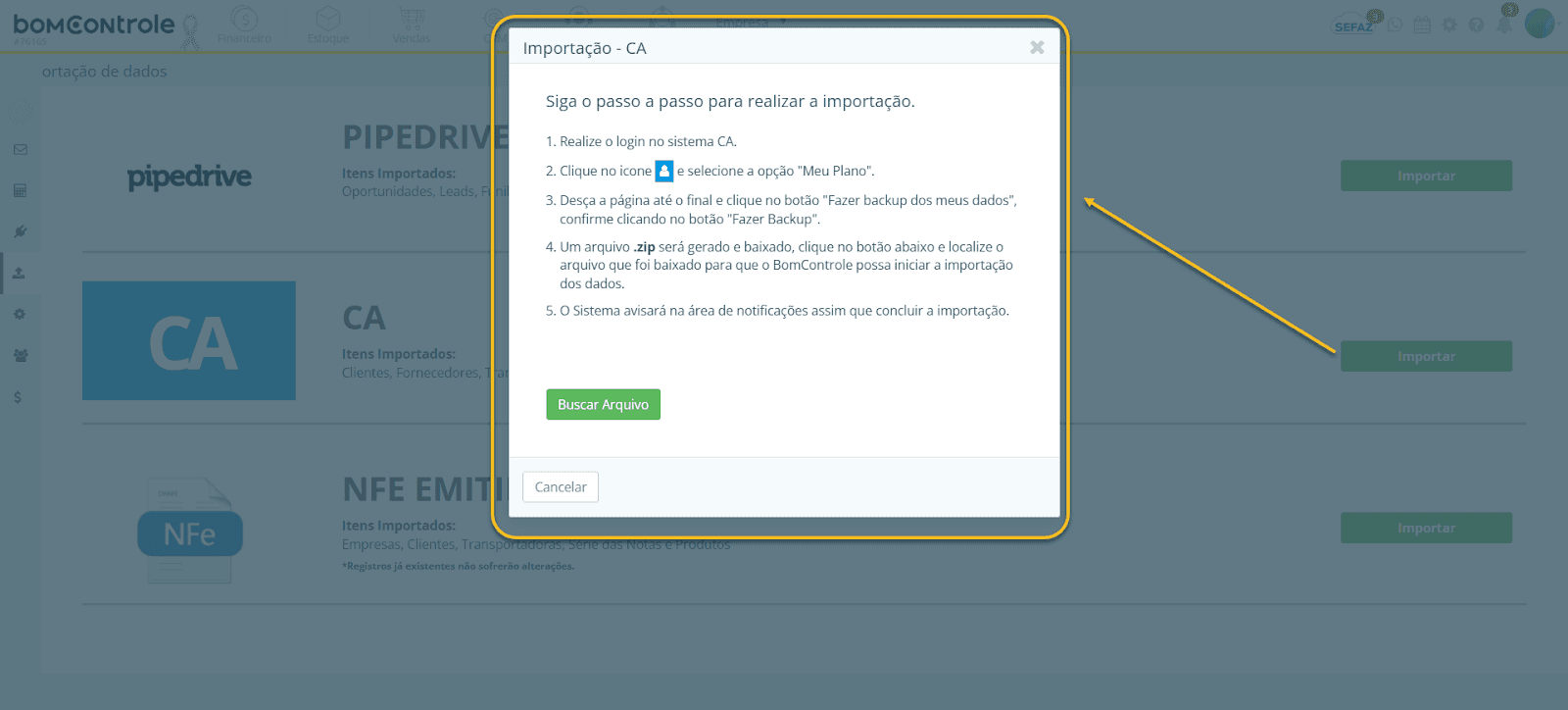
No formulário de importação do ContaAzul (figura acima): - Arquivo .zip do backup ContaAzul: Clique no campo de seleção de arquivo (ou botão Selecionar Arquivo) e localize o arquivo ZIP baixado do ContaAzul em seu computador. Selecione este arquivo para upload. (O sistema aceita apenas arquivos .zip gerados pelo ContaAzul, contendo os CSV no layout padrão. Tamanho máximo de 10 MB.) - Após escolher o arquivo, clique no botão Importar para iniciar o processamento. Em seguida, você pode fechar o modal e aguardar a conclusão em segundo plano.
Dados importados do ContaAzul:
Uma vez iniciada, a importação irá ler os arquivos CSV dentro do .zip e criar os seguintes cadastros no BomControle, sem sobrescrever nenhum dado já existente (ou seja, apenas novos registros serão adicionados; registros já existentes com mesmo nome ou documento não serão alterados automaticamente):
Empresa: O backup do ContaAzul inclui os dados da sua empresa (CNPJ, razão social, etc.) como primeiro registro. O BomControle importará essa empresa como um novo cadastro em Configurações > Empresas, caso ainda não exista. Observação: se você já cadastrou manualmente sua empresa no BomControle antes da importação, pode ocorrer duplicidade. Nesse caso, você teria duas empresas com o mesmo CNPJ (uma criada previamente e outra vinda do backup). É recomendável, em migrações, não cadastrar a empresa manualmente antes, deixando o backup criar para evitar duplicatas. Se a duplicidade ocorrer, será preciso decidir qual cadastro manter e inativar/remover o extra.
Clientes: Todos os clientes do ContaAzul serão importados como Clientes no BomControle (menu Cadastros > Clientes). Serão preenchidos campos como Nome/ Razão Social, CPF/CNPJ, e-mail, telefone e endereço, conforme as colunas disponíveis no backup. Clientes que, no ContaAzul, estavam marcados como inativos virão com status Bloqueado no BomControle (inativados) – ou seja, não aparecerão nas listas de seleção para novas vendas até serem desbloqueados, preservando o mesmo status que tinham.
Fornecedores: Da mesma forma, os fornecedores do ContaAzul serão cadastrados em Cadastros > Fornecedores no BomControle, com seus respectivos dados (nome, CNPJ/CPF, contatos, etc.). Fornecedores inativos no backup serão importados bloqueados.
Transportadoras: Caso o backup contenha transportadoras (empresas de transporte cadastradas), elas serão importadas para o BomControle em Cadastros > Transportadoras, incluindo CNPJ, nome e inscrição estadual se informados. Você poderá utilizá-las posteriormente ao registrar vendas e notas fiscais que demandem frete. (Transportadoras não possuem status de ativação/inativação no BomControle – todas importadas ficam disponíveis).
Categorias Financeiras: O backup do ContaAzul fornece as categorias utilizadas nos lançamentos financeiros (ex.: Receitas Operacionais, Despesas Administrativas, etc.). Essas categorias são muito importantes para manter a mesma classificação financeira no BomControle. A importação irá criar essas Categorias Financeiras no BomControle (menu Financeiro > Configurações > Categorias Financeiras), separando em categorias de Receita e Despesa conforme marcado no arquivo. Regra: caso já exista no BomControle uma categoria com o mesmo nome e tipo (receita ou despesa) de alguma presente no backup, a importação não duplicará; aquela categoria será ignorada e constará como “já existente” (esta situação será listada nos avisos de conclusão da importação). Assim, você não terá categorias duplicadas com mesmo nome.
Produtos: Os produtos cadastrados no ContaAzul serão importados para o BomControle e ficarão disponíveis em Cadastros > Produtos. A importação inclui campos como Código interno do produto, Nome/Descrição, Unidade de medida, Preço de venda e possivelmente o custo médio (caso conste no backup). Importante: o estoque dos produtos não é trazido do ContaAzul – ou seja, a importação não registra as quantidades em estoque nem movimentações. Apenas o cadastro básico de cada produto é criado. Todos os produtos importados inicialmente terão estoque zerado no BomControle, até que você realize entradas de estoque correspondentes ao saldo inicial. Produtos que estavam inativos no ContaAzul serão importados com status Bloqueado (inativos) no BomControle, não aparecendo para uso em vendas até serem desbloqueados manualmente.
Demais dados: O backup do ContaAzul pode conter outras informações (como movimentos financeiros, contas bancárias, lançamentos). Atualmente, a importação do BomControle foca nos cadastros acima listados. Movimentações financeiras históricas não são importadas por esta ferramenta. Você deverá lançar saldos iniciais ou registros financeiros manualmente ou via outras importações específicas, se necessário. Contas bancárias também não são importadas automaticamente nesta etapa.
Impacto nos módulos do BomControle:
Estoque/Produtos: Após a importação, acesse Estoque > Produtos para verificar a lista de produtos importados. Eles estarão sem saldo em estoque. Se você estiver migrando de sistema, é recomendável em seguida fazer um lançamento de estoque inicial (por exemplo, uma Entrada de Inventário) para ajustar as quantidades atuais de cada produto no BomControle de acordo com o que havia no ContaAzul ou em seu balanço atual. Os produtos importados podem ser editados normalmente – aproveite para conferir se todas as informações importantes (unidade, preço, código de barras, etc.) vieram corretamente, e complemente o que for necessário (por exemplo, imagem do produto, categoria de produto, etc., já que o ContaAzul não possui todas essas classificações).
Vendas/Clientes: Os Clientes importados estarão disponíveis para uso imediato no módulo de Vendas (emissão de orçamentos, pedidos e notas fiscais). Você pode ir em Cadastros > Clientes para revisar os dados de cada cliente. Verifique documentos (CNPJ/CPF), endereços e informações de contato. Como boa prática, busque duplicatas – se antes da importação você já havia cadastrado alguns clientes manualmente no BomControle, pode ser que agora existam dois cadastros para o mesmo cliente (um manual, outro importado). Se isso ocorrer, planeje consolidar esses cadastros (mantendo um deles e inativando ou excluindo o duplicado) para evitar confusão na hora de vender ou faturar.
Fornecedores/Compras: Os fornecedores importados podem ser selecionados ao lançar Pedidos de Compra e Despesas no módulo Financeiro. Confira em Cadastros > Fornecedores se há duplicações ou inconsistências e ajuste. Ter os fornecedores cadastrados agiliza o registro de contas a pagar e compras no BomControle, pois você poderá vincular cada gasto ao fornecedor correto já importado.
Financeiro (Categorias e Lançamentos): As Categorias Financeiras importadas aparecerão em Financeiro > Categorias. Isso é importante para que, ao migrar seu controle financeiro, você mantenha a mesma estrutura de classificação de receitas e despesas. Quando for lançar suas movimentações financeiras no BomControle (manualmente ou via extrato), utilize essas categorias importadas para ter relatórios consistentes. Lembre-se de conferir se todas as categorias necessárias vieram e se não há duplicatas. Quanto aos lançamentos financeiros em si (receitas/despesas passadas), eles não são criados automaticamente – você iniciará o financeiro no BomControle geralmente com saldos iniciais. As categorias importadas ajudarão a classificar os lançamentos futuros.
Notas Fiscais: Caso utilize o módulo de emissão de notas, os clientes, produtos e transportadoras importados facilitarão a emissão de NF-e e NFS-e, já que você não precisará recadastrar esses dados. Por exemplo, ao emitir uma nota de produto, você poderá selecionar um cliente ou transportadora já existente graças à importação. A empresa importada (se criada uma nova) também poderá ser utilizada como emissora de notas, mas atenção: para emitir NF-e para um determinado CNPJ (empresa), é preciso que ela esteja configurada no BomControle com os certificados e configurações fiscais. Importar a empresa adiciona o cadastro básico, mas você ainda terá que configurar certificados digitais e séries de nota para poder emitir por ela, se for o caso.
Observações e Recomendações (ContaAzul):
Valide os principais cadastros: após a importação, faça uma passada pelos menus de Cadastros (Clientes, Fornecedores, Produtos) e valide se os dados críticos estão corretos. Atenção especial a:
Duplicatas de clientes/fornecedores: elimine ou una cadastros duplicados para evitar confusão.
Campos não preenchidos: o ContaAzul pode não ter exportado certos detalhes (ex.: inscrição estadual de clientes, ou segundo endereço). Complete manualmente qualquer informação faltante que seja necessária para seu uso diário ou emissão de documentos fiscais.
Permissões de acesso: se sua equipe de usuários do BomControle já estava cadastrada, verifique se será necessário ajustar permissões para acessar os novos dados (por exemplo, um vendedor agora poderá ver a carteira de clientes importada).
Importação idempotente: Se você repetir a importação usando o mesmo arquivo ou um novo backup, fique ciente de que poderão ocorrer duplicidades porque o BomControle não reconhece registros do ContaAzul já importados apenas pelos dados (não há identificador único compartilhado como houve no Pipedrive). Portanto, evite importar o mesmo backup duas vezes. A ferramenta é pensada para um uso inicial (migração). Caso precise atualizar dados posteriormente, o ideal é fazê-lo manualmente ou via outras importações específicas (por exemplo, importar uma planilha apenas de novos clientes).
Notificação de conclusão: Assim como na integração Pipedrive, ao finalizar a importação do ContaAzul o sistema enviará uma notificação resumindo quantos clientes, fornecedores, produtos etc. foram importados e se houve erros. Erros comuns podem incluir: arquivo em formato incorreto, categorias duplicadas (já existentes) que foram ignoradas, entre outros. Revise a notificação para verificar se todos os itens esperados foram processados.
Importação de NF-e Emitidas
A seção NFE Emitidas serve para importar para o BomControle as Notas Fiscais Eletrônicas de produtos (NF-e modelo 55) que sua empresa já emitiu em outro sistema. Essa função é bastante útil quando você está migrando de um sistema de emissão de NF-e para o BomControle e deseja trazer o histórico das notas já emitidas, tanto para tê-las registradas no ERP quanto para auxiliar na configuração fiscal (série, numeração, impostos) para futuras emissões.
Para realizar a importação das NF-es, você deve ter em mãos os arquivos XML de cada nota fiscal eletrônica emitida anteriormente. Geralmente, o sistema emissor antigo permite exportar ou salvar os XML de cada nota, ou você pode baixá-los do portal nacional da NF-e utilizando certificado digital. Reúna todos os arquivos XML das NF-es que deseja importar (certifique-se de que são NF-es emitidas pela sua empresa, não de fornecedores; a importação espera tratar notas de saída). Depois, faça o seguinte:
Preparar o arquivo .ZIP: Coloque todos os arquivos .xml das NF-es em uma pasta do seu computador. Selecione todos esses XML, clique com o botão direito e escolha “Enviar para > Pasta compactada (zipada)” (no Windows) ou utilize seu utilitário preferido de compressão. Isso criará um arquivo .zip contendo todos os XML. Atenção: o tamanho do arquivo zip deve ser de no máximo 10 MB (se tiver muitas NF-es e exceder isso, separe em dois arquivos e importe em duas vezes). Não coloque outros tipos de arquivo além dos XML das notas.
Importar no BomControle: Na tela Importação de Dados, seção NFE Emitidas, clique em Importar. No modal que abrir, clique para selecionar o arquivo .zip que você preparou com os XML.
Imagem 5 - Modal de importação de NFE Emitidas
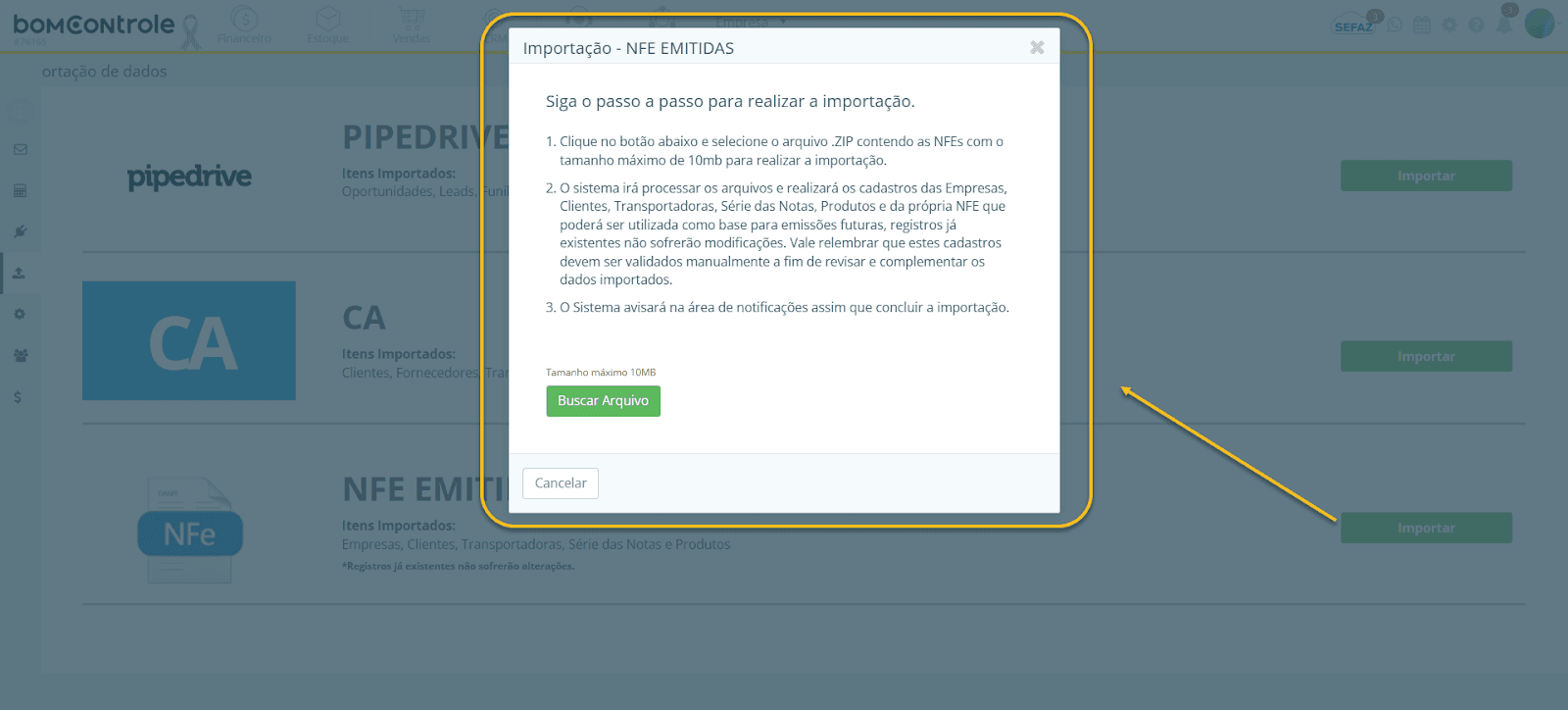
Em seguida, confirme a importação. O BomControle começará a processar o arquivo em segundo plano.
O que é importado das NF-es:
Ao importar as NF-es emitidas, o BomControle realiza os seguintes cadastros e ações para cada nota fiscal presente no arquivo:
Cadastro da Nota Fiscal (Emissão): Cada NF-e do XML será criada no BomControle como um registro de Nota Fiscal de Produto emitida. Essas notas ficarão disponíveis para consulta em Vendas > Notas Fiscais (Produto). Elas serão importadas com status Emitido (pois já foram emitidas originalmente) e marcadas internamente como “importadas” – ou seja, o sistema entende que elas vieram de fora. As principais informações gravadas incluem: número, série, data de emissão, natureza da operação, destinatário, itens com quantidades e valores, impostos (ICMS, PIS, COFINS, IPI) e chave de acesso da NF-e, entre outros. Esse registro permite que você tenha um histórico completo das notas fiscais emitidas anteriormente, dentro do BomControle.
Empresa Emitente: O sistema identifica a empresa emitente através do CNPJ no XML (seu CNPJ). Importante: para que a importação ocorra, é necessário que a empresa emitente já esteja cadastrada no BomControle com o mesmo CNPJ. Normalmente, essa é a sua empresa principal no sistema. Caso a empresa (CNPJ) da nota não exista no BomControle, a importação não conseguirá vincular e provavelmente resultará em erro para aquela nota (indicando “Empresa não cadastrada”). Portanto, antes de importar as NF-es, certifique-se de cadastrar no BomControle todas as suas empresas emissores de nota. Na maioria dos casos é só uma, já configurada quando você habilitou o módulo de notas, então provavelmente isso já está ok. Notas com CNPJ de emitente desconhecido serão ignoradas.
Clientes (Destinatários): Para cada NF-e importada, o BomControle verifica se o cliente destinatário já existe cadastrado (buscando por CPF ou CNPJ).
Se já existir um cliente com o mesmo CPF/CNPJ, o sistema não cria duplicata – ele usará o cadastro existente para vincular na nota.
Se não existir, um novo Cliente será criado automaticamente em Cadastros > Clientes, contendo os dados básicos do destinatário extraídos da NF-e: CNPJ/CPF, Razão Social/Nome, endereço completo, Inscrição Estadual (quando aplicável) e telefone. Esse cliente novo terá o status Ativo por padrão (pois presume-se que é um cliente real com quem você negociou). Observação: como os dados vêm da própria nota fiscal, é possível que campos como e-mail ou nome de contato não estejam presentes – depois da importação, convém complementar manualmente o cadastro com informações adicionais que você possua, para futuras interações comerciais.
Transportadoras: Se alguma das NF-es possuir uma transportadora informada (dados da tag <transporta> no XML), a importação irá verificar pelo CNPJ se tal transportadora já está cadastrada no BomControle:
Se não existir, será criada uma nova entrada em Cadastros > Transportadoras com os dados fornecidos na NF: CNPJ, Nome (campo xNome), UF e Inscrição Estadual (caso não conste IE ou venha “ISENTO”, o cadastro será marcado como Isento de IE).
Se já houver uma transportadora com aquele CNPJ, a importação a reconhece e não duplica. Assim, todas as transportadoras envolvidas nas suas notas serão cadastradas e disponíveis para uso em novas vendas ou fretes.
Produtos e Itens da Nota: Para cada item dentro de cada NF-e, o BomControle verifica pelo código do produto (cProd do XML) se aquele produto já existe cadastrado para a mesma empresa emitente:
Se o produto já existe (mesmo código interno na base da empresa), ele não será duplicado; o sistema usará o cadastro existente ao montar os itens da nota importada.
Se não existir, será criado automaticamente um novo Produto em Cadastros > Produtos com as informações extraídas do XML:
Código Interno: o código usado na NF (campo cProd).
Descrição: a descrição do produto (campo xProd).
Unidade: unidade comercial tributada (uCom/uTrib) – se essa unidade não existe no BomControle, ela será criada na hora (por exemplo, unidade "PÇ", "UN", etc., será adicionada em Configurações de Unidades).
NCM: código NCM do produto, será registrado no cadastro.
CEST: código CEST, se presente.
CFOP: não exatamente no cadastro do produto (CFOP é por operação), mas na nota importada cada item guarda o CFOP daquela venda.
Origem da Mercadoria: a origem (nacional, estrangeira, etc.) segundo CST, será associada no cadastro.
Valor unitário e quantidade: são usados apenas para compor os itens da nota, não para o cadastro em si (o cadastro do produto não terá preço de venda preenchido via importação NF-e; você pode definir posteriormente). Todos os produtos criados via importação de NF-e ficam vinculados à empresa que emitiu a nota, prontos para uso. Eles não terão estoque lançado automaticamente (qualquer movimentação de estoque das vendas passadas não é refletida). Se você precisa que o estoque atual reflita que tais produtos já foram vendidos, considere ajustar manualmente o saldo inicial de estoque separadamente.
Dica: após a importação, revise os cadastros de produtos adicionados para incluir informações complementares, como categoria de produto, preço de venda padrão, fornecedor, etc., conforme sua necessidade. A importação garante que o essencial (código, nome, NCM, unidade) esteja lá para você não ter que digitar tudo de novo.
Série e Numeração de NF: Um dos benefícios da importação é que o BomControle passa a conhecer as Séries de NF que você utiliza. Por exemplo, se suas notas eram todas na Série 1, a importação registrará as notas nessa série. O BomControle, ao importar, também executa uma configuração automática: ele verifica se já existe configuração de emissão para aquela empresa; se não existir, ele cria uma configuração padrão de emissão para a empresa com base nas notas importadas. Isso inclui cadastrar a série (ou séries) encontradas e ajustar a numeração sequencial. Assim, você poderá continuar emitindo novas notas sem “furar” a sequência. Exemplo: se sua última NF-e emitida no sistema antigo foi número 120 na série 1, após importá-la, o BomControle saberá que na série 1 da sua empresa já existe nota até a 120. Ao emitir a próxima NF-e no BomControle, ele deverá sugerir o número 121 automaticamente (desde que a configuração tenha sido importada corretamente). Essa configuração criada pode ser vista em Vendas > Configurações > Emissão NF Prod. – lá estarão as séries e regras de numeração/impostos geradas.
Configuração de Impostos: Além da série e numeração, a importação analisa as informações tributárias das notas para montar uma Configuração de Emissão de Nota Fiscal para sua empresa. Em resumo, o BomControle reúne os diferentes cenários de CST de ICMS, PIS, COFINS e IPI encontrados nas notas importadas e cria regras na configuração de emissão para cobrir cada caso. Isso é técnico, mas na prática significa que, após importar, o sistema já estará pré-configurado para aplicar os mesmos impostos que estavam nas notas antigas, ao emitir novas notas com operações semelhantes. Você deve, é claro, revisar essas configurações depois, mas é uma grande ajuda inicial. A configuração é criada apenas se a empresa não tinha nenhuma (se já havia uma configuração manual feita, a importação de configuração não ocorre para evitar conflitos).
Impactos no BomControle após importar NF-es:
Histórico de Notas: Em Vendas > Notas Fiscais (Produto) você terá agora o histórico das notas importadas. Poderá clicar em cada uma para visualizar detalhes, imprimir Danfe (caso precise reimprimir alguma nota antiga) ou consultar informações quando necessário. Essas notas importadas não podem ser editadas (afinal, já foram emitidas em outro sistema e registradas na SEFAZ) e servem principalmente como referência e para gerar as configurações automatizadas mencionadas. Você também consegue filtrá-las e incluí-las em alguns relatórios gerenciais (ex: relatório de vendas por cliente, pois agora o BomControle “sabe” dessas vendas antigas através das notas).
Clientes/Contatos: Os Clientes destinatários adicionados estarão na sua base e podem ser imediatamente usados para novas vendas e faturamentos. Isso poupa o trabalho de cadastrar clientes manualmente. Por exemplo, se você for fazer um novo orçamento ou pedido para um cliente recorrente, ele já constará na lista de clientes. Vale reforçar a revisão desses cadastros (endereços, inscrições estaduais, etc.), garantindo que todos os campos necessários para emissão de novas notas estejam preenchidos (às vezes o XML não traz email ou telefone, que embora não sejam obrigatórios na nota, podem ser úteis para contato ou envio de boleto, por exemplo).
Produtos e Estoque: Os Produtos criados estarão no catálogo como discutido. Como não houve movimentação de estoque registrada retrospectivamente, se você está migrando no meio de um período, poderá ser necessário ajustar quantidades. Por exemplo, suponha que você importou notas de janeiro a março, que envolveram vendas de certos produtos. O sistema não deu baixa no estoque nessas vendas passadas. Então, se você controlava estoque, terá que inserir um saldo inicial atualizado manualmente (via Estoque > Movimentações ou módulo de Inventário do BomControle) para refletir a realidade após aquelas vendas. Em outras palavras, a importação não impacta automaticamente o estoque – cabe a você ajustar caso queira começar com estoque correto levando em conta as vendas já efetuadas antes.
Financeiro: Similarmente, a importação de NF-e não lança contas a receber ou movimentações financeiras relativas a essas vendas passadas. O BomControle foca em trazer os documentos fiscais e cadastros, mas não assume que todas aquelas notas foram pagas ou quando, nem cria títulos financeiros. Se desejar controlar o financeiro retroativo, você teria que lançar manualmente os recebimentos correspondentes ou dar entrada em saldos iniciais de contas bancárias. Porém, para a maioria dos casos de migração, considera-se apenas seguir em frente financeiramente (lançando as vendas futuras). Portanto, não há efeito direto no módulo Financeiro; o impacto é indireto: agora você tem categorias e clientes importados que podem ser usados ao lançar receitas/despesas, tornando o histórico mais completo.
Vendas/Pedidos: As notas fiscais importadas não geram pedidos de venda no sistema (até porque poderiam não ter um equivalente um-a-um dependendo do fluxo anterior). Então, seu módulo Vendas > Pedidos/Orçamentos permanece sem registros retroativos. A partir de agora, você iniciaria os pedidos e orçamentos dentro do BomControle, e dali em diante pode emitir notas a partir deles. Novamente, as notas históricas servem de consulta.
Emissão de novas NF-es: Provavelmente o impacto mais positivo é que, com a série, numeração e impostos configurados via importação, você consegue emitir a próxima NF-e no BomControle sem grandes ajustes manuais. Ainda assim, é crítico configurar o certificado digital da empresa no BomControle antes de tentar emitir (a importação não lida com certificados). Verifique em Configurações > Certificados Digitais se seu certificado A1 está instalado para a empresa importada. Além disso, confira em Vendas > Configurações > Emissão NF Prod. a seção de Séries de Nota Fiscal – confirme que a série utilizada (ex: 1) está lá e ativa, com numeração correta. Se a importação das configurações de emissão não ocorreu (por exemplo, porque você já tinha configurado algo manualmente antes), ajuste manualmente a sequência para continuar após o último número importado, evitando duplicidade de numeração na SEFAZ.
Observações e Dicas (NF-e):
Notas de Entrada (compras): Esta ferramenta foi projetada para NF-es emitidas por sua empresa (vendas). Se você precisar registrar notas fiscais de compras (notas recebidas de fornecedores), há outro local no BomControle chamado Notas Recebidas onde normalmente se importam XML de entrada para dar entrada de estoque, etc. A importação via Importação de Dados > NFE Emitidas não deve ser usada para notas de compra, pois ela espera CNPJ do emitente conhecido e cadastra clientes como destinatários (no caso de compra, sua empresa seria destinatária e o fornecedor emitente – o fluxo é outro). Portanto, não importe XML de fornecedores aqui; use o módulo adequado de entradas (lançando manual ou importando pelo Financeiro > Importar XML de NF se disponível).
Verifique a integridade dos XMLs: antes de importar, garanta que os arquivos XML estejam completos (incluindo a parte da <protNFe> – protocolo de autorização). O BomControle só importará notas autorizadas. Se algum XML estiver incompleto ou corrompido, aquela nota não será importada. Você pode identificar falhas pela notificação final, que listará erros caso algum arquivo não pôde ser lido (ex.: “Erro ao processar arquivo: conteúdo inválido”). Nesse caso, obtenha novamente o XML correto e importe de novo se necessário.
Evite duplicidade de importação: Não importe o mesmo XML duas vezes. O sistema irá acusar erro de nota duplicada se você tentar (por exemplo, se você incluir sem querer na pasta um XML já importado anteriormente, a importação retornará um erro do tipo “Nota Fiscal série X número Y já existe”, e não criará duplicata – o que é bom). Portanto, organize para importar cada nota uma única vez. Se por engano rodar o mesmo .zip novamente, verifique as notificações de quantos foram ignorados por já existirem.
Revisão pós-importação: Assim que a importação terminar, faça uma revisão rápida:
Vá em Cadastros > Clientes e filtre pelos clientes adicionados recentemente (pode ordenar pela data de criação, os importados terão a data atual). Edite-os para adicionar alguma informação complementar que julgar necessário.
Visite Cadastros > Produtos e localize os produtos novos. Confirme unidades de medida criadas (menu Cadastros > Unidades se quiser ver todas) – às vezes podem ser duplicadas se vieram abreviações muito similares; padronize se preciso.
Olhe em Vendas > Configurações > Emissão NF Prod. a aba de Configuração de Emissão para ver as regras de impostos geradas. Se você não for familiar com isso, peça auxílio do suporte ou do seu contador para validar que as alíquotas/códigos estão corretos. Embora tenha vindo das suas próprias notas (o que sugere que está certo), é bom conferir principalmente se você emitiu notas com diferentes CFOPs ou CSTs, se todas as situações foram contempladas.
Teste uma emissão real: Após tudo pronto (cadastro de certificado, etc.), faça um teste emitindo uma nova NF-e para verificar se o sistema numera corretamente e puxa os impostos adequados. Essa é a prova final de que a importação configurou bem o ambiente.
Notificação de conclusão: Assim como nas outras importações, você receberá um resumo. Fique atento a mensagens do tipo:
“Nota Fiscal 1-120 já existe.” – indica que aquela NF já estava na base (talvez você tenha emitido manualmente algo no BomControle com mesmo número/série ou tentou importar duas vezes). Essas notas não foram duplicadas.
“Empresa X não cadastrada.” – indica que o CNPJ emitente não foi encontrado. Nesse caso, nenhuma nota dessa empresa foi importada. Solução: cadastrar a empresa ausente e refazer a importação para essas notas.
“Erro ao importar série: ...” – algum problema ao configurar a série (raríssimo, mas se ocorrer, pode ser que já havia configuração manual conflitante).
Erros em leitura de XML – como dito, XML malformado ou fora do padrão esperado.
Qualquer erro listado deve ser analisado; o que não foi importado inicialmente pode ser corrigido e importado novamente separadamente se for importante tê-lo na base.
Conclusão
Esperamos que este manual tenha esclarecido como utilizar a Importação de Dados do BomControle para Pipedrive, ContaAzul e NF-e. Seguindo estas instruções, você poderá agilizar a configuração inicial do seu ERP, garantindo que clientes, produtos e demais informações essenciais estejam prontas para uso, além de manter um histórico consistente. Em caso de dúvidas adicionais, consulte a Central de Ajuda do BomControle ou entre em contato com o suporte.
Solicite uma demonstração
Gerenciar sua empresa com o nosso ERP Completo pode ser simples

Entraremos em contato em até 1 hora
durante o horário comercial.