


BPM
Relatórios
Entenda como gerar relatórios detalhados para análise de dados.
Relatório Avançado
Este manual orienta o usuário final sobre como utilizar os relatórios avançados do módulo BPM no BomControle. O Relatório Avançado é uma ferramenta para criar relatórios personalizados (modelos e personalizados), com opções avançadas de filtragem, agendamento e exportação. Cada seção abaixo descreve em detalhes as telas, campos e funcionalidades de cada relatório, incluindo exemplos de interpretação dos dados e orientações sobre o preenchimento dos campos.
O Relatório Avançado do BomControle é uma ferramenta poderosa que permite aos usuários criarem e gerenciarem relatórios personalizados, além dos modelos padrão fornecidos pelo sistema. Esta seção do sistema foca na configuração e organização desses relatórios avançados, oferecendo recursos como filtros de busca, categorização, ações de edição, agendamento e importação/exportação de relatórios.
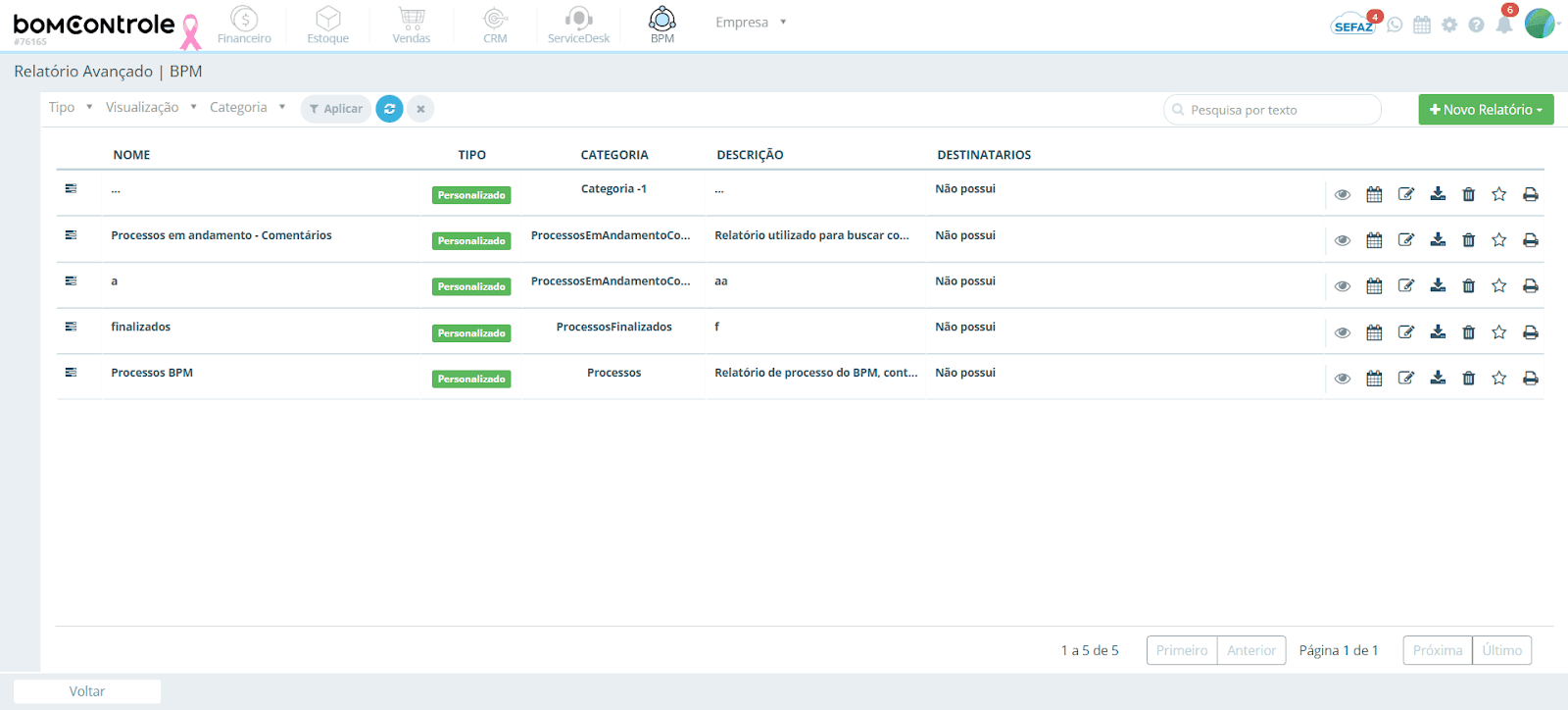
A tela do Relatório Avançado pode ser acessada pelo menu principal em BPM > Relatórios > Relatório Avançado (ou equivalente, dependendo da configuração do menu). Nela, você encontrará:
Filtros de pesquisa no topo para localizar relatórios específicos.
Lista (grid) de relatórios avançados já cadastrados, exibindo informações resumidas de cada relatório.
Botão “Novo Relatório” para criar um novo relatório personalizado ou importar um existente.
Ações disponíveis para cada relatório listado (visualizar, editar, agendar, etc.).
Botão “Voltar” no rodapé para retornar à tela anterior ou módulo BPM principal.
Imagem da tela de seleção de Relatório Avançado
Filtros de Pesquisa de Relatórios Avançados
No topo da tela de relatórios avançados há um conjunto de filtros que ajudam a encontrar rapidamente um relatório específico quando há muitos cadastrados:
Imagem destacando a área de filtros de Relatório Avançado
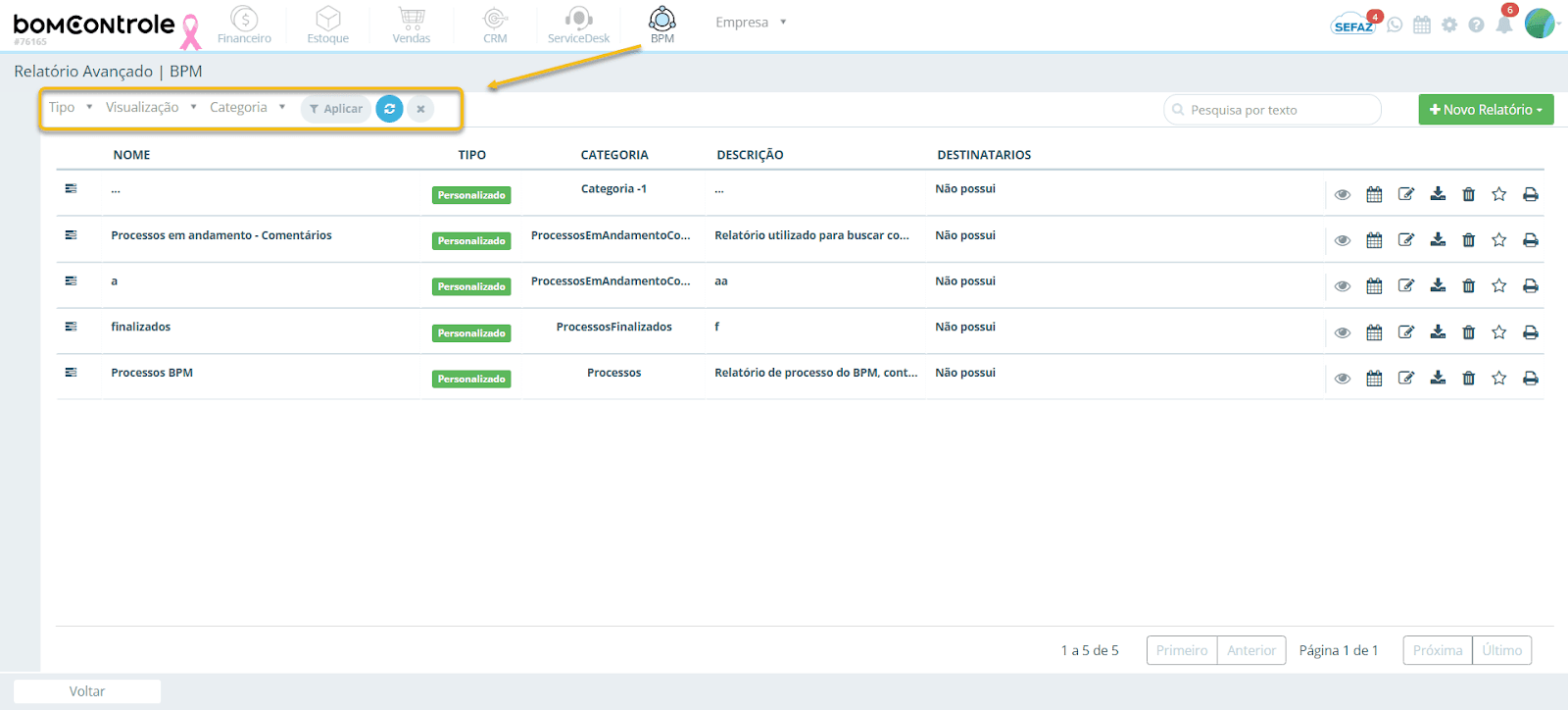
Tipo: filtro por tipo de relatório, com duas opções principais:
Modelos – exibe apenas os relatórios modelo (padrões do sistema). Esses são templates pré-configurados fornecidos pelo BomControle.
Personalizados – exibe somente os relatórios personalizados criados pelos usuários da sua empresa. (Deixe em branco ou selecione “Todos” para ver ambos.)
Visualização: filtro por modo de visualização ou uso do relatório:
Favoritos – mostra apenas os relatórios marcados como favoritos pelo usuário (permite filtrar aqueles que você usa com mais frequência).
Agendados – mostra apenas os relatórios que possuem um agendamento ativo de envio automático.
(Deixe sem seleção para não filtrar por visualização ou para ver todos.)
Categoria: filtro por categoria de relatório avançado. Relatórios avançados podem ser agrupados em categorias definidas pelo usuário (por exemplo, “Financeiro”, “Operacional”, “BPM”, etc., de acordo com a organização que fizer). Este campo apresenta uma lista das categorias existentes; ao selecionar uma categoria, a grade exibirá somente os relatórios atribuídos a ela.
Dica: Você pode cadastrar novas categorias de relatório durante a edição de um relatório (ver seção Editando Relatórios Personalizados). Use as categorias para organizar seus relatórios por assunto, departamento ou finalidade.
Pesquisa por texto: à direita, há um campo de busca livre (com ícone de lupa). Você pode digitar qualquer termo para buscar nos nomes ou descrições dos relatórios. A busca é feita conforme você digita (com breve atraso para otimização). Por exemplo, digitar “BPM” filtrará a lista para relatórios cujo nome ou descrição contenham “BPM”.
Após ajustar os filtros desejados, clique em Aplicar Filtro
para atualizar a lista. Você também pode:
- Recarregar Recarregar: Atualiza a lista com os filtros atuais (útil se houver novos relatórios cadastrados por outro usuário ou mudanças que não estejam aparecendo).
- Limpar filtros Limpar: Remove todas as seleções de filtros (Tipo, Visualização, Categoria) e limpa o campo de busca, voltando a exibir a lista completa de relatórios.
Grade de Relatórios Avançados
A parte central da tela exibe os relatórios avançados em forma de lista/grade (grid). Cada linha representa um relatório existente, mostrando informações importantes em colunas, facilitando a identificação do que é cada relatório:
Imagem do grid de seleção de relatório avançado
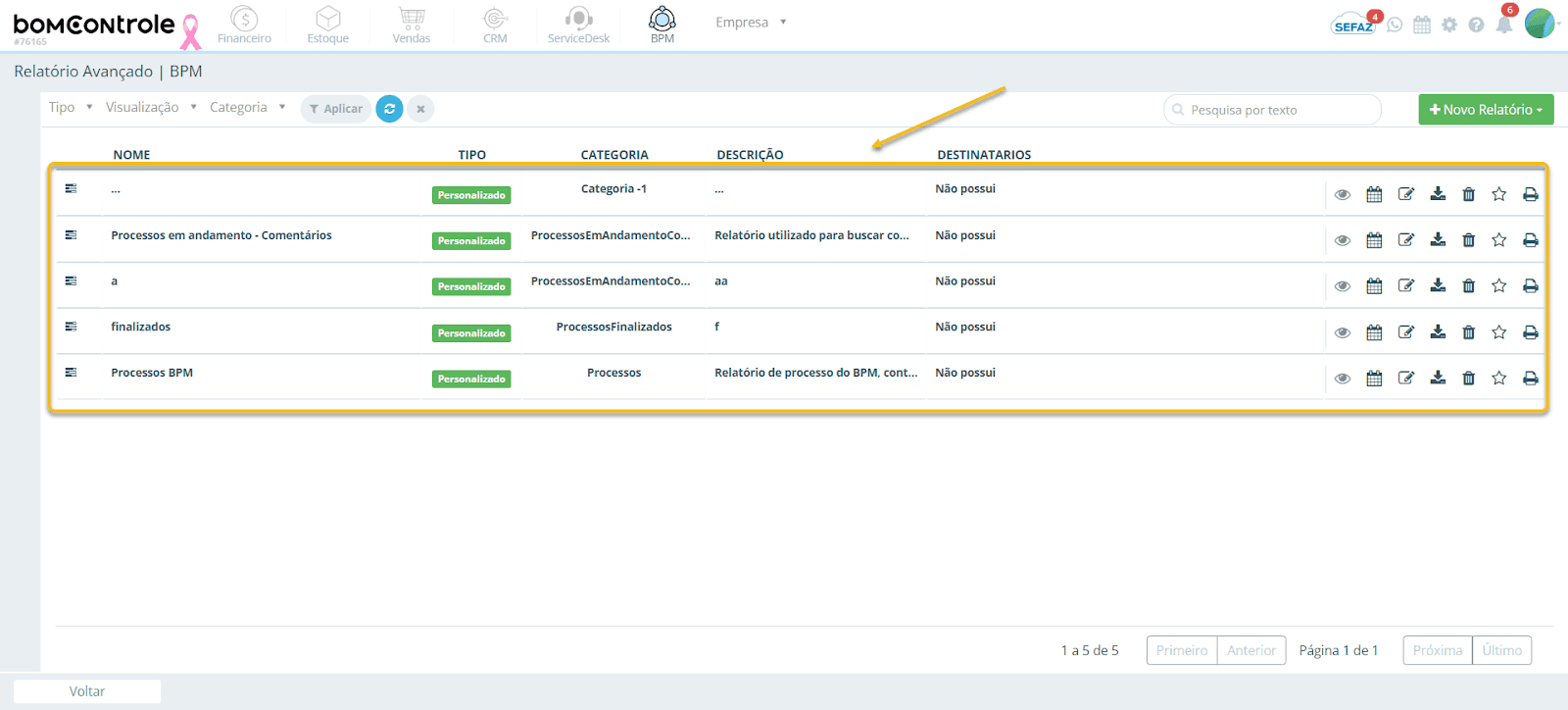
Ícone: primeira coluna (sem título) mostra um ícone representativo do relatório. Esse ícone pode ser personalizado pelo usuário na configuração do relatório. Por exemplo, um relatório financeiro pode ter um ícone de gráfico de barras, um relatório de CRM um ícone de clientes, etc. O ícone ajuda a identificar visualmente o relatório e também indica se ele é modelo ou personalizado (modelos podem ter um ícone padrão diferente, e personalizados outro – dependendo da configuração).
Nome: nome do relatório, definido pelo usuário (ou pelo sistema, no caso de modelos). É um título curto que descreve o conteúdo do relatório. Passe o mouse sobre o nome para ver a tooltip completa caso o nome seja longo. É importante dar nomes significativos, como “Tempo Médio de Processo BPM” ou “Relatório de Faturamento Mensal”.
Tipo: indica se o relatório é Modelo (padrão do sistema) ou Personalizado (criado/alterado pelo usuário). Geralmente:
Modelos aparecem com uma etiqueta ou destaque (por exemplo, um selo “Modelo” em azul).
Personalizados aparecem com selo “Personalizado” em verde.
Esta coluna ajuda a diferenciar relatórios que você pode ter alterado (personalizados) daqueles fornecidos pelo BomControle (modelos). Lembre-se: relatórios modelo não podem ser editados diretamente; para ajustá-los, é necessário fazer uma cópia (ver ação Salvar como abaixo).
Categoria: se o relatório estiver associado a uma categoria, o nome da categoria é exibido aqui. Por exemplo, pode estar categorizado como “BPM” ou “Financeiro”. Caso não tenha categoria definida, a coluna pode aparecer em branco ou mostrar a fonte de dados principal do relatório. Para relatórios modelo do sistema, esta coluna normalmente apresenta a Módulo/Fonte de dados relacionada (por exemplo, “Processos BPM” ou “Tickets ServiceDesk”), enquanto para personalizados, exibe a categoria atribuída pelo usuário (se houver).
Descrição: uma breve descrição do conteúdo ou finalidade do relatório. Essa descrição é fornecida no momento da criação/edição do relatório. Ela ajuda outros usuários (ou você no futuro) a entenderem o que o relatório apresenta. Exemplo: “Mostra a duração média dos processos de negócio concluídos em cada departamento no último mês.”
Destinatários: lista os destinatários configurados para o relatório, caso tenha agendamento de envio por e-mail ou compartilhamento configurado. Pode exibir endereços de e-mail ou nomes de usuários que receberão regularmente este relatório. Se houver múltiplos destinatários, eles podem estar separados por vírgulas ou listados de forma concatenada. Essa coluna permite identificar rapidamente se o relatório está sendo distribuído automaticamente e para quem. Caso esteja em branco, significa que nenhum destinatário específico foi configurado (o relatório não está sendo enviado por e-mail automaticamente).
Ações Disponíveis para cada Relatório
Na última coluna da grade (Ações), existem vários botões/icones que permitem interagir com cada relatório listado. As ações disponíveis podem variar conforme o tipo do relatório (modelo ou personalizado) e as permissões do usuário, mas em geral incluem:
Imagem dos botões de ações do grid
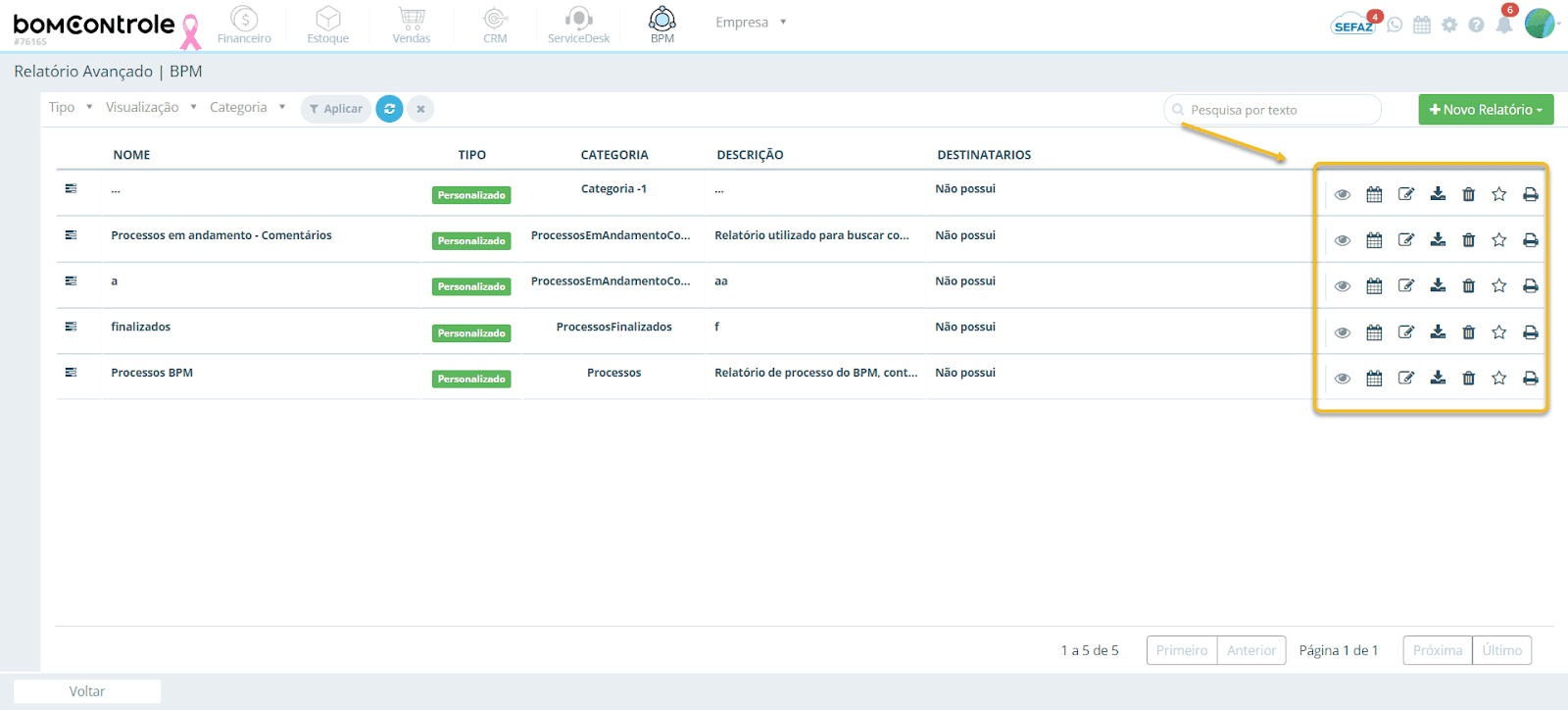
Visualizar (Modelo): Para relatórios do tipo Modelo, o BomControle oferece uma visualização de exemplo. Clicando no ícone de “olho” (Visualizar), o sistema gera uma prévia do relatório modelo em uma nova janela ou aba. Isso é útil para entender como é o relatório antes de decidir utilizá-lo ou personalizá-lo. Observação: Relatórios modelo geralmente vêm com dados de exemplo ou estrutura padrão – a visualização pode usar dados fictícios ou um subconjunto real para ilustrar a estrutura.
Editar (Personalizado): Para relatórios Personalizados (não para modelos, pois modelos não são editáveis diretamente), este botão permite editar a configuração do relatório. Ao clicar em Editar, uma janela modal de edição é aberta (ou em alguns casos, a tela de design de relatório é carregada) onde você pode alterar campos como nome, descrição, design/layout do relatório, filtros, consultas, etc. (Detalhes sobre a edição são abordados mais adiante). Lembre-se: você só pode editar relatórios que você criou ou que foram compartilhados para edição, e precisa ter permissão apropriada para isso.
Salvar como / Duplicar (Modelo → Personalizado): Copiar/Salvar como
– Esta ação geralmente aparece para relatórios Modelo. Como não é possível editar um modelo diretamente, o BomControle permite clonar o modelo para criar um novo relatório personalizado com base nele. Ao clicar em algo como “Salvar como” ou “Duplicar” (o ícone pode ser dois documentos ou um disquete especial), o sistema cria uma cópia do relatório modelo sob seus relatórios personalizados. Você será solicitado a fornecer um novo nome e eventualmente ajustar configurações. Depois disso, você poderá editar a cópia livremente, sem alterar o modelo original. Use esta função quando um modelo do sistema for quase o que você precisa, mas precisa de pequenas adaptações – por exemplo, adicionar/remover campos ou mudar filtros – sem começar do zero.Agendar Envio: Abre as configurações de agendamento automático do relatório. Ao clicar, aparece uma modal ou tela para definir quando e com que frequência o relatório deve ser gerado e enviado por e-mail aos destinatários. Nesta modal de agendamento, você configurará:
Periodicidade: diária, semanal, mensal etc.
Horário de envio: por exemplo, todo dia 1º do mês às 08:00.
Formato: se o relatório será enviado em PDF, Excel ou outro formato disponível.
Destinatários: quem receberá (pode adicionar emails de pessoas, mesmo externas, se permitido).
Mensagem opcional: corpo do e-mail ou observações.
Uma vez agendado, o relatório é enviado automaticamente conforme definido. Na lista de relatórios, um relatório com agendamento ativo pode ser identificado por um indicativo (por exemplo, estar filtrável em “Agendados” ou um ícone diferente). Você pode editar ou cancelar agendamentos a qualquer momento via essa mesma opção.
Destinatários (Compartilhar): Envelope/Usuários
– Permite gerenciar os destinatários associados a um relatório, independentemente de agendamento. Clicando neste botão (geralmente representado por um ícone de envelope ou usuário múltiplo), abre-se uma modal onde você pode adicionar ou remover destinatários:Destinatários podem ser usuários internos do BomControle (com contas no sistema) ou endereços de e-mail externos, dependendo da configuração.
Estes destinatários receberão o relatório via e-mail quando ele for enviado manualmente ou via agendamento.
Você pode, por exemplo, adicionar o e-mail do gerente da área para que ele receba cópias do relatório, ou adicionar vários membros da equipe.
Também é possível definir permissões de acesso por destinatário (por ex., se o relatório for acessível via portal, quem pode visualizá-lo).
Dica: Configure os destinatários antes de agendar o relatório, para garantir que as pessoas corretas o receberão.
Imprimir/Exportar agora: Imprimir
– Gera imediatamente o relatório para visualização/print. Ao clicar nesse ícone, o relatório é executado na hora com os dados atuais e aberto em um formato para impressão ou download. Dependendo do caso, pode abrir uma janela de impressão (similar ao botão Imprimir da seção anterior) ou baixar um arquivo (PDF, XLS). Use esta opção para obter uma cópia instantânea do relatório atualizado sem precisar agendar – por exemplo, você quer analisar o resultado do relatório personalizado agora mesmo na tela ou salvar uma cópia local.Excluir: Lixeira
– Remove um relatório personalizado da lista. Cuidado: a exclusão é permanente e apaga a configuração do relatório do sistema (não afeta dados do negócio, apenas o “layout/consulta” do relatório). Ao clicar em excluir, o sistema pedirá confirmação (“Tem certeza que deseja excluir...”). Relatórios modelo não podem ser excluídos – essa opção só aparece para relatórios que você criou. Além disso, é necessário ter permissão de edição/administrativa para excluir um relatório (evita que usuários comuns deletem relatórios importantes indevidamente).
Impacto: Ao excluir um relatório personalizado, quaisquer agendamentos ou históricos associados a ele também serão removidos. Usuários que o recebiam não o receberão mais. Portanto, só exclua se tiver certeza de que o relatório não será mais necessário. Uma prática comum, em vez de excluir, é arquivar ou renomear/recategorizar relatórios antigos, mas isso depende de políticas internas.
Observações sobre Permissões: Nem todas as ações podem estar disponíveis para todos os usuários. Por exemplo, a capacidade de criar, editar ou excluir relatórios avançados pode ser restrita a perfis administrativos ou usuários com permissão especial (“Permissão de visões BPM”, etc.). Se você não possuir acesso a alguma ação (o botão pode aparecer desabilitado ou não aparecer), contate o administrador do sistema para ajuste de permissões caso necessário.
Criando um Novo Relatório Avançado
Para criar um relatório personalizado do zero, utilize o botão “Novo Relatório” no canto superior direito da tela de Relatório Avançado. Esse botão é apresentado como um menu dropdown com duas opções:
Relatório Limpo: inicia a criação de um relatório em branco.
Importar Relatório: permite importar um relatório previamente exportado de um arquivo.
Clique em Relatório Limpo para começar um novo relatório. Isso abrirá a modal Criar Novo Relatório com um formulário para preenchimento dos detalhes iniciais do relatório:
Imagem da modal "Criar Novo Relatório Avançado"
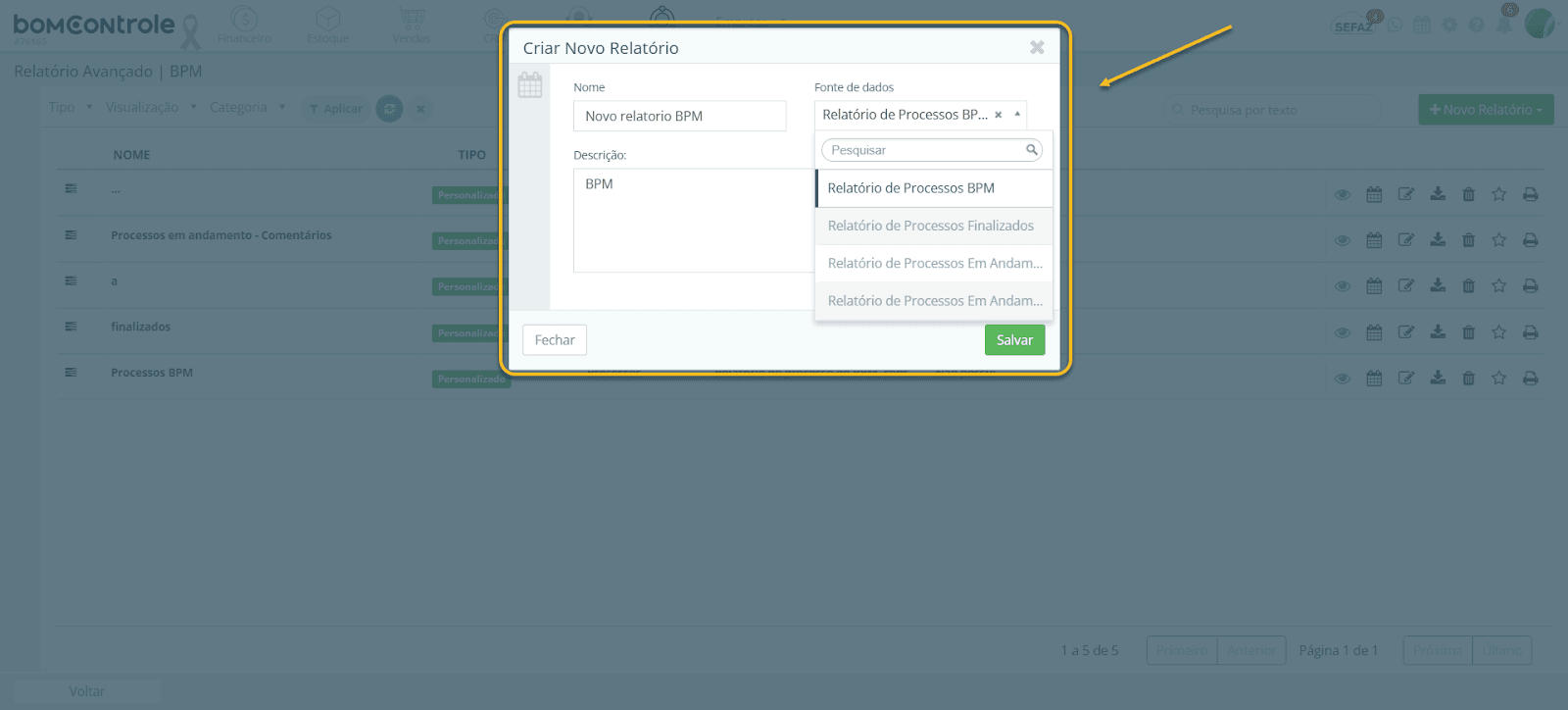
Os campos e opções nessa janela são:
Nome: Insira um nome para identificar o relatório. Escolha um nome claro e descritivo, pois ele aparecerá na lista de relatórios. Este campo é obrigatório. Você não pode salvar o relatório sem um nome. Tente evitar nomes genéricos demais como “Relatório 1”; prefira algo como “Produtividade BPM por Usuário” ou “Resumo Financeiro Mensal”. (Regra: deve ter pelo menos 1 caractere; evite caracteres especiais inválidos para nomes de arquivo, pois o nome também pode ser usado em títulos de arquivos exportados.)
Fonte de Dados: Selecione a fonte de dados principal para o relatório. A fonte de dados determina de onde virão as informações que o relatório vai exibir. Por exemplo, no contexto BPM, pode haver fontes como “Processos de Negócio (BPM)”, “Tarefas BPM” ou outras relacionadas a processos. Em outro módulo, poderia ser “Tickets de ServiceDesk”, “Movimentações Financeiras”, etc. A lista de fontes de dados exibida aqui depende do módulo ou contexto atual e das fontes disponibilizadas pelo sistema para relatórios. Escolha a fonte de dados que contém os campos e informações que você deseja analisar.
Exemplo: Se você quer um relatório sobre tempos de ciclo de processos, escolheria a fonte “Processos BPM” (que contém dados de instâncias de processo). Se fosse um relatório de chamados do ServiceDesk, a fonte de dados seria outra, específica de chamados.
Este campo também é obrigatório – não é possível prosseguir sem definir de onde o relatório vai tirar os dados.
Importante: Após criar o relatório, não será possível alterar a fonte de dados, pois toda a configuração de colunas e filtros depende dela. Portanto, se escolher a fonte errada, será necessário criar um novo relatório. Verifique com cuidado antes de salvar.
Caso especial – Relatórios importados: se você está importando um relatório (veja adiante), a fonte de dados virá pré-definida pelo arquivo importado e fica bloqueada para edição (não pode mudar a fonte de um relatório importado, garantindo consistência com o conteúdo importado).
Descrição: (campo de texto multilinha) – Escreva uma descrição detalhada ou observação sobre o relatório. Esse texto ajuda você e outros usuários a entenderem o propósito do relatório. Por exemplo: “Relatório que lista todos os processos BPM abertos e seu status atual, filtrado por departamento, para acompanhamento semanal.” Ou “Consolidado de vendas por região, gerado a partir dos pedidos do módulo Comercial.”. A descrição é obrigatória e pode ter várias linhas. Use este espaço para anotar quaisquer premissas, filtros fixos ou instruções de interpretação do relatório.
A descrição aparece na lista de relatórios e também pode ser incluída no cabeçalho do relatório impresso/exportado, portanto torne-a útil mas concisa.
Não há um limite muito restritivo de caracteres, porém apenas os primeiros 200 ou 300 caracteres podem ser visíveis diretamente na grade sem clicar – então coloque as informações principais no início.
Se não houver observações específicas, você pode repetir em outras palavras o que o nome já diz, ou deixar uma frase do tipo “Personalizado – criado para atender requisito X”.
Após preencher esses campos, clique em Salvar. Se algum campo obrigatório não estiver preenchido, o botão Salvar ficará desabilitado (cinza). Ao salvar com sucesso, o sistema exibirá uma mensagem de confirmação (“Novo relatório criado com sucesso.”) e geralmente abrirá em seguida a interface de edição detalhada do relatório.
O que acontece após salvar? - O relatório agora aparece na lista de relatórios (grade), com o tipo “Personalizado” e com os campos Nome, Descrição e Fonte de dados que você forneceu.
- Automaticamente é aberto o Editor de Layout do Relatório Avançado, onde você vai configurar quais colunas/valores o relatório mostrará, quais filtros dinâmicos ele terá, formatos de campo, ordenação, gráficos vinculados, etc. Esta é praticamente uma ferramenta de design de relatórios dentro do BomControle. (O detalhamento do uso do editor de layout pode estar em outro manual, mas resumidamente: é onde você define consultas ou seleciona campos disponíveis da fonte de dados para montar o relatório personalizado.)
Dica: Se não tiver tempo de configurar todo o relatório no momento da criação, você pode fechar o editor após salvar – as informações básicas (nome, descrição, fonte) já ficam guardadas. Posteriormente, para completar a configuração, encontre o relatório na lista e clique em Editar (ícone de lápis) para voltar ao editor de layout e terminar a montagem do relatório.
Campos e Opções Dinâmicas na Criação: Atualmente, os três campos acima são os principais. Contudo, dependendo do contexto, pode haver variações: - Em alguns casos, pode existir um campo para marcar o relatório como favorito já na criação (ou isso é feito depois via edição). - O campo Fonte de Dados filtra as opções de acordo com o módulo atual (ex: se você abriu Relatório Avançado dentro do BPM, talvez já venha filtrado para fontes de BPM, mas ainda assim podendo mostrar outras fontes se o usuário quiser criar um relatório cross-módulo – isso depende das configurações e permissões). - O campo Importação (checkbox) aparece marcado se você estiver importando – indicando que em vez de criar do zero, está validando dados importados.
Importar Relatório Avançado (de Arquivo)
A segunda opção do botão “Novo Relatório” é Importar Relatório. Essa funcionalidade serve para reaproveitar relatórios avançados que foram exportados anteriormente do BomControle ou para carregar modelos fornecidos por terceiros. O processo funciona assim:
Clique em Importar Relatório no menu. Irá abrir um seletor de arquivo do seu computador (ou um campo para arrastar/soltar arquivo).
Selecione o arquivo do relatório para importação. O arquivo deve estar em um formato compatível – geralmente .rel, .xml ou outro formato específico do BomControle para layouts de relatório (a interface costuma mencionar quais extensões são aceitas, por exemplo “.rel, .xml”).
Após selecionar, o sistema carrega o arquivo e automaticamente abre a mesma modal de “Criar Novo Relatório”, porém já preenchida com as informações contidas no arquivo:
Nome: virá sugerido conforme estava no relatório original (você pode alterar se desejar importar com outro nome para não conflitar com existentes).
Fonte de Dados: pré-selecionada e bloqueada (não editável) para garantir consistência com o relatório exportado.
Descrição: preenchida conforme o relatório original.
Internamente, a configuração de layout (colunas, fórmulas, etc.) também está carregada, mas não visível nesse momento.
Confirme clicando em Salvar/Importar. O sistema então registra o novo relatório com base no importado.
Uma mensagem “Relatório importado com sucesso” aparecerá e, assim como na criação manual, o editor de layout será aberto para você revisar ou ajustar algo se necessário.
Regras e cuidados na importação: - Compatibilidade de versão: Certifique-se de que o relatório exportado veio de uma versão compatível do BomControle. Se houver diferenças de versão (por exemplo, campos ou fontes de dados que não existem na sua base), a importação pode falhar ou o relatório pode precisar de ajustes após importado (o sistema pode avisar caso algo não seja mapeável).
- Permissões: você precisará ter permissão de criar relatório avançado e acesso à fonte de dados especificada no arquivo, caso contrário a importação poderá ser bloqueada.
- Após importar: verifique se os destinatários e agendamentos não são trazidos junto. Normalmente, o layout e configuração vêm, mas destinatários não (até porque poderiam não existir em outra instância). Portanto, se o relatório tinha agendamento no sistema de origem, você terá que reconfigurá-lo manualmente na sua instância se desejar.
Editando Relatórios Personalizados (Layout e Configurações Adicionais)
Após criar (ou importar) um relatório, a parte fundamental é configurar o conteúdo do relatório – isso é feito no Editor de Relatório Avançado. Embora cobrir todos os recursos do editor fugiria do escopo deste manual focado no usuário final, vale destacar alguns pontos importantes que o usuário encontrará ao editar um relatório personalizado:
Seleção de Campos: Você poderá escolher, da fonte de dados selecionada, quais campos incluir no relatório (colunas da tabela de resultado). Por exemplo, num relatório BPM de processos, campos como “ID do Processo”, “Nome do Processo”, “Data de Abertura”, “Data de Conclusão”, “Status”, etc. estarão disponíveis para adicionar.
Filtros Personalizados: Além dos filtros globais (empresa, período, etc.), você pode configurar filtros específicos dentro do relatório. Ex: criar um filtro para “Departamento” ou “Responsável” que o usuário final do relatório poderá utilizar ao gerar/visualizar.
Agrupamentos e Totalizações: O editor permite definir se o relatório terá agrupamentos (e.g., agrupar por Departamento e ter subtotais por departamento) ou cálculos agregados (somatórios, médias). No contexto BPM, poderia agrupar por status para ver quantos processos em cada status.
Visualizações Gráficas: Muitos relatórios avançados possibilitam anexar gráficos ao layout (por ex., um gráfico de barras ao lado dos dados). Você pode configurar no editor que o relatório tenha tanto a tabela de dados quanto um gráfico derivado dela automaticamente.
Permissões e Favoritos: Dentro da edição, você pode marcar o relatório como favorito (para aparecer quando filtrar Favoritos) ou compartilhar com outros usuários (dando permissão para visualizarem e/ou editarem o relatório).
Categoria: Na edição, você pode atribuir ou mudar a categoria do relatório (ex.: movê-lo para uma categoria “Operações”). Caso a categoria desejada não exista, pode ter um botão para criar nova categoria rapidamente durante a edição.
Ícone Personalizado: Conforme mencionado, é possível escolher um ícone para o seu relatório. Há uma galeria de ícones (font-awesome ou similar) para escolher algo que simbolize o conteúdo. Essa escolha é estética, mas ajuda na identificação visual na grade.
Salvar Alterações: Ao terminar a configuração do layout, salve as alterações. O relatório então fica pronto para uso. Recomenda-se testar clicando em Imprimir/Visualizar dentro do editor para ver se os dados saem conforme esperado.
Imagem do editor de relatório destacando alguma funcionalidade
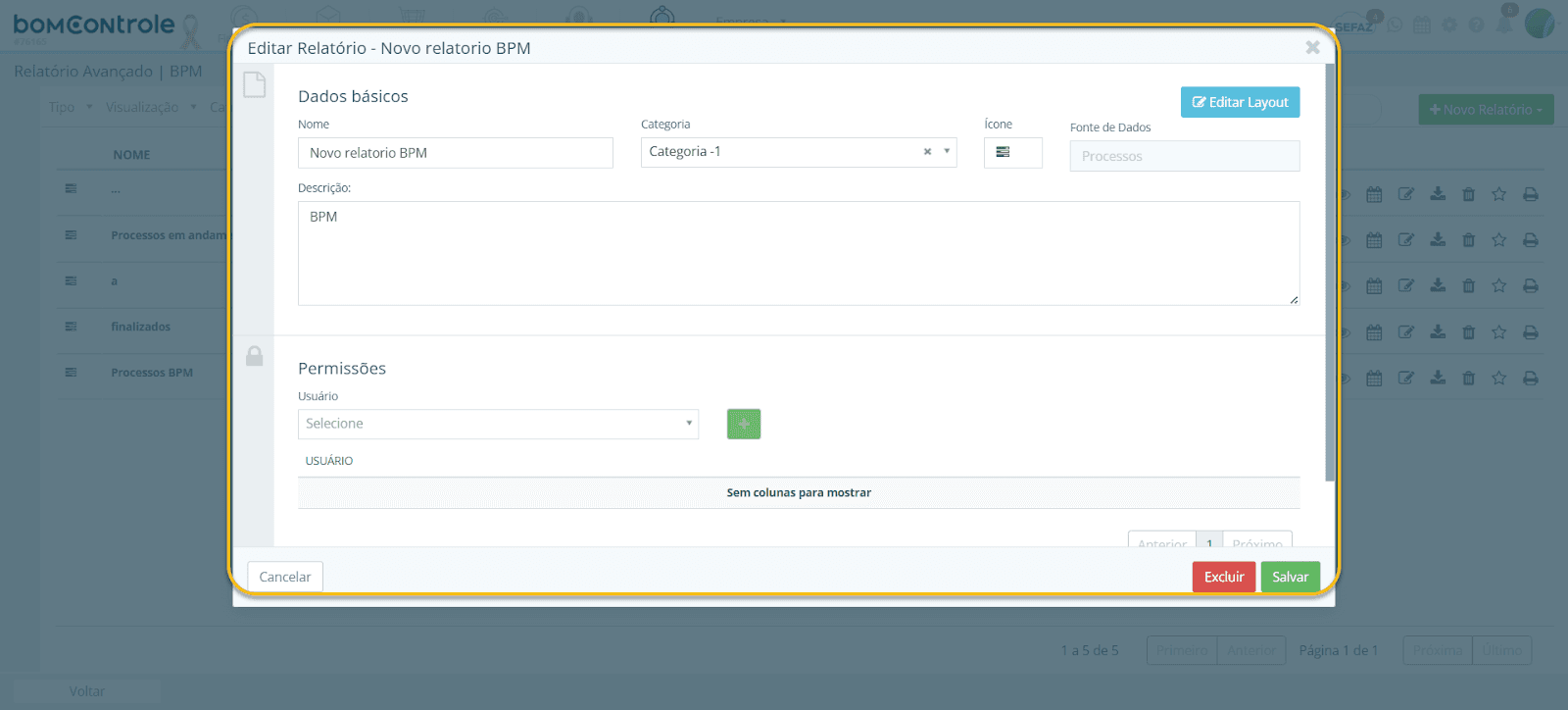
Exemplo Prático: Vamos supor que você queira criar um relatório avançado chamado “Resumo de Processos BPM em Aberto”.
- Fonte de dados: Processos BPM.
- No editor, você adicionaria campos como Empresa, Nome do Processo, Data de Abertura, Status, Executor.
- Definiria um filtro fixo para Status = Em Andamento/Não Concluído, para pegar só processos abertos.
- Talvez agruparia por Empresa (se multiempresa) ou por Nome de Processo para ver quantos de cada tipo estão abertos, colocando um campo calculado de contagem.
- Poderia adicionar um gráfico de colunas mostrando por processo quantos estão em aberto. - Salvaria e testaria. Uma vez satisfeito, marcaria talvez como favorito (pois você quer consultar todo dia) e agendaria o envio diário para seu e-mail às 8h.
Com isso, diariamente você receberia esse relatório no e-mail e também poderia rodá-lo a qualquer momento pelo sistema (via Imprimir/Visualizar).
Conclusão e Dicas Finais
Os relatórios do módulo BPM do BomControle – tanto os predefinidos quanto os avançados – fornecem uma visibilidade poderosa sobre os processos de negócio da sua empresa. Aqui vão algumas dicas finais para melhor aproveitá-los:
Combine filtros e visões: Nos relatórios padrão BPM, experimente aplicar diferentes filtros para obter perspectivas variadas (ex.: filtrar um executor específico na visão Processo para ver em quais tipos de processo ele mais atua).
Use os relatórios avançados para necessidades específicas: Se os relatórios padrão não atendem totalmente, invista um tempo configurando um relatório avançado sob medida. Ele poderá ser reutilizado muitas vezes, economizando esforço no longo prazo.
Organize por categorias e nomes consistentes: Quando muitos relatórios personalizados forem sendo criados, mantenha uma convenção de nomes e categorias para facilitar a busca. Por exemplo, prefixar relatórios BPM com “[BPM]” ou ter categorias claras por assunto.
Verifique agendamentos ativos: Lembre-se de revisar periodicamente os relatórios agendados (visualização “Agendados”) para evitar envios desnecessários. Ao descontinuar um relatório, cancele seu agendamento e possivelmente exclua-o para não poluir a lista.
Segurança dos dados: Os relatórios respeitam as permissões de acesso de dados do usuário. Então, se compartilhar um relatório com alguém, ele só verá dados das empresas/unidades que ele tem acesso no sistema. Ainda assim, tenha cautela ao adicionar e-mails externos como destinatários – garanta que não haja informações sensíveis que não deveriam sair da organização.
Teste sempre: Após criar ou modificar um relatório (especialmente avançado), teste com diferentes cenários de filtros para assegurar que ele está funcionando conforme o esperado e apresentando dados corretos.
Com este manual, esperamos que você possa navegar pelos relatórios de BPM do BomControle com confiança, obtendo insights valiosos para a gestão eficaz dos seus processos de negócio. Boas análises!
Solicite uma demonstração
Gerenciar sua empresa com o nosso ERP Completo pode ser simples

Entraremos em contato em até 1 hora
durante o horário comercial.