


BPM
Relatórios
Entenda como gerar relatórios detalhados para análise de dados.
Relatório
Este manual orienta o usuário final sobre como utilizar os relatórios do módulo BPM no BomControle. O Relatório de BPM é conjunto de visões predefinidas de indicadores de processos BPM (diário, mensal, por processo, por executor). Cada seção abaixo descreve em detalhes as telas, campos e funcionalidades de cada relatório, incluindo exemplos de interpretação dos dados e orientações sobre o preenchimento dos campos.
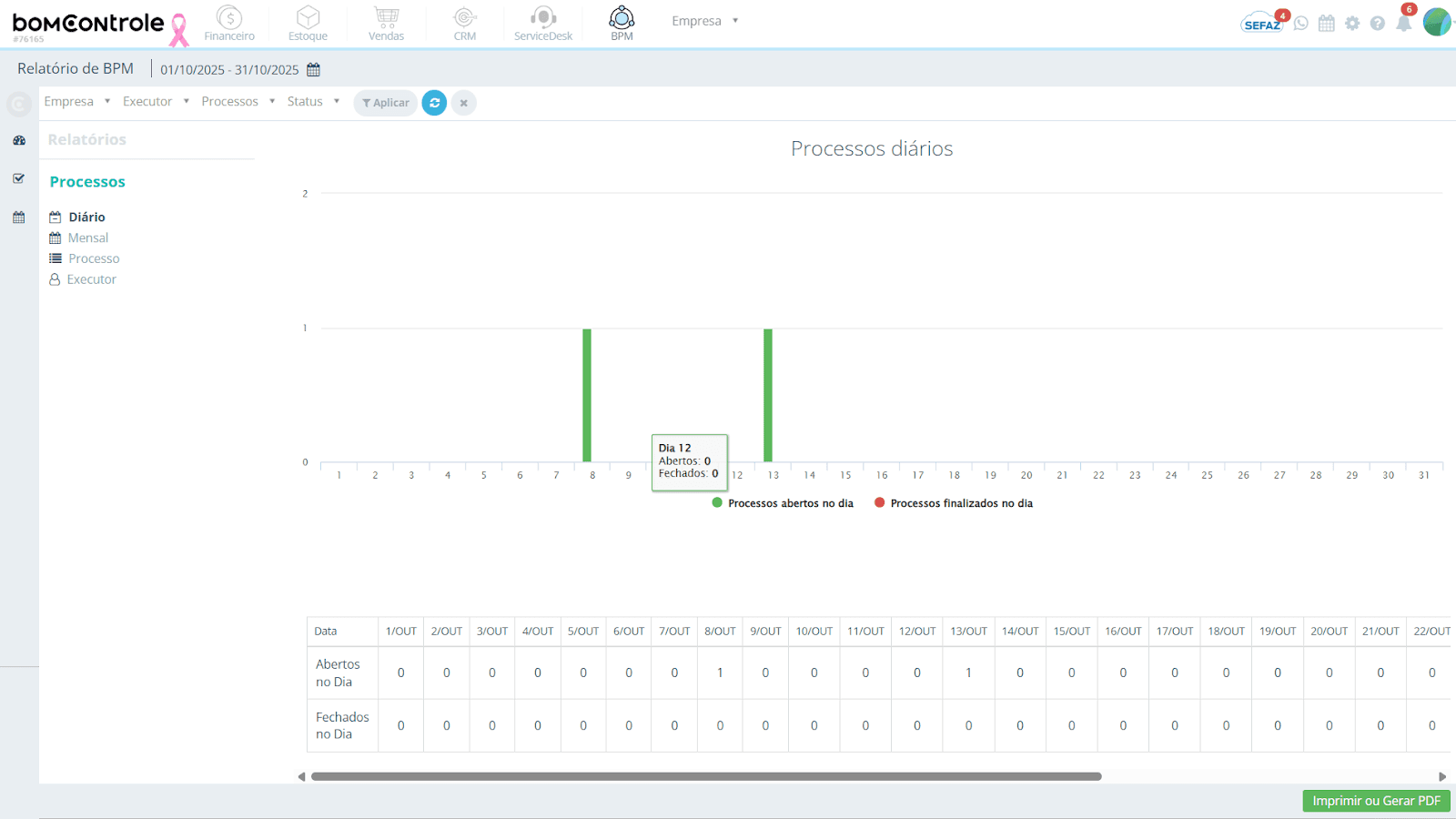
Relatório de BPM é a tela principal de visualização de indicadores de processos de negócio no módulo BPM. Nesta tela, você pode aplicar filtros para refinar os dados e escolher diferentes visões de relatório no menu lateral esquerdo. Do lado direito, é exibido um gráfico interativo correspondente à visão selecionada e, logo abaixo, uma tabela de dados detalhados. Ao final da página, um botão permite Imprimir ou Gerar PDF o relatório atual.
Imagem da tela completa do Relatório de BPM
Filtros do Relatório de BPM
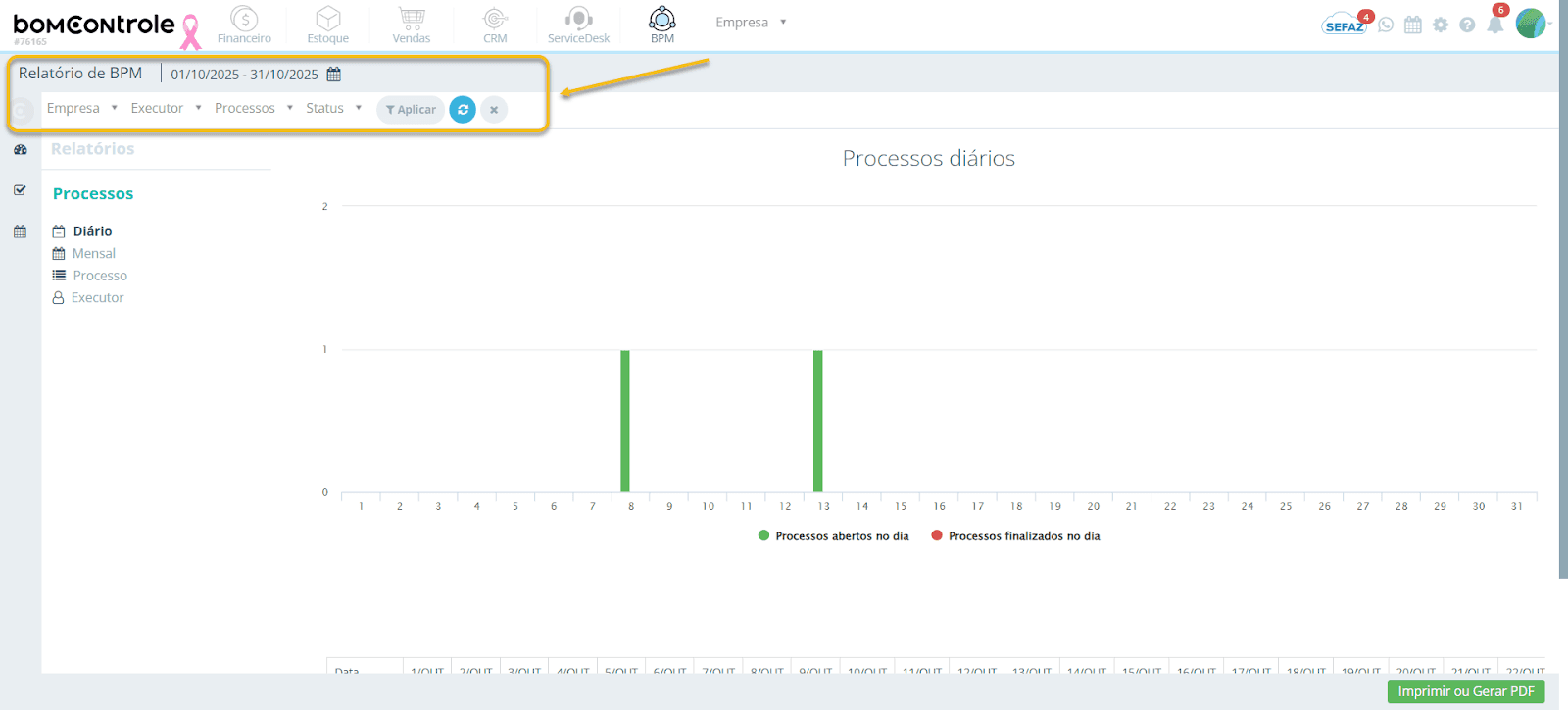
Na parte superior da tela, há um conjunto de filtros que se aplicam a todas as visões do relatório. Antes de gerar ou atualizar o gráfico, selecione os critérios desejados:
Empresa: Permite filtrar os processos por empresa (em ambientes multiempresa). Pode selecionar uma ou múltiplas empresas. Por padrão, todas as empresas são consideradas.
Executor: Filtra por usuário executor dos processos. Selecione um ou mais usuários para ver somente processos em que esses usuários atuam (por exemplo, usuário responsável ou que concluiu o processo).
Processos: Filtra por tipo de processo de negócio. Você pode escolher um ou vários processos específicos (por nome do processo) para analisar apenas aqueles.
Status: Filtra por status das instâncias de processo (por exemplo: Em andamento, Concluído, Cancelado etc.). É possível selecionar múltiplos status para incluir no relatório.
Período/Data: Define o intervalo de tempo dos dados a serem analisados. O formato deste campo muda conforme a visão escolhida:
Nas visões Diário, Processo e Executor, o filtro de data é um intervalo (Data inicial e Data final). Selecione aqui o período desejado. (Exemplo: 01/01/2025 a 31/01/2025).
Na visão Mensal, em vez de intervalo, é exibido um campo de Ano. Escolha o ano para análise (o relatório considerará janeiro a dezembro desse ano).
Após ajustar os filtros, utilize os botões de ação: - Aplicar (Filtrar): Botão Filtro
para gerar o relatório conforme os filtros selecionados. Fica habilitado quando há alterações não aplicadas nos filtros. - Recarregar: Botão Recarregar
para atualizar o gráfico com os filtros atuais (útil para reconsultar os dados sem alterar filtros). - Limpar filtros: Botão Limpar
para resetar todos os filtros aos valores padrão (todas empresas, todos executores, todos processos, todos status e período padrão).
Imagem da área de filtros do relatório BPM
Observação: Os filtros permanecem aplicados ao alternar entre as visões (Diário, Mensal, etc.), atualizando o conteúdo de acordo com a seleção atual. Por exemplo, se você selecionar um processo específico e mudar de visão Diário para Mensal, o relatório mensal exibirá dados apenas daquele processo selecionado.
Menu de Visões de Relatório (Lateral Esquerda)
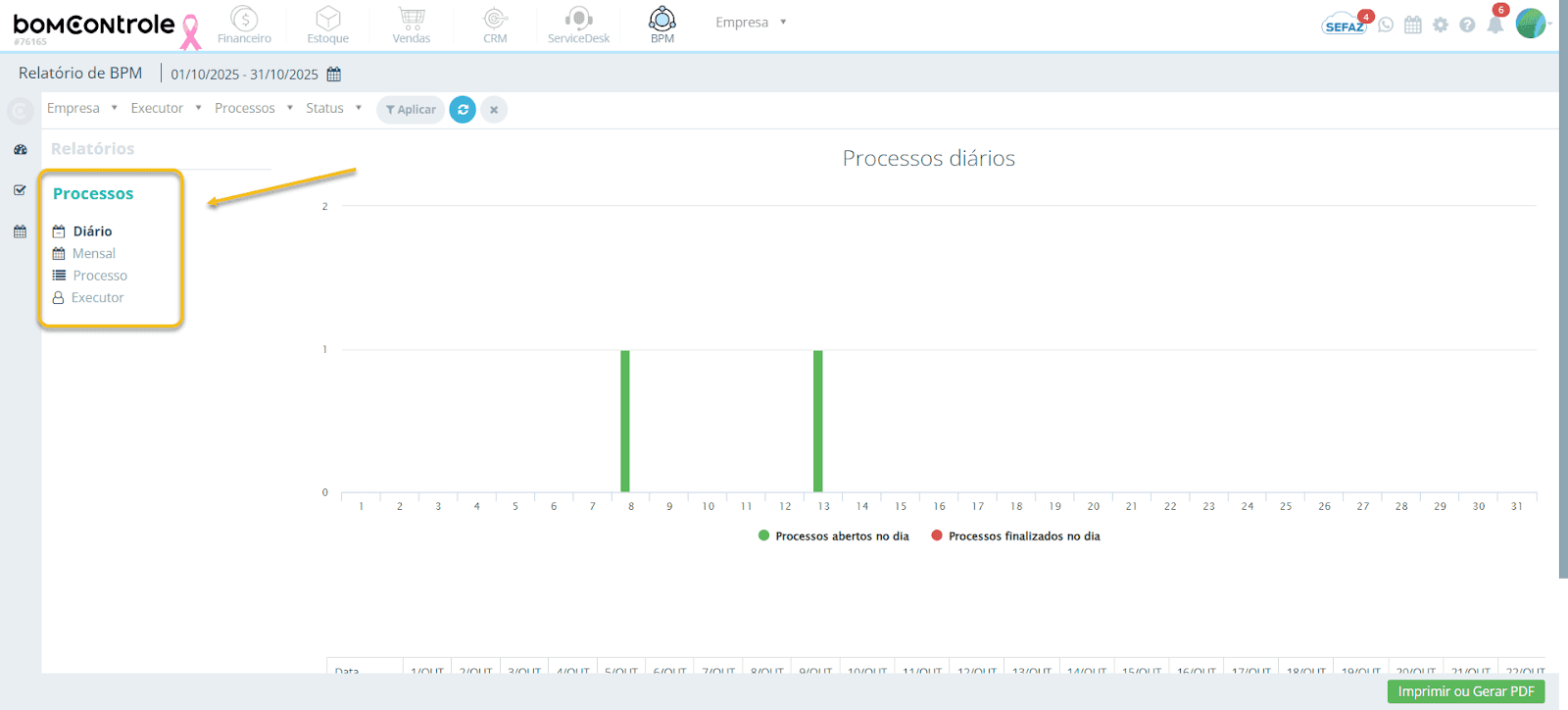
No lado esquerdo da tela, há um menu Relatórios com opções de visões predefinidas para análise dos processos BPM. Elas estão agrupadas sob o título Processos:
Diário: Visão diária dos processos no período especificado.
Mensal: Visão mensal (por mês) dentro do ano especificado.
Processo: Visão agregada por tipo de processo (nome do processo).
Executor: Visão agregada por usuário executor.
Clique em uma das opções para carregar o gráfico e a tabela correspondentes. A opção selecionada fica destacada em azul (indicando a visão ativa).
Cada visão traz um tipo de gráfico diferente e organiza os dados de forma específica, conforme descrito nas seções a seguir.
Imagem do menu lateral esquerdo do relatório BPM
Visão Diário – Relatório Diário de Processos
A visão Diário exibe a quantidade de processos abertos e concluídos por dia no período selecionado. É ideal para acompanhar a evolução diária dos processos dentro de um mês específico.
Período: Nesta visão, o relatório se concentra em um único mês. Ao selecioná-la, o sistema ajusta automaticamente o filtro de data para o mês atual ou para o mês escolhido. Se você selecionar um intervalo maior que um mês, o sistema irá considerar apenas o primeiro mês do intervalo para o gráfico diário. Portanto, certifique-se de escolher datas dentro do mesmo mês para ter uma visualização precisa (por exemplo, 01/10/2025 a 31/10/2025).
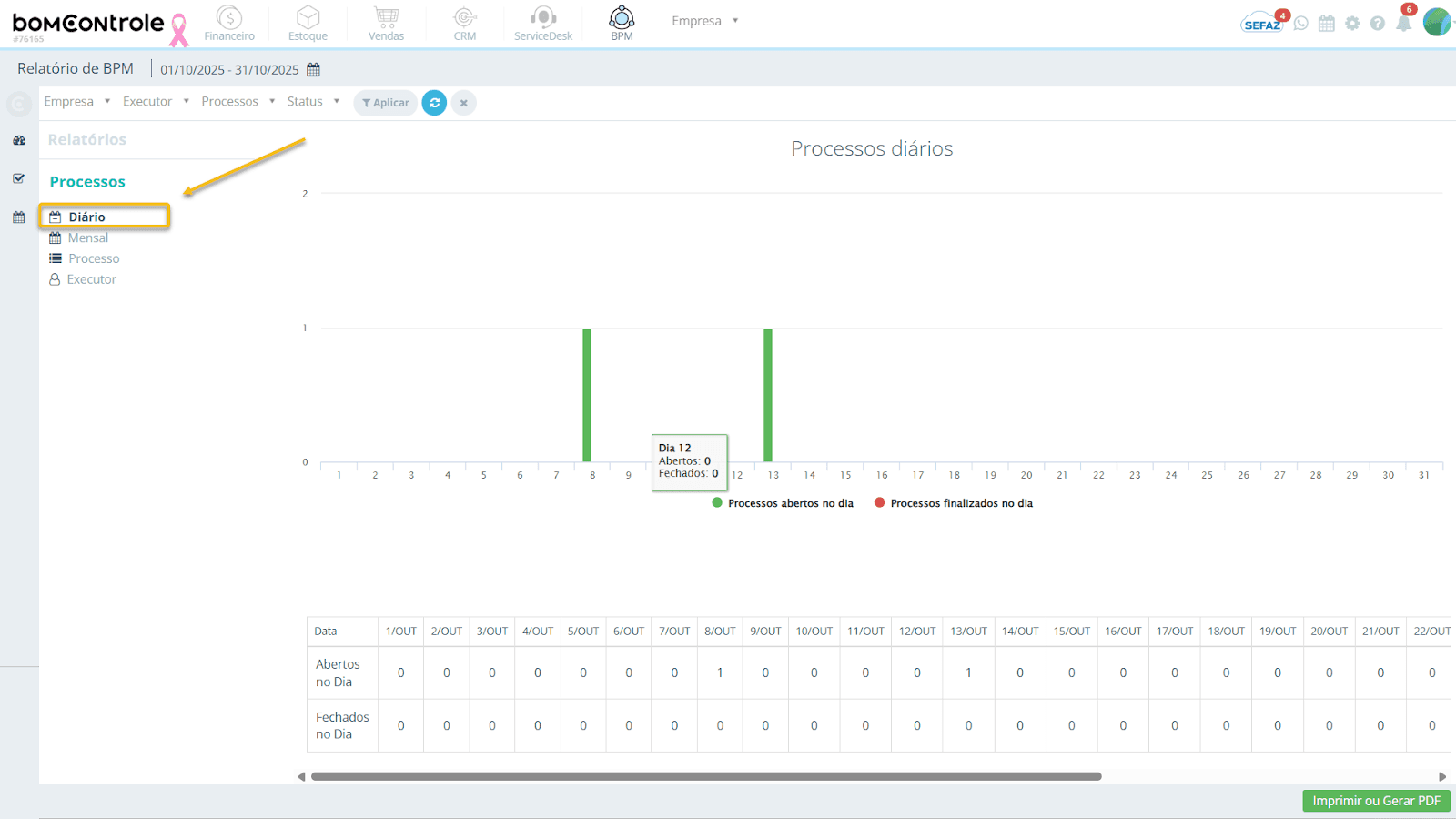
Gráfico: No lado direito, é apresentado um gráfico de linhas/colunas (combinação) por dia do mês: - Eixo horizontal (X) representa os dias do mês (1, 2, 3, ..., 30/31). - Eixo vertical (Y) representa a quantidade de processos. - Coluna verde: número de processos Abertos no dia. - Coluna vermelha: número de processos Finalizados no dia.
Cada par de colunas corresponde a um dia, permitindo comparar quantos processos iniciaram vs. quantos foram concluídos em cada data. Ao passar o cursor sobre um dia no gráfico, uma dica de tela mostra os valores exatos de Abertos e Fechados naquele dia.
Tabela de dados: Logo abaixo do gráfico, uma tabela detalha os números de cada dia:
- Coluna Data: lista cada dia do período (por exemplo, 01/10, 02/10, ..., 31/10).
- Coluna Abertos no Dia: total de processos iniciados nesse dia. - Coluna Fechados no Dia: total de processos concluídos nesse dia.
Cada linha da tabela representa um dia e repete os valores exibidos no gráfico, em formato numérico tabular. Assim, você pode visualizar os dados precisos e exportá-los ou conferi-los facilmente.
Imagem do gráfico diário de processos e a tabela diária abaixo dele
Exemplo de Interpretação: Suponha que em 10/10/2025 o relatório exiba 8 processos abertos e 5 processos fechados. Isso indica que naquele dia foram iniciados 8 novos processos, mas apenas 5 foram concluídos. Se esse padrão se repetir em vários dias (mais aberturas do que fechamentos), pode haver um acúmulo de processos em andamento (backlog) ao longo do mês. Por outro lado, dias em que o número de fechados supera o de abertos ajudam a reduzir o volume de processos pendentes.
Origem dos dados: Os números apresentados são obtidos a partir das instâncias de processos BPM registradas no sistema: - Abertos no dia corresponde à contagem de processos cuja data de criação (abertura) é aquele dia. - Fechados no dia corresponde à contagem de processos cuja data de conclusão (encerramento) é aquele dia. Os filtros (empresa, executor, processo, status) limitam quais instâncias entram na contagem. Por exemplo, se você filtrar pelo processo “Onboarding de Cliente” e status “Concluído”, Abertos contará quantos processos “Onboarding de Cliente” iniciaram no dia (independentemente do status final), enquanto Fechados contará quantos desses foram concluídos naquele dia.
Visão Mensal – Relatório Mensal de Processos
A visão Mensal apresenta a quantidade de processos abertos e concluídos por mês ao longo de um determinado ano. Use esta visão para analisar tendências de processos ao longo do ano e identificar sazonalidades ou picos de atividade.
Período: Ao selecionar a visão Mensal, o filtro de data muda para um campo de Ano. Escolha o ano desejado (por exemplo, 2025). O relatório então considerará todos os meses desse ano, de Janeiro a Dezembro. Não é possível selecionar um intervalo personalizado diferente para esta visão – ela é anual, sempre mostrando os 12 meses do ano escolhido.
Gráfico: O gráfico exibido é um gráfico de colunas agrupadas: - Eixo horizontal (X) lista os meses do ano (Jan, Fev, Mar, ... Dez). - Eixo vertical (Y) indica a quantidade de processos. - Coluna azul (Abertos): total de processos abertos naquele mês. - Coluna laranja (Finalizados): total de processos finalizados naquele mês.
As colunas de “Abertos” e “Finalizados” para cada mês permitem comparar, mês a mês, quantos processos iniciaram vs. quantos foram concluídos. Isso evidencia, por exemplo, se em determinado mês o time fechou mais processos do que abriu (reduzindo pendências) ou o contrário.
Tabela de dados: Sob o gráfico, a tabela mensal contém uma linha para cada mês: - Coluna Mês/Ano: identifica o mês (por exemplo, Jan/2025, Fev/2025, etc.). - Abertos no Mês: quantidade total de processos abertos durante aquele mês. - Fechados no Mês: quantidade total de processos concluídos durante aquele mês.
Imagem do gráfico mensal com colunas agrupadas e parte da tabela mensal
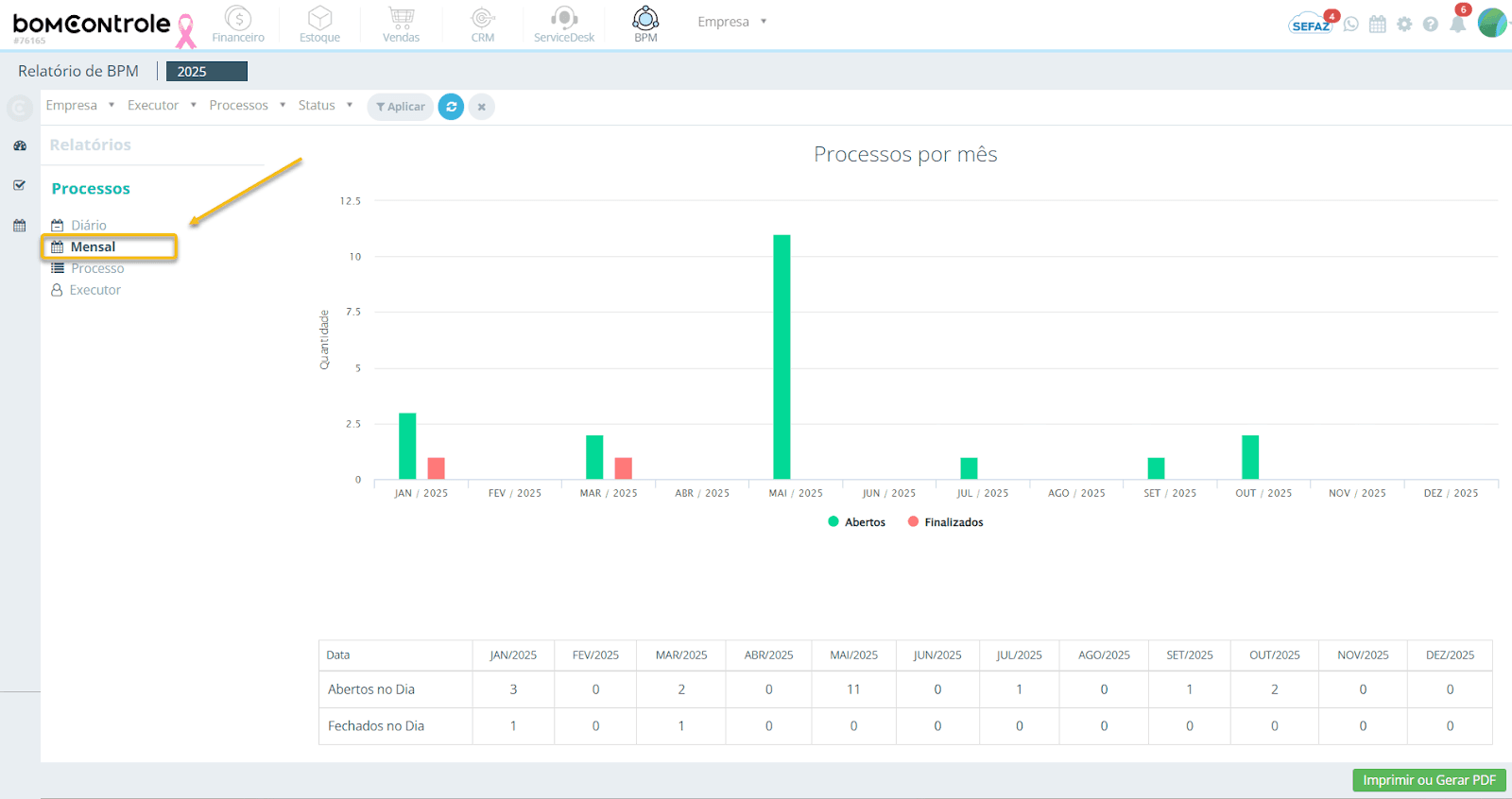
Exemplo de Interpretação: Analisando o ano 2025, suponha que Março/2025 apresente 120 processos abertos e 100 processos finalizados. Já Abril/2025 apresente 90 abertos e 110 finalizados. Em março, houve mais abertura do que conclusão, possivelmente acumulando processos em aberto. Em abril, o quadro inverte – mais processos foram concluídos do que abertos, indicando que a equipe conseguiu finalizar pendências. Dessa forma, o relatório mensal ajuda a visualizar se há tendência de acúmulo ou resolução de processos ao longo dos meses. Também permite identificar meses atípicos – por exemplo, um pico de aberturas em um determinado mês pode indicar alta demanda naquele período.
Origem dos dados: Assim como na visão diária, os dados mensais vêm das instâncias de processos BPM: - Abertos no mês soma todos os processos cuja data de abertura cai naquele mês. - Fechados no mês soma todos os processos com data de conclusão naquele mês. Os filtros aplicados (empresa, executor, processos, status) também restringem os dados mensais exibidos. Por exemplo, filtrando por um executor específico, o relatório mensal mostrará quantos processos aquele usuário abriu e fechou em cada mês do ano selecionado.
Visão Processo – Relatório por Tipo de Processo
A visão Processo (também chamada de Por Nome de Processo) exibe a distribuição de processos por tipo dentro do período filtrado. Esta visão responde à pergunta: Quais processos de negócio (por nome) são mais frequentes no período?
Período: Usa o filtro de Data em formato de intervalo livre (como na visão diária). Você pode selecionar qualquer intervalo de datas (por exemplo, um mês, um trimestre ou um ano inteiro) conforme a necessidade. O relatório agregará todos os processos iniciados neste período, agrupados por nome.
Gráfico: O relatório exibe um gráfico de pizza (Pizza/Donut): - Cada fatia representa um tipo de processo (definido pelo nome do processo de negócio). - O tamanho de cada fatia é proporcional à quantidade de instâncias daquele processo no período. - As fatias estão identificadas com o nome do processo e o total de instâncias (pode ser exibido ao lado ou ao passar o mouse). - Ao centro do gráfico, há um espaço vazio (formato donut) para facilitar a leitura das labels.
Por padrão, o gráfico destaca os principais processos. O sistema geralmente limita a exibição aos 20 processos mais frequentes. Se houver mais tipos além dos 20 principais, eles são agrupados em uma fatia chamada “Outros”.
Interatividade: Você pode clicar na fatia “Outros” para expandir e visualizar os demais processos menos frequentes. Ao clicar, o gráfico irá detalhar todos os processos, sem agrupar, permitindo ver aqueles que estavam somados em “Outros”. Essa funcionalidade ajuda a inspecionar dados que inicialmente estão ocultos por serem percentualmente pequenos.
Tabela de dados: Abaixo do gráfico, a tabela lista cada nome de processo considerado e o número de instâncias no período: - Coluna Processo: nome do processo de negócio. - Coluna Quantidade: total de processos iniciados (instâncias) daquele tipo no intervalo de data selecionado. - (Opcionalmente, pode haver colunas de porcentagem do total, dependendo do layout – por exemplo, % de participação de cada processo no total – embora isso normalmente seja visualizado no gráfico).
A tabela é útil para ver os números exatos por processo e também incluir todos, inclusive os de ocorrência menor que podem estar agrupados no gráfico.
Imagem do gráfico de pizza “Processos” e exemplo da tabela listando processos e quantidades.
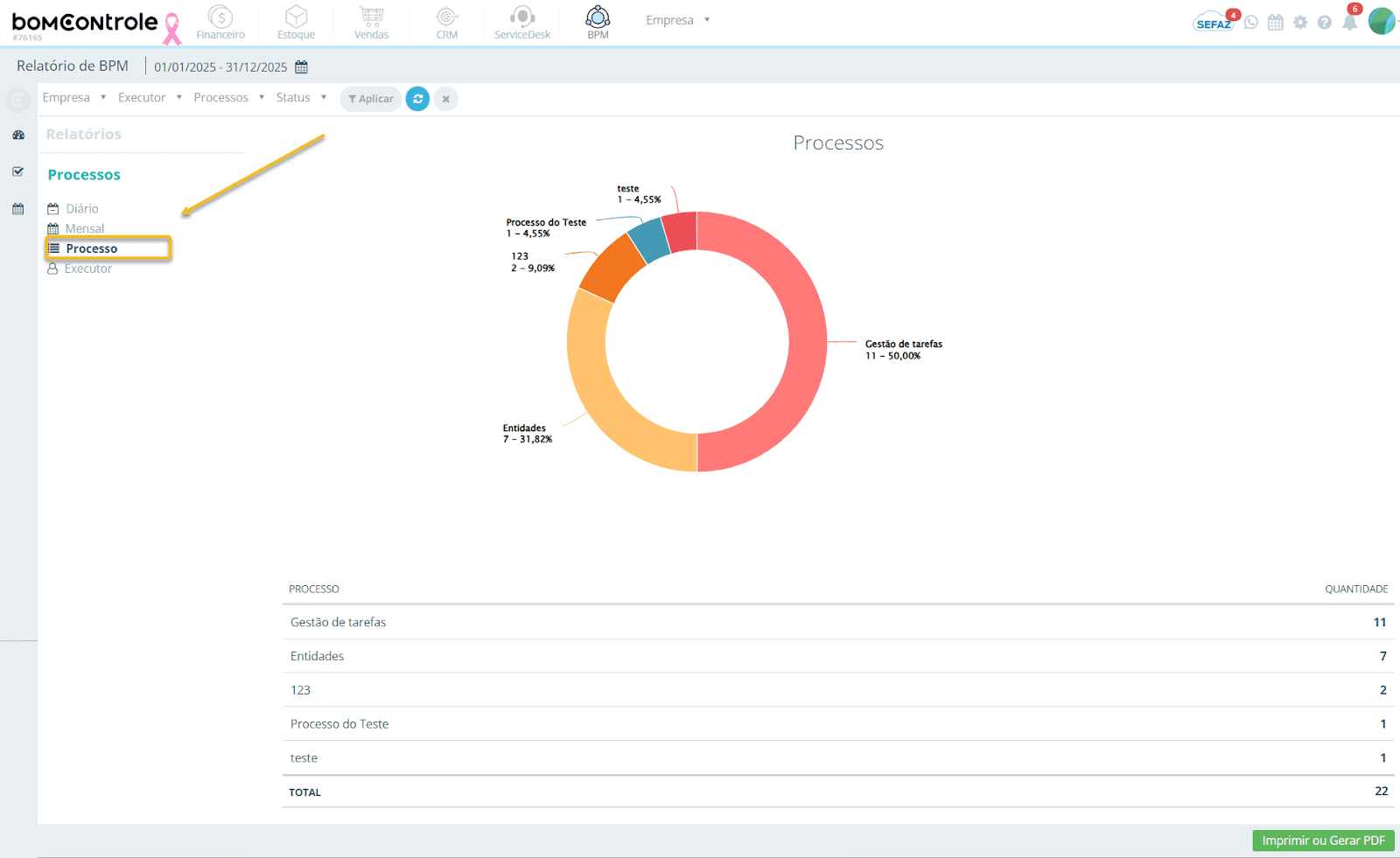
Exemplo de Interpretação: Imagine que no último trimestre você gerou o relatório por processo. O gráfico indica que o processo “Onboarding de Cliente” representa 40% (por exemplo, 40 instâncias de um total de 100), e “Processamento de Pedido” representa 25% (25 instâncias). Os demais estão distribuídos em fatias menores, e uma fatia “Outros” agrupa vários processos pouco frequentes totalizando 10%. Ao clicar em “Outros”, você descobre que há processos como “Pesquisa de Satisfação (5 instâncias)”, “Revisão Interna (3 instâncias)”, etc., compondo esses 10%.
Dessa forma, você interpreta que Onboarding de Cliente é o processo mais recorrente no trimestre, seguido de Processamento de Pedido. Isso pode refletir prioridades do negócio ou simplesmente volume de demandas dessas naturezas. Se um processo esperado (por exemplo, “Atendimento a Fornecedor”) não aparece ou tem valor muito baixo, isso pode indicar alguma anomalia ou menor foco nesse período.
Origem dos dados: Este relatório consulta todas as instâncias de processos abertas no período e agrupa pela propriedade Nome do Processo (ou tipo de processo). Cada instância contabiliza +1 para o grupo do seu respectivo nome. - Se o filtro Processos (tipo) estiver vazio, o relatório considera todos os tipos de processo ativos no BPM. -
Caso tenha filtrado por um tipo específico de processo, a pizza pode acabar mostrando apenas uma fatia (pois só há dados daquele processo). Por isso, este relatório é mais útil quando nenhum filtro de tipo de processo é aplicado, permitindo comparar entre diferentes processos.
Os demais filtros (empresa, executor, status) também afetam: por exemplo, filtrando Executor = Maria, o gráfico “Por Processo” mostrará apenas os processos iniciados por Maria, por tipo.
Visão Executor – Relatório por Executor de Processo
A visão Executor mostra a quantidade de processos atribuídos por usuário (executor), permitindo analisar a carga de trabalho ou participação de cada colaborador em processos BPM, dentro do período selecionado.
Período: Assim como na visão por processo, utiliza um filtro de intervalo de datas livre. Você pode definir qualquer período de análise (dias, meses ou anos específicos). O relatório considerará os processos concluídos nesse intervalo agrupados por executor responsável.
Gráfico: É exibido um gráfico de barras horizontais: - O eixo vertical lista os nomes dos usuários executores (por exemplo, cada barra corresponde a um usuário da sua equipe envolvido nos processos).
- O eixo horizontal indica a quantidade de processos associados a cada executor (comprimento da barra).
- Cada barra é colorida (padrão em vermelho) e representa o total de processos que aquele usuário executou/concluiu no período.
- Linha de referência: Sobre o gráfico há uma linha vertical tracejada ou destacada indicando o “Número médio de processos” por executor. Essa linha de média é calculada com base em todos os executores listados e serve como referência visual para comparar individualmente cada usuário com a média do grupo.
Tabela de dados: A tabela abaixo do gráfico lista: - Coluna Executor: nome do usuário executor.
- Coluna Total de Processos: quantidade de processos concluídos/executados por esse usuário no período.
- (Pode haver uma coluna de “Média” ou indicador se ele está acima/abaixo da média, mas normalmente a média é apenas visual no gráfico. A tabela principalmente reforça o total por usuário.)
Imagem do gráfico de barras por executor, mostrando a linha de média e algumas barras, e a tabela listando usuários e totals.
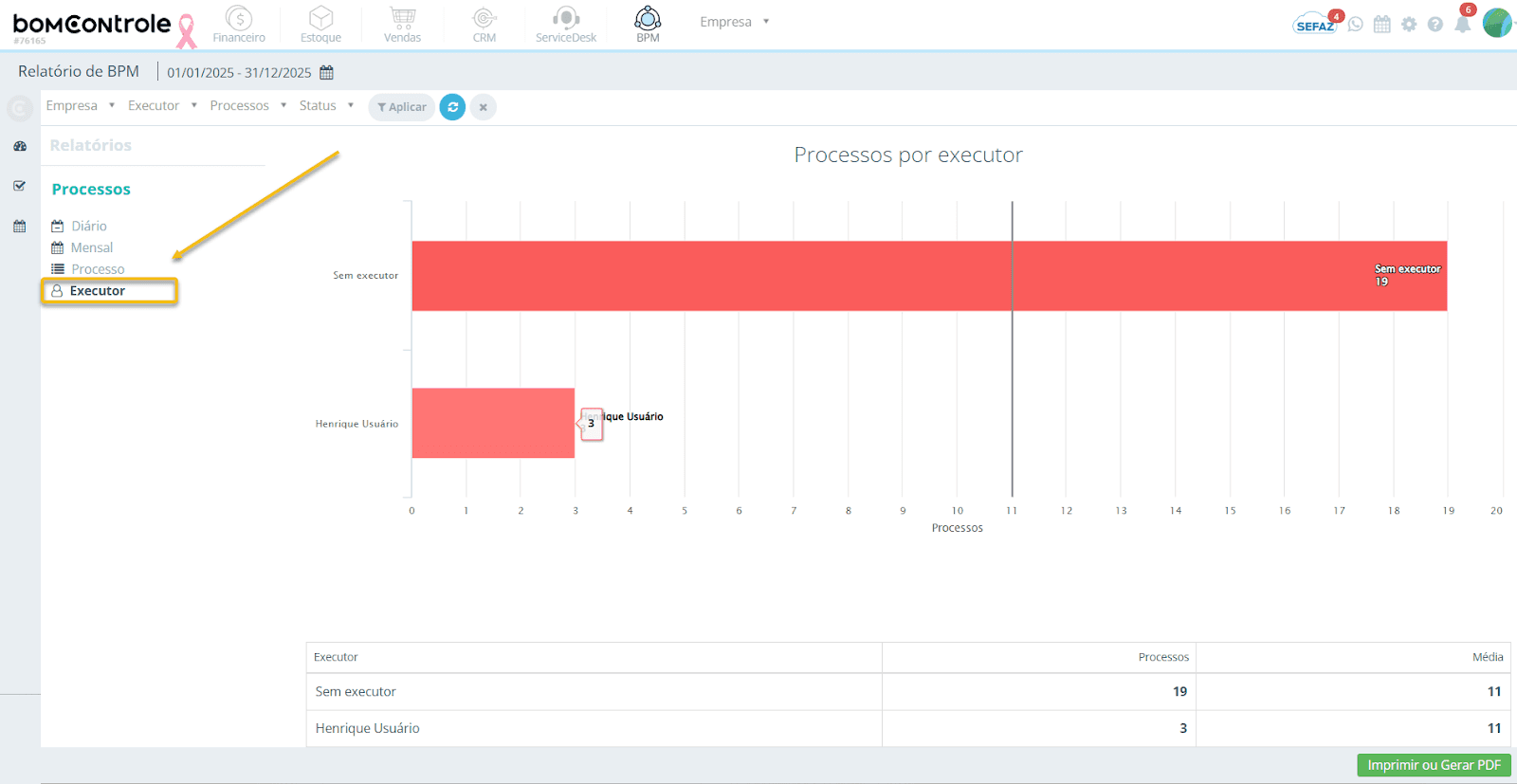
Exemplo de Interpretação: Considere que no mês de Setembro/2025 você gerou o relatório por executor. Suponha que: - Ana aparece com 15 processos, - Bruno com 9 processos, - Carla com 18 processos, - Diego com 4 processos.
A linha de média talvez fique em torno de 11,5 processos por executor (média desses valores). Você percebe que Carla (18) e Ana (15) estão acima da média, indicando que elas concluíram mais processos que os colegas no período – possivelmente por maior carga de trabalho ou alta produtividade. Bruno (9) está levemente abaixo da média, e Diego (4) bem abaixo. Isso pode sinalizar que Diego teve menos participação (talvez estava de férias ou focado em outras atividades), ou que há um desequilíbrio na distribuição de tarefas.
Essa visualização ajuda os gestores a balancear a carga de trabalho e identificar quem está sobrecarregado ou subutilizado. Por exemplo, a partir desse dado, poderíamos investigar se faz sentido redistribuir processos de Carla para Diego para equilibrar.
Origem dos dados: Neste relatório, o sistema contabiliza os processos BPM finalizados no período, agrupando-os pelo Usuário Executor – geralmente, o executor é o responsável pela conclusão da instância de processo ou a pessoa designada para a etapa final do processo. Alguns detalhes sobre o cálculo:
- Processos sem executor definido (por exemplo, encerrados automaticamente ou sem atribuição a usuário) podem aparecer agrupados como "Sem executor" na tabela e gráfico.
- A média de processos por executor é calculada somando o total de processos de todos os executores listados e dividindo pelo número de executores. É apenas uma referência estatística.
- Os filtros influenciam significativamente este relatório: por exemplo, se filtrar por um processo específico, a lista mostrará quantos daquele processo cada usuário concluiu. Filtrando por status, você poderia ver, por exemplo, usuários e quantos processos Cancelados cada um teve (se usar status Cancelado no filtro).
Botão Imprimir ou Gerar PDF
Na parte inferior direita da tela do Relatório de BPM, há um botão “Imprimir ou Gerar PDF”. Ao clicar nesse botão, o sistema prepara a página atual de relatório para impressão:
- Abre a caixa de diálogo de impressão do navegador, onde você pode escolher uma impressora física ou opção de Salvar como PDF.
- O relatório impresso/PDF inclui o título, período selecionado, filtros aplicados (listados no cabeçalho da impressão) e o gráfico e tabela conforme exibidos na tela. O layout é otimizado para o formato A4 em retrato ou paisagem dependendo do conteúdo.
- Utilize essa função para gerar documentos dos relatórios e compartilhá-los ou arquivá-los externamente. Por exemplo, você pode imprimir o Relatório Mensal de Processos para discutir em uma reunião, ou salvar em PDF o Relatório Diário de um mês para anexar a um relatório gerencial.
Observação: Antes de imprimir, ajuste os filtros e a visão desejada. O conteúdo impresso refletirá exatamente o que está na tela no momento da ação. Se o relatório for longo (muitos dias ou muitos itens), verifique se todas as informações são capturadas na impressão ou considere exportar os dados via outra funcionalidade, caso disponível, para análise mais profunda.
Solicite uma demonstração
Gerenciar sua empresa com o nosso ERP Completo pode ser simples

Entraremos em contato em até 1 hora
durante o horário comercial.