


BPM
Dia a Dia
Aprenda a gerenciar rotinas e processos diários.
Solicitação Processo
Este manual tem como objetivo orientar o usuário final no uso da funcionalidade Solicitação de Processo no módulo BPM do BomControle, de forma simples e detalhada. Será explicado como acessar a tela de solicitação de processo, como utilizar os filtros de pesquisa, como interpretar as informações exibidas nos cards de solicitações e como iniciar um novo processo preenchendo todos os campos corretamente. Também serão descritos os impactos da criação de uma solicitação de processo dentro do BPM (e em outros módulos, se aplicável), incluindo um exemplo prático para facilitar o entendimento.
1) Acesso à tela de Solicitação de Processo
Para acessar a tela de Solicitação de Processo no BomControle:
No menu superior, clique em BPM.
Em seguida, selecione a opção Dia a Dia.
Clique em Solicitação de Processo (caso a navegação exiba diretamente “Processos em andamento” ou similar, procure pelo botão ou opção de iniciar nova solicitação de processo).
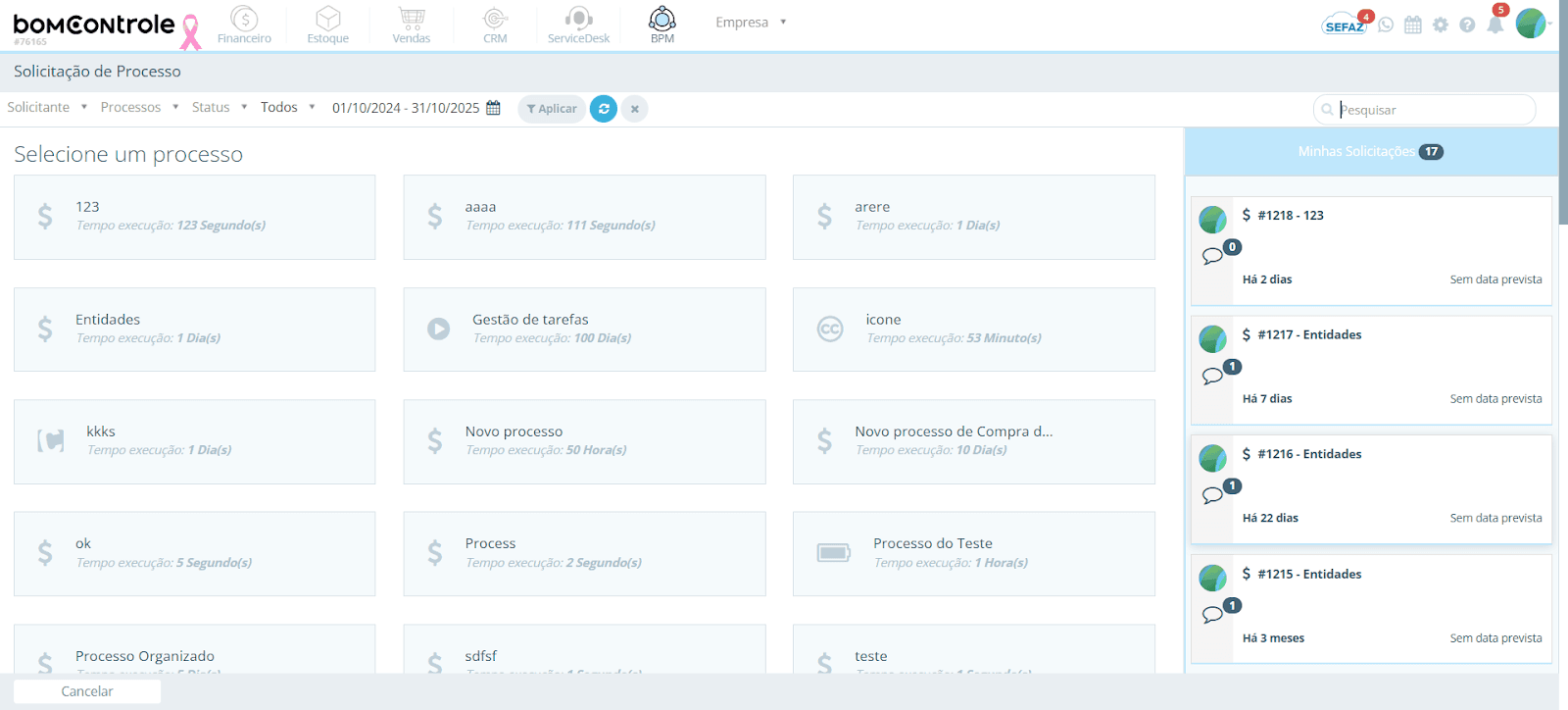
A tela de Solicitação de Processo será exibida, contendo a área de pesquisa e a listagem das solicitações existentes em formato de cards. Nessa tela, você poderá visualizar as solicitações de processo já iniciadas (as suas e, se você tiver permissão, de outros usuários) e também iniciar um novo processo.
Imagem da tela de pesquisa de Solicitação de Processo
2) Tela de Pesquisa e Listagem de Solicitações de Processo
Ao abrir a tela de Solicitação de Processo, a primeira seção apresentada é a tela de pesquisa e listagem das solicitações em andamento, exibida em formato de cards. Cada card representa uma solicitação de processo (processo iniciado) e mostra de forma resumida as principais informações daquele processo. Acima da listagem, há filtros de pesquisa para facilitar a localização de solicitações específicas.
2.1 Filtros de pesquisa disponíveis
Nos filtros localizados acima do grid de cards, o usuário pode refinar quais solicitações são exibidas. Os principais filtros disponíveis incluem:
Imagem dos filtros da solicitação de processo

Pesquisa por palavra-chave: um campo de busca onde é possível digitar um termo para localizar processos. A pesquisa abrange o nome do processo e possivelmente valores preenchidos nos campos do formulário daquela solicitação. Por exemplo, você pode digitar parte do nome de um cliente ou um código que faça parte dos dados do processo para encontrar solicitações relacionadas. Basta digitar o termo e pressionar Enter ou clicar no ícone de busca para aplicar o filtro.
Período (Data de início): filtro de intervalo de datas para exibir apenas solicitações iniciadas em um certo período. Por padrão, o sistema pode carregar um período amplo (por exemplo, dos últimos 12 meses até a data atual). Você pode ajustar a Data Inicial e Data Final para delimitar o intervalo de criação das solicitações listadas. Apenas processos iniciados nesse período serão mostrados.
Status do processo: um menu suspenso que permite filtrar as solicitações pelo status atual no fluxo BPM. Por exemplo, você pode escolher visualizar Aguardando Aprovação, Aguardando Execução, Em Execução ou Finalizados. Selecionando um status específico, a listagem exibirá somente os processos que estejam naquele estágio. O valor Todos mostra processos em qualquer status (exceto, geralmente, os finalizados, que podem ser acessados em outra tela de histórico).
Tipo de processo: filtro para exibir solicitações de um processo específico. Caso haja múltiplos tipos de processos BPM configurados na empresa (por exemplo: Solicitação de Compra, Abertura de Chamado, Cadastro de Fornecedor, etc.), você pode selecionar um ou mais processos para ver apenas solicitações desses tipos. Por padrão, está selecionado Todos, exibindo solicitações de qualquer processo que você tenha permissão de visualizar.
Usuário solicitante: se você possui permissão para visualizar processos de outros usuários, pode haver um filtro de Usuário ou Solicitante. Com ele, é possível filtrar as solicitações pelo usuário que as iniciou. Por exemplo, um gestor poderia escolher um determinado colaborador para ver somente os processos iniciados por ele. Por padrão, o sistema exibe Minhas Solicitações, ou seja, apenas as solicitações iniciadas por você. Para ver solicitações de qualquer usuário (quando permitido), altere este filtro para Todos os usuários ou escolha um nome específico.
Após ajustar os filtros desejados, a listagem será atualizada automaticamente ou após acionar a busca, mostrando somente as solicitações que atendem aos critérios definidos. O botão Limpar filtros (caso presente) restaura os filtros aos valores padrão (por exemplo, período de um ano e todos os critérios em “todos”), exibindo novamente a lista completa das suas solicitações em andamento.
2.2 Listagem de solicitações em formato de cards
As solicitações de processo são apresentadas em forma de cards informativos, ao invés de uma tabela tradicional, para facilitar a visualização rápida do status e detalhes de cada processo. Cada card corresponde a um processo iniciado e contém as seguintes colunas (informações) principais:
Imagem da lista de cards de solicitação dos processos solicitados
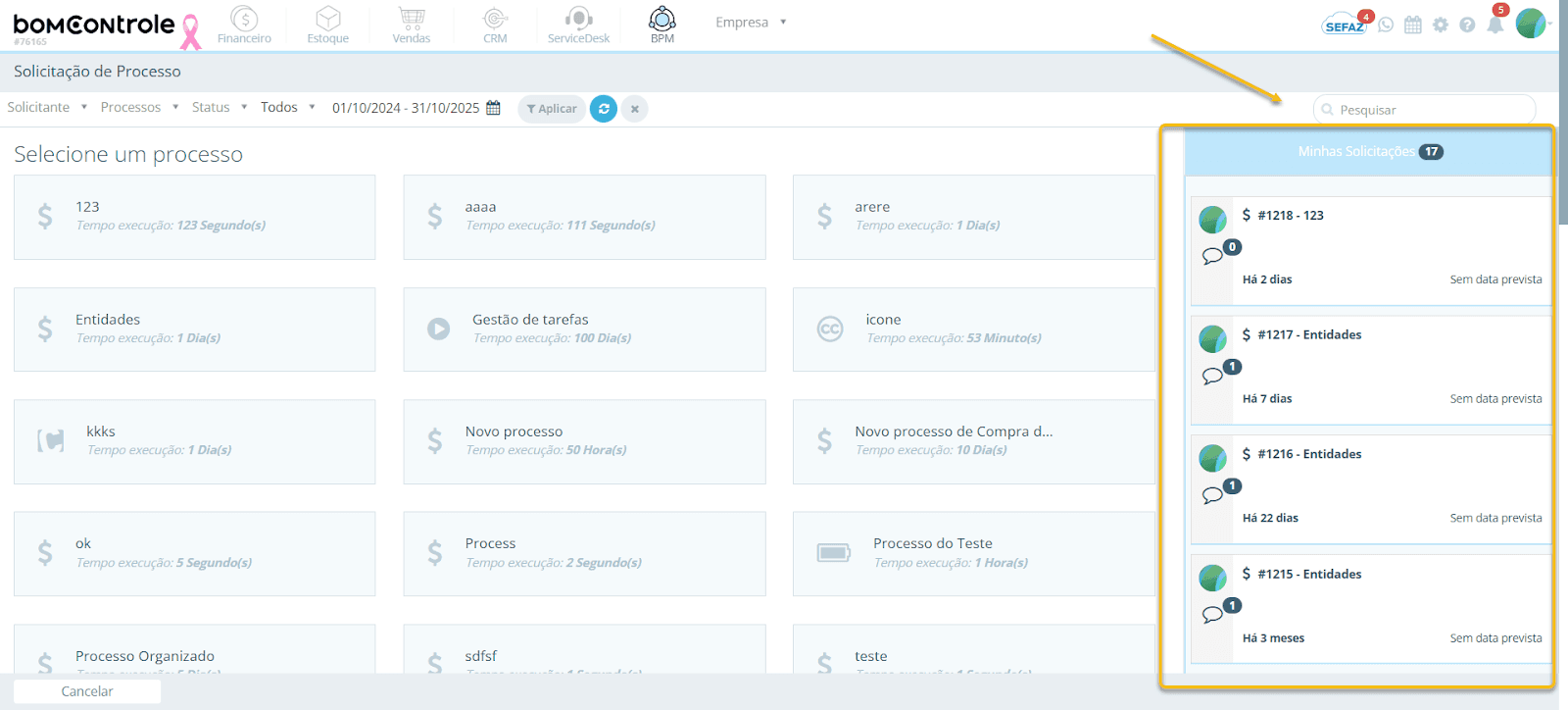
Identificação e nome do processo: Na parte superior de cada card, é exibido o identificador único da solicitação e o nome do processo. O formato apresentado é “#ID – Nome do Processo”. Por exemplo, um card pode mostrar #1023 – Solicitação de Compra, indicando que a solicitação de número 1023 refere-se ao processo Solicitação de Compra. O ícone do processo aparece ao lado do nome, facilitando a identificação visual do tipo de processo (cada processo pode ter um ícone distinto configurado).
Responsável atual e solicitante: No canto superior esquerdo do card é exibida a foto ou avatar do usuário responsável atual pela solicitação (por exemplo, o aprovador ou executor designado no momento). Se ainda não há um responsável definido (por exemplo, logo após a criação aguardando alguém assumir), a imagem pode estar genérica ou vazia. Ao posicionar o cursor sobre essa foto (tooltip), o sistema exibe o nome do solicitante – isto é, da pessoa que criou/iniciou o processo. Dessa forma, você consegue identificar quem abriu a solicitação (solicitante) e quem está atualmente responsável pela próxima ação no fluxo.
Indicador de comentários: No canto superior direito de cada card há um ícone de comentário (balão de diálogo) acompanhado de um número. Esse número representa a quantidade de comentários ou interações na conversa do processo (por exemplo, perguntas, esclarecimentos ou complementos adicionados no histórico da solicitação). Caso haja 0 comentários, pode aparecer algo como “Sem comentários para esse processo”; se houver 1 comentário, aparece “1 comentário”; e assim por diante. Esse indicador ajuda a visualizar rapidamente se existem discussões em andamento dentro daquela solicitação.
Campos principais do formulário: No corpo do card, abaixo do título, são exibidas as informações-chave preenchidas no formulário da solicitação. Cada processo BPM pode ter campos personalizados definidos no cadastro do processo (por exemplo: Cliente, Valor, Descrição, Prioridade, etc.). Alguns desses campos podem ter sido configurados para aparecer no card de resumo. Quando é o caso, o card mostrará uma lista resumida desses campos com seus valores. Por exemplo: Cliente: ABC Ltda; Valor: R$ 5.000,00; Prioridade: Alta. Esses dados auxiliam a entender do que se trata a solicitação sem precisar abrí-la completamente. (Obs.: Nem todos os campos preenchidos no processo aparecerão aqui – apenas aqueles configurados como relevantes para a visualização do grid.)
Tempo desde a abertura: No rodapé à esquerda de cada card, é exibido há quanto tempo o processo foi iniciado, em formato relativo. Será mostrado como “Há X dias/horas/minutos”, indicando o tempo decorrido desde a criação da solicitação. Ao passar o mouse sobre essa informação, aparece a data exata em que o processo foi aberto (tooltip do tipo “Aberto em 15/10/2025”, por exemplo). Esse campo Aberto há ajuda a acompanhar o envelhecimento da solicitação – útil para identificar processos que estão demorando para concluir.
Data prevista de conclusão: No rodapé à direita, é apresentado o prazo estimado ou data prevista para conclusão da solicitação, quando aplicável. Se o processo possui um prazo de execução definido no cadastro (por exemplo, deve ser concluído em 5 dias), o sistema calcula e exibe “Previsto em DD/MM/AAAA”. Caso não haja uma data prevista definida ou o processo não tenha prazo estimado, será exibido “Sem data prevista”. Essa informação permite ao solicitante e aos responsáveis visualizarem de forma rápida se o processo está dentro do prazo esperado ou não.
Cada card, portanto, resume ID e nome do processo, responsável/solicitante, comentários, principais dados do formulário, tempo desde abertura e prazo de conclusão – todas essas são as “colunas” de informação do grid de solicitações, apresentadas de forma visual. Abaixo ilustramos um card típico de solicitação e suas partes numeradas para referência:
2.3 Ações disponíveis na listagem
Na tela de listagem de solicitações, o usuário tem as seguintes ações disponíveis:
Visualizar detalhes de uma solicitação: Você pode clicar sobre um card de solicitação para abrir a tela de detalhes daquele processo. Na visualização detalhada, será possível verificar todos os campos preenchidos, acompanhar o andamento pelas etapas do fluxo, ler e inserir comentários, adicionar anexos e realizar ações como aprovar, executar ou finalizar (dependendo do seu papel no processo). Dica: Alternativamente, alguns sistemas destacam um ícone (como um lápis ou lupa) no card para indicar “editar/visualizar”. No BomControle BPM, basta clicar em qualquer parte do card para abrir a solicitação (desde que você tenha permissão de visualizá-la).
Atualizar a listagem: Caso novas solicitações tenham sido criadas ou alteradas por outros usuários e você queira atualizar a visualização, há geralmente um botão ou ícone de atualizar/recarregar a listagem (por exemplo, um ícone de seta circular). Clicando nele, o sistema refaz a busca conforme os filtros atuais e traz os dados mais recentes, incluindo novas solicitações ou mudanças de status ocorridas.
Iniciar nova solicitação de processo: A ação principal nessa tela, normalmente destacada por um botão como “Nova Solicitação” ou “Iniciar Processo”, permite criar uma nova solicitação de processo. Ao acionar essa opção, o sistema abrirá a tela de cadastro para você selecionar o tipo de processo e preencher o formulário correspondente. Nota: Em algumas versões do sistema, esse botão pode aparecer na barra de ações superior (por exemplo, um botão "+" Novo). Em outras, a tela de seleção de processo já é integrada (veja próximo tópico). Siga o procedimento descrito na próxima seção para iniciar um novo processo.
Vale ressaltar que alguns cards de processo podem aparecer bloqueados (desabilitados) para início. Ou seja, ao listar os tipos de processo disponíveis para iniciar, certos processos podem estar visíveis porém com estilo esmaecido e não clicáveis. Isso indica que você não tem permissão para iniciar aquele tipo de processo, ou que o processo está temporariamente indisponível (bloqueado) conforme configuração interna. Nesse caso, ao tentar selecionar, nada acontecerá. Apenas os processos não bloqueados estão liberados para solicitação.
3) Iniciando uma Nova Solicitação de Processo
Para cadastrar uma nova solicitação, ou seja, iniciar um novo processo BPM, o usuário deve selecionar qual processo deseja iniciar e preencher o formulário de cadastro com as informações requeridas. A interface de início de processo pode ocorrer de duas formas dependendo da configuração do sistema:
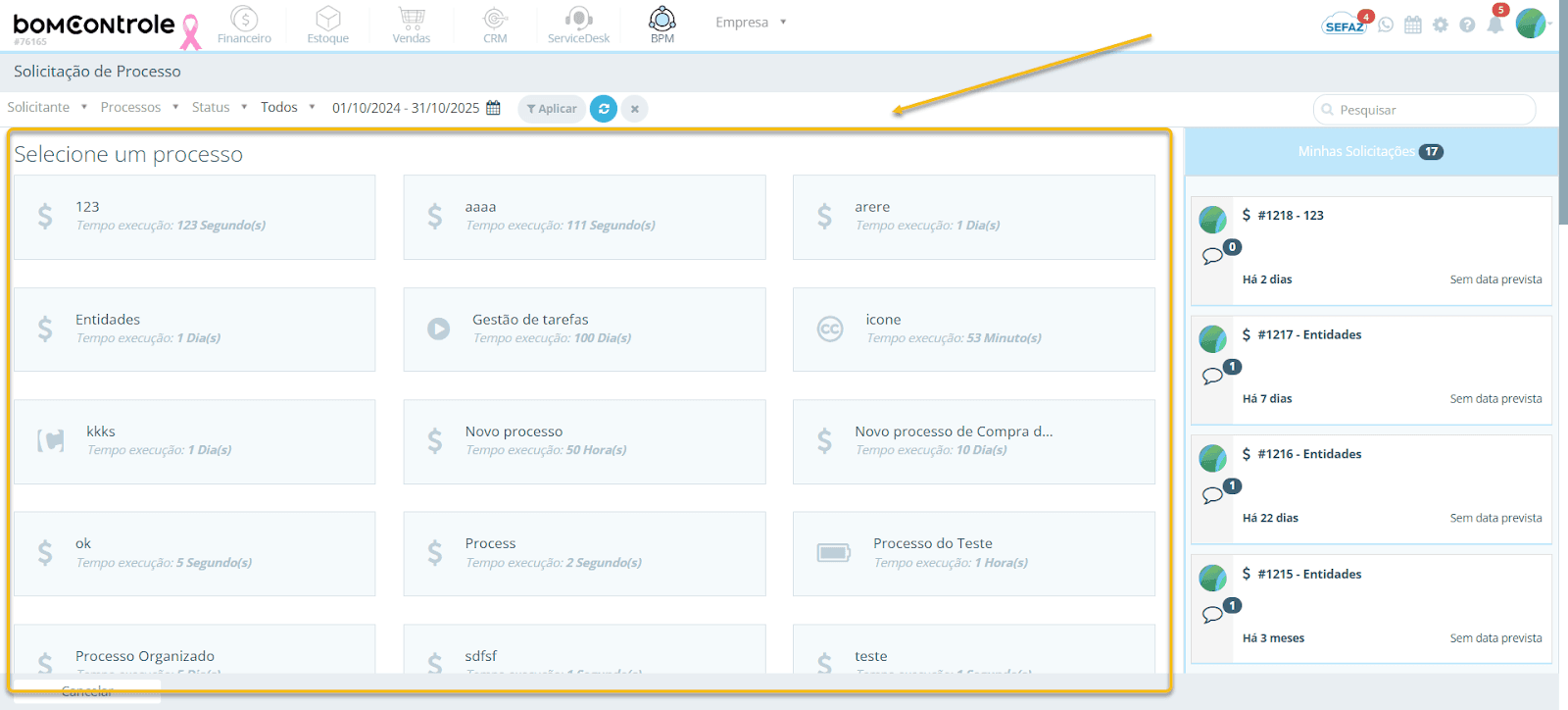
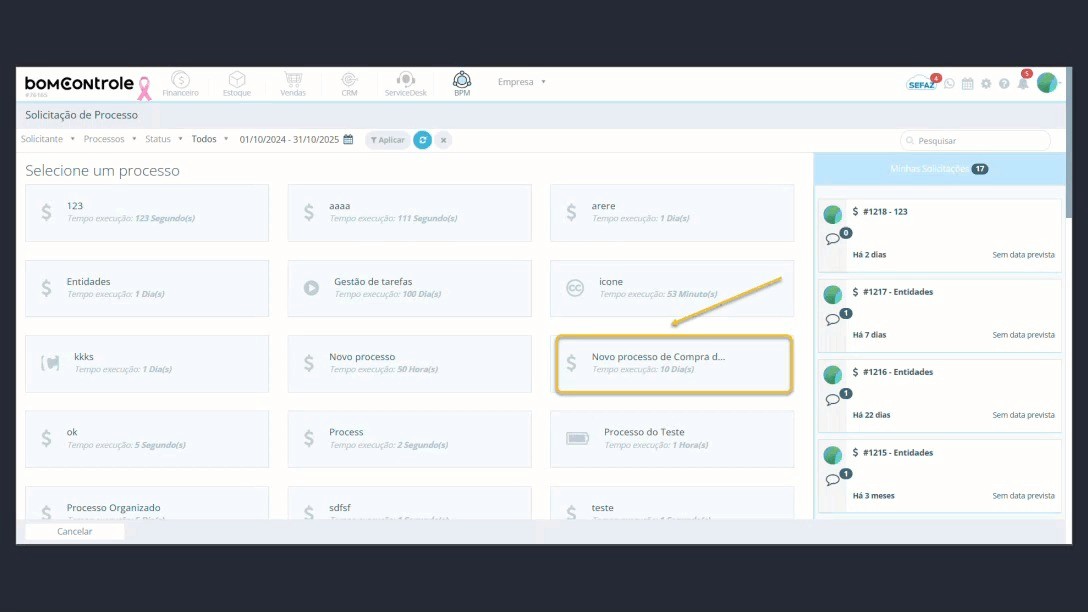
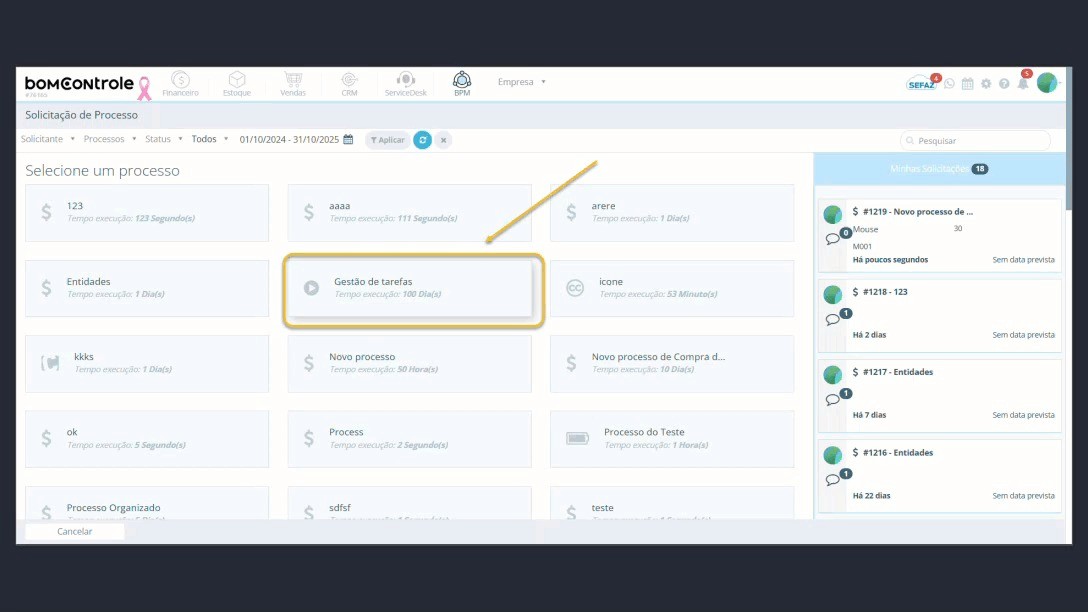
Via seleção por cards: Em algumas interfaces, ao clicar em “Nova Solicitação”, a tela exibe uma lista de processos disponíveis em formato de cards (um card para cada tipo de processo que você pode iniciar). Você deve clicar no card do processo desejado. Por exemplo, se quiser iniciar o processo "Solicitação de Compra", clique no card correspondente a ele. Em seguida, o formulário de cadastro específico daquele processo se abrirá para preenchimento.
Via menu direto: Em outras interfaces, o sistema pode levar você diretamente a uma tela única de formulário após clicar em Iniciar Processo, caso haja apenas um processo possível ou se o processo já estiver pré-selecionado por contexto. Nesse manual, consideraremos o fluxo comum onde você primeiro escolhe o tipo de processo a iniciar e então preenche os detalhes.
Após selecionar o processo desejado, abre-se a tela de cadastro intitulada “Iniciar Processo”. No topo dessa tela, o BomControle exibirá o nome do processo selecionado e algumas informações iniciais, seguidos pelos campos do formulário que devem ser preenchidos. Abaixo, descrevemos as seções e campos presentes no formulário de solicitação de processo, juntamente com as regras de preenchimento, impactos e observações.
Imagem da tela de seleção de processo
3.1 Seção – Informações iniciais do Processo
Logo no início do formulário de cadastro, o sistema apresenta informações gerais do processo que está sendo iniciado, bem como campos de contexto. Essa seção ajuda a confirmar que você selecionou o processo correto e a definir parâmetros gerais da nova solicitação.
Os elementos nesta área incluem:
Ícone e Nome do Processo Selecionado: No canto superior esquerdo da seção, é exibido um ícone ilustrativo do processo (por exemplo, um símbolo relacionado, como uma maleta para um processo de compras) e o nome do processo em destaque. Este campo não é editável, servindo apenas para confirmar qual processo você está prestes a iniciar. Verifique se o nome corresponde ao que você deseja (por exemplo, “Solicitação de Compra”, “Abertura de Projeto”, etc.), pois cada tipo de processo terá um formulário e finalidade distintos.
Tempo de Execução previsto: Logo abaixo do nome, o sistema mostra a informação Tempo de Execução configurada para este processo. Por exemplo, pode estar escrito “Tempo de Execução: 5 Dias”. Isso significa o prazo estimado para conclusão do processo inteiro, conforme definido pelos administradores do BPM. Esta não é uma entrada do usuário, mas uma referência útil – ela indica em quanto tempo, em média, espera-se que o processo seja finalizado após ser iniciado. Observação: Esse prazo é uma expectativa, não uma garantia; ele pode ser utilizado para acompanhamento de SLAs internos. Não é necessário preenchimento, apenas leitura.
Empresa ✅: Este campo indica a qual empresa ou unidade a solicitação de processo estará vinculada. É um campo obrigatório de seleção. Se o seu usuário possui acesso a apenas uma empresa no sistema, o campo já virá preenchido automaticamente com o nome dessa empresa e você não poderá alterá-lo. Caso tenha acesso a múltiplas empresas (ambientes multi-empresa), clique no dropdown do campo Empresa e escolha a empresa correta para a qual o processo está sendo aberto.
Regras de preenchimento: Campo obrigatório. Selecione uma das opções disponíveis (empresa matriz ou filiais às quais você tem acesso).
Impacto em outros módulos: A empresa escolhida vinculará a solicitação de processo aos dados dessa empresa. Isso assegura que quaisquer dados associados (como seleção de clientes, fornecedores, projetos, etc. dentro dos campos do formulário) serão filtrados para aquela empresa, e que a solicitação constará nos relatórios e painéis dessa empresa. Além disso, apenas usuários com acesso à mesma empresa poderão interagir com este processo.
Observações: Escolher a empresa correta é fundamental em ambientes com múltiplas entidades, pois após salvar a solicitação não será possível mudar a empresa vinculada. Verifique sempre o nome da empresa no topo da tela (o sistema costuma exibir a empresa atual ao lado do seu usuário). Se estiver na empresa errada, cancele o cadastro e altere o contexto antes de iniciar novamente.
3.2 Seção – Formulário do Processo (Campos para preenchimento)
Nesta seção central do cadastro, encontram-se todos os campos do formulário específicos do processo que está sendo iniciado. Esses campos representam as informações necessárias para dar entrada no processo e podem variar de um tipo de processo para outro (cada processo tem seu formulário customizado definido pelo administrador do BPM). Os campos são agrupados em categorias lógicas (chamadas de Grupos) para organizar melhor o preenchimento. Cada grupo de campos aparece com um título e, se configurado, um ícone identificador.
Imagem da Solicitação de um processo
Por exemplo, um processo de Solicitação de Compra pode ter grupos como Dados da Compra, Detalhes do Fornecedor, Itens etc., enquanto um processo de Abertura de Chamado pode ter grupos Identificação do Solicitante e Detalhes do Problema. Independentemente do processo, a forma de preencher segue regras semelhantes. Abaixo, explicamos como preencher corretamente os campos e o que cada tipo de campo representa:
Legenda: ✅ Campo obrigatório · ⚠️ Campo opcional ou condicional (de preenchimento específico)
Para cada campo do formulário, observe o rótulo (nome do campo) e qualquer indicação visual de obrigatoriedade (no BomControle, campos obrigatórios normalmente são sinalizados com um asterisco ou borda vermelha quando vazios). Seguem os tipos de campos que você pode encontrar e as regras associadas:
Campo de texto (curto) ✅/⚠️: Representado por uma caixa de texto de linha única. Use este campo para inserir informações curtas, como nomes, títulos, códigos ou descrições breves.
Regras de preenchimento: Se marcado como obrigatório, deve ser preenchido antes de salvar. Aceita normalmente até 300 caracteres (limite máximo). Digite texto livre, evitando caracteres especiais não necessários. Exemplos: Nome do projeto, Justificativa sucinta, Código da solicitação.
Impacto: O conteúdo digitado será registrado como parte dos dados do processo e poderá aparecer em listagens e relatórios. Por exemplo, se houver um campo “Assunto”, esse texto será usado para identificar a solicitação nos dashboards do BPM.
Observações: Mantenha textos claros e objetivos. Caso haja um título ou descrição, procure resumir a informação, pois detalhes maiores podem ser solicitados em campos específicos ou comentários do processo.
Campo de texto multilinha (descrição) ✅/⚠️: Apresentado como uma área de texto maior (várias linhas). É adequado para descrições detalhadas, observações ou justificativas mais longas.
Regras de preenchimento: Se obrigatório, não deixe em branco. Permite geralmente até 1000 caracteres. Você pode quebrar linhas e inserir um texto mais extenso, explicando com detalhes o necessário (ex.: descrição de um problema, motivo da solicitação, etc.).
Impacto: Essas informações detalhadas ajudam os aprovadores e executores a compreenderem o contexto da solicitação. O texto ficará registrado e poderá ser consultado por todos os envolvidos no processo através da tela de detalhes.
Observações: Seja claro e organizado na redação. Apesar do espaço generoso, tente focar nos pontos importantes para evitar textos muito longos. Use parágrafos e listas, se pertinente, para facilitar a leitura pelos demais usuários.
Campo numérico ✅/⚠️: Um campo destinado à entrada de números (inteiros ou decimais, conforme o caso). Use-o para valores monetários, quantidades, porcentagens ou qualquer dado estritamente numérico.
Regras de preenchimento: Deve conter apenas dígitos (e possivelmente vírgula/ponto decimal, se suportado). Até 9 dígitos são aceitos no campo (o que permite números na casa dos milhões). Se for obrigatório, insira um valor – o sistema pode impedir caracteres não numéricos. Em alguns casos, ao tentar salvar com caracteres inválidos ou campo vazio (se obrigatório), aparecerá mensagem de erro (“Valor inválido” ou similar).
Impacto: Números preenchidos podem ser usados em cálculos ou validações do processo. Por exemplo, um campo “Valor da Compra” poderia ser utilizado para verificar alçadas de aprovação (um valor alto pode requerer aprovação de diretoria, por exemplo).
Observações: Verifique se há alguma unidade ou formato esperado descrito no rótulo ou descrição do campo (por exemplo, “Valor em R$ (sem impostos)”). Digite apenas os algarismos; formatações monetárias ou de porcentagem podem ser aplicadas automaticamente ao salvar.
Campo de data ✅/⚠️: Permite selecionar uma data em um calendário ou digitar no formato de data (geralmente DD/MM/AAAA).
Regras de preenchimento: Se obrigatório, é necessário escolher uma data válida antes de prosseguir. Ao clicar no campo, um seletor de calendário aparece para facilitar a escolha. Você também pode digitar a data diretamente, respeitando o formato dia/mês/ano. O sistema mascara parcialmente a digitação para ajudar (por exemplo, ao digitar “15” converte para “15/__/____”).
Impacto: A data fornecida será usada pelo processo conforme sua finalidade – pode representar uma data limite, data de referência ou agendamento. Por exemplo, em um processo de férias, “Data de Início das Férias” determinará quando o evento se inicia, podendo acionar notificações ou validações.
Observações: Depois de selecionar, verifique se o dia, mês e ano estão corretos. Se precisar alterar, é só clicar novamente e escolher outra data. O sistema evita datas inválidas (como 31/02) e formata automaticamente. Certifique-se de que a data faz sentido no contexto (por exemplo, não coloque uma data futura se o campo pedir uma data de ocorrência que já passou, a não ser que o caso de uso permita).
Campo lógico (booleano) ⚠️: Representado por um controle toggle (chave) ou checkbox, indicando opções binárias Sim/Não.
Regras de preenchimento: Sendo um campo geralmente opcional ou de condição, ele pode vir desligado (Não) por padrão. Você deve ativá-lo (Sim) caso a opção se aplique. Por exemplo, um campo “Urgente?” ligado indicaria que a solicitação é urgente.
Impacto: Muitas vezes, ao marcar Sim em um campo booleano, o formulário pode exibir campos adicionais ou seguir um fluxo diferente. Por exemplo, se existe um campo “Requer aprovação do superior direto?”, e você marcar Sim, o processo pode direcionar a primeira etapa para o seu gerente. Esses impactos ocorrem automaticamente conforme o desenho do processo.
Observações: Ao alternar a opção, perceba se outros campos aparecem ou mudam. O sistema pode ter campos ocultos que só são revelados quando certos toggles estão ativos. Sempre revise o formulário após mudar qualquer opção Sim/Não para não perder campos recém-exibidos que precisam de preenchimento.
Campo de lista (dropdown) ✅/⚠️: Um menu suspenso ou caixa de seleção que apresenta uma lista pré-definida de valores para escolher. Aparece tipicamente com um placeholder “Selecione...” e, ao clicar, mostra opções.
Regras de preenchimento: Se obrigatório, você deve selecionar uma opção antes de salvar. Clique na seta do campo e escolha uma das entradas disponíveis. Apenas um valor da lista pode ser escolhido (não é múltipla escolha, a menos que o campo explicitamente permita múltiplos – o que seria indicado como um componente diferente).
Impacto: O valor selecionado será armazenado e pode definir comportamento do processo. Por exemplo, um campo “Prioridade” com opções Baixa, Média, Alta pode influenciar prazos ou alertas do processo (alta prioridade poderia notificar imediatamente um responsável).
Observações: As opções dessa lista são definidas pelo administrador do processo. Se não tiver certeza do significado de alguma opção, consulte a descrição do campo (passe o cursor sobre o rótulo – alguns campos possuem dicas adicionais) ou documentação interna da empresa. Escolha aquela que melhor se aplica ao caso da sua solicitação.
Campo de entidade (seleção de registro) ✅/⚠️: Este é um campo especial onde você seleciona um registro de outra parte do sistema, como um cliente, fornecedor, usuário, projeto, entre outros. Geralmente vem com um componente de busca ou uma lista carregada de dados da entidade relevante.
Regras de preenchimento: Se obrigatório, é necessário escolher um item válido. Ao clicar no campo, ele pode exibir uma lista dos registros disponíveis (filtrados pela Empresa selecionada, garantindo que você veja apenas dados daquela empresa). Você pode digitar parte do nome ou código para filtrar a lista e então clicar na opção desejada. Por exemplo, em um campo Cliente, comece a digitar o nome do cliente; o sistema listará clientes correspondentes para seleção.
Impacto: O registro selecionado será associado à solicitação de processo. Isso pode permitir integrações ou referências cruzadas. Por exemplo, se você seleciona um Fornecedor em uma solicitação de compra, o processo agora sabe de qual fornecedor se trata e pode, ao final, facilitar a geração de um pedido de compra para ele, ou simplesmente registrar essa informação para o comprador.
Observações: Certifique-se de que o registro que você precisa já está cadastrado no sistema (a lista traz registros existentes). Se não encontrar o item desejado (por exemplo, um projeto ou cliente novo), pode ser necessário cancelar e cadastrá-lo primeiro no módulo apropriado antes de prosseguir, ou pedir ajuda a um administrador. Alguns campos desse tipo permitem adição rápida (ícone “+” ao lado) – se esse for o caso e você tiver permissão, poderá incluir o novo cadastro sem sair do processo.
Importante: Preencha todos os campos obrigatórios (✅) do formulário. O BomControle impedirá a gravação da solicitação caso algum campo obrigatório esteja vazio ou inválido. Nessa situação, será exibida uma mensagem de erro “Preencha todos os campos obrigatórios” e os campos faltantes podem ficar destacados em vermelho para chamar atenção. Revise o formulário de cima a baixo para garantir que não faltou nada.
Após preencher todos os campos necessários nos grupos do formulário, você pode proceder para a seção de agendamento recorrente (se disponível) ou concluir o cadastro salvando a solicitação.
3.3 Seção – Agendamento Recorrente (⚠️ opcional)
Alguns tipos de processo permitem que a solicitação seja feita de forma recorrente, ou seja, agendada para se repetir automaticamente em intervalos definidos. Essa possibilidade depende da configuração do processo pelo administrador – é indicada pelo campo Aceita Recorrência habilitado no processo. Se o processo selecionado suportar recorrência, você verá uma seção adicional chamada “Recorrente” no formulário. Caso contrário, essa seção não aparecerá.
Imagem da criação de um processo recorrente
A seção Recorrente permite programar o processo para iniciar automaticamente várias vezes seguindo uma periodicidade. Essa é uma funcionalidade útil, por exemplo, para processos de manutenção preventiva mensais, relatórios semanais, renovações anuais, etc., onde você quer evitar ter que abrir manualmente a cada período. Abaixo explicamos cada campo dessa seção:
Recorrente? ⚠️ – Toggle Sim/Não: Por padrão vem marcado Não, indicando que a solicitação será única. Se você deseja criar uma recorrência, alterne para Sim. Ao fazer isso, novos campos aparecerão para você definir a periodicidade. Se mantido em Não, você está indicando que o processo ocorrerá apenas uma vez (o comportamento padrão de qualquer solicitação).
Tipo Repetição ✅: Esse dropdown aparece quando Recorrente = Sim. Você deve escolher o intervalo de repetição desejado para a solicitação. As opções típicas incluem:
Não repete: (id 0) – A solicitação não será repetida (equivalente a Recorrente = Não). Nota: Geralmente, se você já optou por recorrente, não usará esta opção, pois seria redundante. Porém, ela pode existir por padrão na lista; selecioná-la desabilitaria os demais campos de frequência.
Diária: (id 1) – O processo será iniciado todos os dias úteis em sequência, a partir da data inicial.
Semanal: (id 2) – O processo será iniciado em certos dias da semana, conforme seleção abaixo.
Mensal: (id 3) – O processo será iniciado em um dia específico de cada mês. (Outras opções podem existir dependendo da configuração, como Anual, etc., mas as acima são as mais comuns.)
Quando você selecionar o tipo de repetição, campos adicionais surgirão de acordo: para Semanal e Mensal, veja a seguir.
Dias da Semana ✅ (para repetição semanal): Se você escolheu Semanal, precisa especificar em quais dias da semana o processo deve se repetir. Surge um campo de seleção múltipla com os dias (segunda, terça, ..., domingo). Marque todos os dias aplicáveis. Por exemplo, se o processo deve ocorrer apenas às segundas e quartas, selecione esses dois dias.
Regras: Pelo menos um dia deve ser escolhido para uma repetição semanal válida. Esse campo é obrigatório quando Tipo Repetição = Semanal.
Dia do Mês ✅ (para repetição mensal): Se a opção Mensal foi selecionada, este campo numérico aparecerá para indicar em que dia de cada mês a solicitação deve iniciar. Insira um número de 1 a 28 correspondendo ao dia. (Porque 28 é o máximo seguro para todos os meses; caso deseje fim de mês, use 28 e o processo agendado compreenderá a última ocorrência.)
Regras: Preenchimento obrigatório quando Tipo Repetição = Mensal. Deve ser um número inteiro entre 1 e 28. Exemplo: colocar 15 significa que todo mês, no dia 15, será iniciada uma nova instância deste processo.
Data Início ✅: Este campo de data define quando a primeira instância do processo será iniciada e a partir de quando a recorrência começa a valer. Se você quer agendar para o futuro, selecione a data futura desejada. Pode também escolher a data atual para começar imediatamente (ou no próximo ciclo disponível conforme o tipo).
Regras: Obrigatório quando Recorrente está ativado. Escolha uma data válida no calendário. Para Diária/Semanal/Mensal, essa data será a referência inicial. Por exemplo, para repetição semanal às segundas, se você colocar Data Início = 01/11/2025 (que é sábado hipotético), o sistema provavelmente agendará a primeira execução na próxima segunda-feira após essa data.
Tem Prazo? ⚠️: Este é um toggle que aparece exceto quando o tipo de repetição é “Não repete”. Serve para indicar se a recorrência deve parar em algum momento ou se deve continuar indefinidamente. Se deixar Não, significa que o processo será recriado periodicamente sem uma data final (até ser cancelado manualmente ou alterado). Se marcar Sim, você deverá fornecer em seguida uma data de término.
Regras: Não obrigatório por padrão. Ao marcar Sim, torna-se obrigatório definir a Data Término.
Data Término ✅: Campo de data exibido somente se Tem Prazo = Sim. Corresponde à data final da recorrência – ou seja, nenhuma nova instância do processo será iniciada após essa data. Se você deseja que o processo se repita apenas até certo período, selecione aqui o último dia em que ainda pode iniciar uma ocorrência.
Regras: Obrigatório se um prazo foi indicado. Deve ser uma data posterior à Data Início, obviamente. Por exemplo, se Data Início = 01/01/2026 e você quer repetições mensais por um ano, coloque Data Término = 01/12/2026 (assim a última instância seria iniciada em dezembro de 2026).
Observações: Caso não tenha um prazo definido (recorrência contínua), mantenha Tem Prazo = Não. Use esta opção com cuidado para não gerar processos indefinidamente sem necessidade. Você sempre pode cancelar uma recorrência posteriormente, mas já definir um fim apropriado ajuda na gestão.
Resumindo, a seção Recorrente permite configurar solicitações automáticas. Por exemplo, você poderia configurar: Recorrente = Sim, Tipo Repetição = Semanal, Dias da Semana = Segunda, Sexta, Data Início = 01/11/2025, Tem Prazo = Sim, Data Término = 31/12/2025. Isso resultaria em instâncias iniciadas todas as segundas e sextas-feiras, do começo de novembro até fim de dezembro de 2025.
Se você não deseja agendar repetições, mantenha Recorrente em Não – a solicitação será única e iniciada imediatamente após salvar.
3.4 Salvando a solicitação de processo
Após preencher todos os campos do formulário e configurar a recorrência (se utilizada), revise as informações fornecidas. Certifique-se de que estão corretas e completas. Em seguida, você tem as seguintes opções de ação no rodapé da tela:
Cancelar: Se você decidir não prosseguir com a criação da solicitação, clique em Cancelar. O sistema irá perguntar uma confirmação (“Ao sair suas mudanças serão perdidas. Deseja continuar?”). Confirme para descartar o preenchimento e voltar à tela anterior de listagem, ou cancele para permanecer no formulário. Nenhum dado será salvo se você cancelar antes de finalizar.
Salvar (Iniciar Processo): Clique no botão Salvar para efetivar a abertura da nova solicitação de processo. Esse botão pode estar rotulado como Iniciar, Salvar Solicitação ou similar (geralmente em verde, indicando ação de confirmar). Caso algum campo obrigatório não esteja preenchido ou exista dado inválido, o sistema impedirá o salvamento, destacando o erro conforme mencionado. Corrija quaisquer pendências e clique novamente.
Quando o formulário é salvo com sucesso, o BomControle irá:
Criar a instância do processo BPM: A solicitação de processo passa a existir no sistema, recebendo um identificador único (número do processo). Você verá uma notificação de sucesso no topo da tela, algo como “Processo X iniciado com sucesso”, onde X é o nome do processo ou outro identificador. Isso confirma que a solicitação foi registrada.
Agendar recorrência (se aplicável): Se você marcou o processo como recorrente, ao salvar a primeira instância o sistema também armazena o agendamento para criar as próximas instâncias automaticamente. Uma mensagem adicional de sucesso referente à recorrência pode aparecer (ex.: “Recorrência de processo salva com sucesso”). A partir de agora, não será necessário intervenção manual para cada repetição – o sistema iniciará os processos futuros conforme definido.
Retornar à listagem de solicitações: Após salvar, a tela normalmente volta para a listagem (pesquisa de solicitações). Você deverá conseguir ver o card da nova solicitação que acabou de criar entre as Minhas Solicitações, com todas as informações preenchidas refletidas ali (campos principais, data de abertura “Há poucos segundos”, etc.).
Caso não visualize imediatamente, você pode usar o filtro (por exemplo, pesquisar pelo ID ou termo que você sabe que colocou) ou o botão de atualizar para encontrar a solicitação recém-criada.
4) Após a Criação da Solicitação – O que acontece no BPM?
Uma vez criada a solicitação de processo, ela começa a seguir o fluxo BPM configurado para aquele tipo de processo. Em termos práticos para o usuário final, isso significa que a sua solicitação agora:
Imagem da tela “Processos em Andamento” para acompanhamento do processo
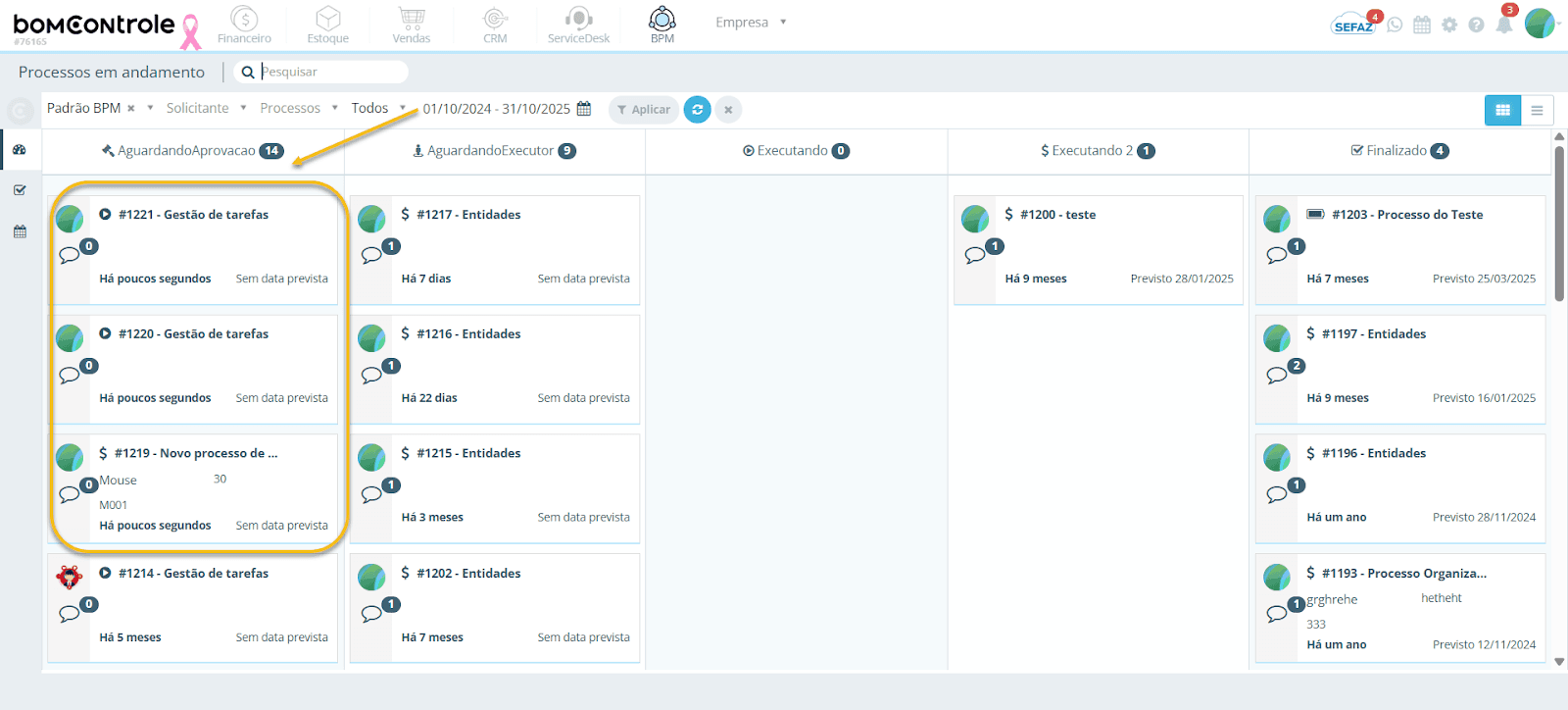
Entra na fila de atividades do BPM: O processo recém iniciado aparecerá na interface de Dia a Dia do BPM para as pessoas envolvidas na próxima etapa. Por exemplo, se o processo exige aprovação inicial, ele agora estará “Aguardando Aprovação” e será exibido na lista de pendências do aprovador responsável (como um card na coluna Aguardando Aprovação do painel ou uma notificação para o aprovador). Simultaneamente, em Minhas Solicitações, você o verá possivelmente marcado nesse status inicial.
Gera notificações internas: Dependendo da configuração, o sistema pode enviar notificações (por e-mail e/ou interna no BomControle) para os usuários designados. Exemplo: se você iniciou uma Solicitação de Compras que requer aprovação do seu gerente, este receberá um alerta de que há uma nova solicitação pendente de aprovação. Assim, todos os atores do processo ficam cientes de suas tarefas.
Permite acompanhamento em tempo real: Você, como solicitante, poderá acompanhar o andamento acessando o detalhe da solicitação a qualquer momento (conforme descrito, clicando no card ou localizando pelo ID). Na tela de Detalhes do Processo, é possível ver as etapas (o fluxograma ou lista de fases), quem está responsável por cada etapa, e o histórico de ações já realizadas. Por exemplo, quando o gerente aprovar, essa ação ficará registrada ali (“Aprovado por Fulano em 16/10/2025”) e o processo avançará para a próxima etapa.
Integração com outros módulos (quando houver): Algumas solicitações de processo podem ter impacto em outros módulos do ERP BomControle. Isso geralmente ocorre de forma indireta ou no final do processo. Por exemplo, suponha um processo “Cadastro de Fornecedor”: ao final dele, uma vez aprovado, pode haver um passo de integração que cria de fato o cadastro do fornecedor no módulo de Compras/Fornecedores do sistema. Ou um processo de “Aprovação de Orçamento” que, quando concluído com sucesso, converte um orçamento em pedido no módulo Vendas. Esses impactos variam conforme o desenho de cada processo BPM. O usuário final normalmente não precisa acionar nada extra – o próprio processo executa essas ações ao atingir certas etapas. No entanto, é importante estar ciente: os dados fornecidos na solicitação serão usados como base para registros em outros módulos caso o processo assim o defina. Portanto, sempre preencha corretamente, pois isso evita retrabalho ou ajustes posteriores em cadastros integrados.
Atualizações em tempo real no painel: Conforme as etapas vão sendo concluídas, o status do processo é atualizado. Na tela de listagem (Dia a Dia BPM), você verá o card se mover de uma coluna a outra (no caso de visão Kanban) ou ter seu status alterado (em visão de lista). Por exemplo, depois da aprovação, o card sairá de Aguardando Aprovação e passará para Aguardando Execução. Como solicitante, você pode acompanhar quando sua solicitação foi atendida, executada e finalizada por meio dessas mudanças de status.
Encerramento do processo: Quando todas as etapas do fluxo forem concluídas, a solicitação entrará em estado Finalizado. Nesse momento, dependendo da configuração, você (solicitante) poderá receber uma notificação de conclusão e possivelmente uma solicitação de avaliação (alguns processos permitem classificar se o resultado foi satisfatório ou não, e adicionar observações finais). O processo finalizado fica disponível para consulta no histórico (geralmente em outra aba ou tela de Processos Finalizados no módulo BPM), mas sai do painel de pendências do dia a dia.
Exemplo de utilização prática
Cenário: Vamos supor o processo Solicitação de Compra que envolve: o colaborador solicita uma compra, o gerente aprova e o setor de compras executa.
Início: João, analista de marketing, precisa adquirir novos materiais promocionais. Ele acessa BPM > Dia a Dia > Solicitação de Processo e clica em Solicitação de Compra. Preenche os campos: descrição do item, fornecedor sugerido, valor estimado, centro de custo, etc., e salva a solicitação.
Após salvar: A solicitação #305 foi criada. No painel de João, aparece imediatamente em Minhas Solicitações com status "Aguardando Aprovação". O card mostra o valor e fornecedor que ele preencheu, o tempo aberto (agora há poucos segundos) e sem data prevista (pois a data prevista pode ser definida somente após aprovação).
Notificação: O gerente de João, Maria, recebe um aviso no BomControle de que há uma compra pendente de sua aprovação. Ela acessa BPM > Dia a Dia e filtra Aguardando Aprovação ou vai diretamente na notificação, abrindo o processo #305.
Aprovação: Maria revisa os detalhes da solicitação de compra (vê tudo que João preencheu e julga necessário). No detalhe do processo, clica em Aprovar. João é automaticamente notificado de que sua solicitação foi aprovada.
Execução: Agora o processo #305 muda de etapa para Aguardando Execução pelo Compras. No painel do responsável de compras (Pedro, do departamento de Compras), surge a tarefa. Pedro então providencia a compra real dos materiais. Após concluir, ele marca como Finalizado no sistema.
Conclusão: A solicitação #305 passa a Finalizada. João vê em suas solicitações que o processo concluiu (pode aparecer um ícone ou simplesmente não estará mais nas pendências ativas; ele pode consultá-lo nos finalizados). Ele pode abrir e verificar o histórico: aprovado em tal data, executado em tal data, etc. O sistema pode solicitar que João avalie o atendimento (se configurado): ele marca “Sucesso = Sim” e dá uma nota de satisfação, por exemplo.
Impacto nos módulos: Uma vez finalizado, o processo Solicitação de Compra pode ter gerado automaticamente um Pedido de Compra no módulo de Compras do ERP, utilizando os dados que João forneceu (fornecedor, itens e valor). Dessa forma, o BPM garantiu o fluxo de aprovação e execução e integrou com o módulo de compras para registro formal. Maria pode depois ver no módulo Compras que o pedido foi criado e seguir com procedimentos financeiros, etc.
Esse exemplo ilustra como a Solicitação de Processo no BPM conecta pessoas e etapas de forma ordenada. Para o usuário final, a principal responsabilidade é fornecer informações corretas na abertura e acompanhar/responder caso haja comentários ou devolutivas durante o andamento. O resto do fluxo é tratado pelo sistema e pelos usuários designados em cada passo.
5) Considerações Finais
Edição e cancelamento: Depois de criada, uma solicitação de processo geralmente não pode ser editada diretamente pelo solicitante (os campos iniciais ficam bloqueados) – qualquer ajuste deve ser combinado via comentários ou, se o processo permitir, pode haver uma etapa de “Correção” onde retorna para o solicitante ajustar dados. Se você identificar um erro logo após salvar, entre em contato com o responsável ou, se tiver opção, cancele a solicitação e abra uma nova corretamente. O cancelamento pode estar disponível através de uma ação “Cancelar Processo” no detalhe (se você tiver permissão) antes dele ser finalizado.
Acompanhamento ativo: Use a tela Dia a Dia do BPM regularmente para acompanhar suas solicitações (e tarefas, caso você participe como aprovador/executor em processos de outros). Os filtros ajudam a você focar, por exemplo, em tudo que ainda está pendente de alguma ação. Isso evita que processos fiquem parados sem você perceber.
Histórico e auditoria: Todas as ações no processo são registradas, então o BPM serve também como trilha de auditoria. Em caso de dúvidas sobre quem aprovou o quê ou quando, acesse o detalhe e verifique a seção de histórico. Isso traz transparência e responsabilização, características importantes dos processos bem definidos.
Com essas orientações, espera-se que você possa utilizar o Solicitação de Processo do BomControle com confiança, realizando seus cadastros de forma correta e entendendo os efeitos de cada campo e ação. Lembre-se que processos bem preenchidos agilizam o trabalho de todos os envolvidos e garantem a integração adequada com os demais módulos do sistema, beneficiando a empresa como um todo.
Solicite uma demonstração
Gerenciar sua empresa com o nosso ERP Completo pode ser simples

Entraremos em contato em até 1 hora
durante o horário comercial.