


BPM
Dia a Dia
Aprenda a gerenciar rotinas e processos diários.
Processos Finalizados
Este manual orienta o usuário final na utilização da tela de Processos Finalizados no módulo BPM do BomControle. O foco aqui é explicar como acessar o histórico de processos finalizados, utilizar os filtros disponíveis e interpretar as informações exibidas na listagem (tabela) desses processos concluídos. A tela de processos finalizados permite consultar detalhes de solicitações já encerradas, verificar seus resultados (por exemplo, sucesso ou não, tempos, responsáveis) e realizar ações de visualização ou exportação para relatório.
1) Acesso à Tela de Processos Finalizados
Para acessar a lista de processos finalizados:
Navegue no menu superior até BPM > Dia a Dia (mesmo local dos processos em andamento).
Clique em Processos Finalizados. (Em alguns casos, pode ser uma aba ou botão acessível de dentro da tela de andamento; de qualquer forma, selecione a opção que leva ao histórico de finalizados.)
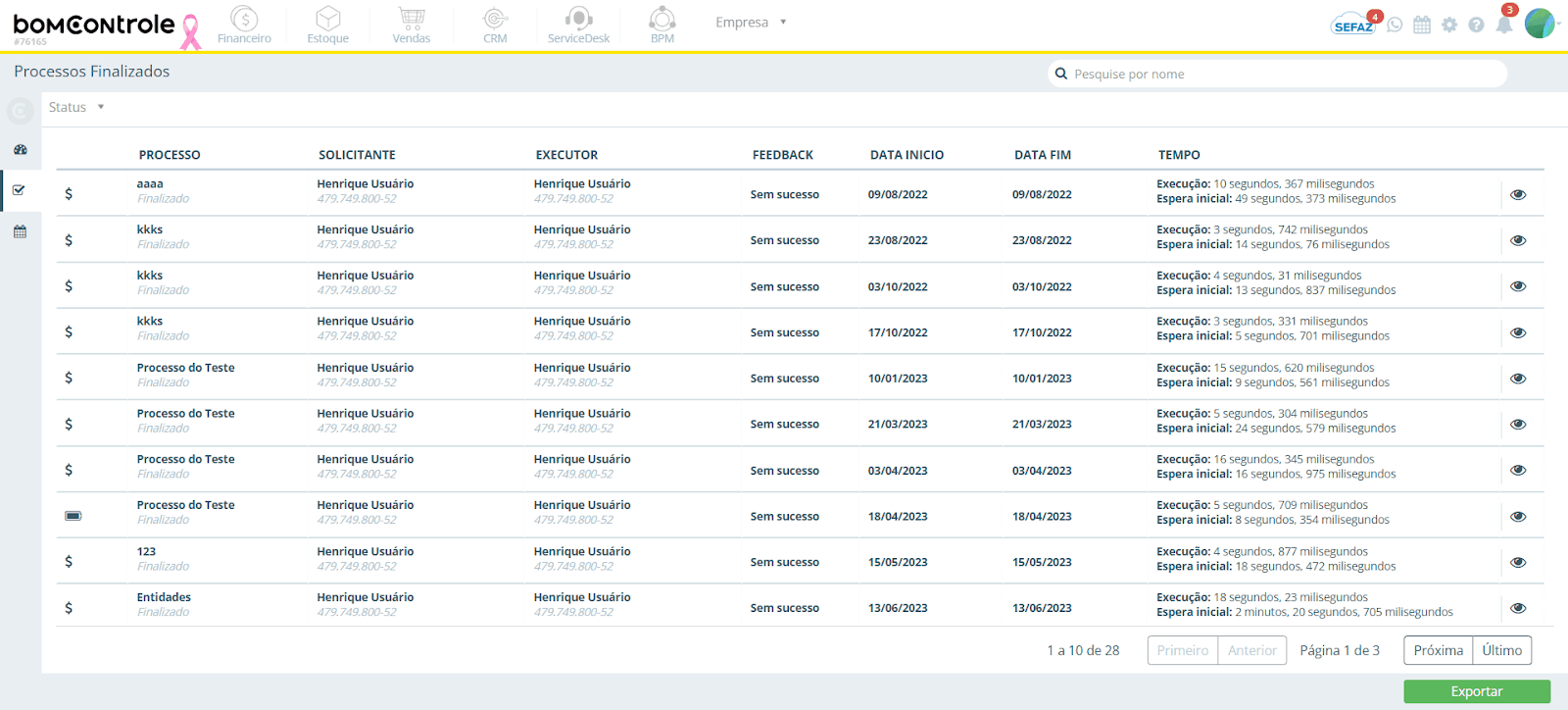
A tela de Processos Finalizados será exibida. Ela apresenta um campo de busca e filtros no topo, e uma tabela listando todas as solicitações de processo que já foram concluídas (finalizadas, canceladas ou não aprovadas) conforme seu nível de acesso. Esta tela funciona como um arquivo histórico, permitindo consulta e eventualmente reabertura ou cópia de processos (caso o sistema ofereça essas funções).
Imagem da tela de Processos Finalizados
2) Filtros de Pesquisa na Tela de Finalizados
No topo da tela de Processos Finalizados, há ferramentas para filtrar e encontrar rapidamente processos específicos no histórico:
Pesquisa por nome/palavra-chave: um campo de busca onde você pode digitar parte do nome do processo ou outras palavras-chave relevantes. Ao digitar, a tabela filtrará os resultados para corresponder ao texto. Essa pesquisa procura geralmente pelo Nome do Processo e possivelmente pelo identificador ou status. Exemplo: digitar "Compra" mostrará todos os processos finalizados cujo nome contenha "Compra" (como Solicitação de Compra), facilitando agrupar todas compras finalizadas.
Filtro de Status: ao lado do campo de busca, há um dropdown Status. Esse filtro permite que você limite a listagem aos processos por status final. As opções típicas podem incluir:
Todos (padrão): mostra todos os processos finalizados, independente se foram concluídos com sucesso ou não.
Concluídos (ou Finalizados com sucesso): mostra apenas processos finalizados normalmente (aprovados/executados e marcados como sucesso).
Cancelados: mostra apenas processos que foram cancelados.
Não Aprovados/Reprovados: processos encerrados por reprovação em alguma etapa.
(As opções exatas dependem de como a empresa categoriza os finais, mas essas são comuns.) Selecionando uma categoria de status, a tabela exibirá somente os processos que terminaram daquela forma. Por exemplo, escolhendo Cancelados você verá somente solicitações que foram encerradas prematuramente por cancelamento.
Período de conclusão (quando disponível): Em algumas implementações, pode existir um filtro de data para finalizados (por exemplo, concluídos entre Data X e Y). Caso esteja presente, use-o para delimitar o intervalo de datas em que os processos foram finalizados. Isso é útil se o histórico for muito extenso – você pode filtrar, por exemplo, "Mostrar só os finalizados no ano passado".
Outros filtros possíveis: Dependendo da configuração, talvez haja filtros por Tipo de processo ou Solicitante também na tela de finalizados (embora não seja comum exibir todos os mesmos filtros da tela de andamento). Se existirem:
Tipo de processo: permitiria escolher um processo específico (ex.: só ver Solicitação de Compra finalizadas).
Solicitante: escolher um usuário para ver processos finalizados que foram iniciados por ele.
Executor/Responsável final: alguns sistemas permitem filtrar pelo usuário que finalizou/executou, caso relevante.
Aplique os filtros conforme a necessidade. A lista atualizará automaticamente ou após clicar em um botão de busca (dependendo da interface). O botão Limpar filtros (se disponível) restaura rapidamente a visualização para Todos os finalizados.
3) Listagem de Processos Finalizados (Colunas da Tabela)
Os processos finalizados são exibidos em formato de tabela (lista), cada linha representando uma solicitação concluída. As colunas presentes fornecem detalhes importantes sobre cada processo:
Ícone: primeira coluna geralmente mostra um ícone representativo do tipo de processo. Assim, visualmente você identifica se era um processo de compra, de projeto, de RH, etc., pelo símbolo exibido. (Se o processo não tiver ícone configurado, a coluna pode ficar vazia para aquele item.)
Processo: essa coluna exibe o nome do processo. Geralmente inclui também o status final em texto menor logo abaixo. Por exemplo, pode aparecer:
Solicitação de Compra
Finalizado (ou Cancelado, Não Aprovado, conforme o caso)
O nome do processo pode estar truncado se muito longo, mas passando o mouse você verá o nome completo (tooltip). Esta coluna sintetiza qual era o processo e qual foi seu resultado final.
Solicitante: o nome do usuário que abriu a solicitação. Abaixo do nome, em fonte menor, o documento (CPF/CNPJ) ou identificação do solicitante (ou “Documento não cadastrado” se não houver). Assim você sabe quem originou o processo.
Executor: o nome do usuário executor/responsável final que concluiu o processo. Em muitos fluxos, é a pessoa ou equipe que executou a última etapa. Por exemplo, em um processo de compra, o executor final pode ser alguém do departamento de compras que fechou o processo. Abaixo do nome, mostra o documento desse usuário ou indica se não está cadastrado. Se o processo terminou cancelado ou reprovado, pode ser que não haja “executor” propriamente dito – nesse caso, possivelmente o aprovador ou quem cancelou aparece como responsável final. De todo modo, esta coluna aponta quem deu o desfecho.
FeedBack: indica se o resultado do processo foi considerado bem sucedido ou não, do ponto de vista do solicitante ou do objetivo. Frequentemente aparece como uma palavra:
Sucesso – se o campo “Sucesso” foi marcado como Sim ao finalizar (ou seja, o solicitante/cliente ficou satisfeito, ou o objetivo foi atingido).
Sem sucesso – se foi marcado como Não (indicando que o resultado não atendeu plenamente, ou houve algum problema).
Nem todos os processos terão esse campo, mas quando há um mecanismo de avaliação final, esse feedback é exibido aqui. Por exemplo, em processos de atendimento, isso mostra se o solicitante deu um retorno positivo ou negativo sobre o atendimento.
Data Início: a data em que o processo foi iniciado (criado). Formato exibido normalmente dd/MM/yyyy. Isso ajuda a lembrar quão antigo era o processo e correlacionar com a data de término.
Data Fim: a data em que o processo foi finalizado. Também no formato dd/MM/yyyy. Assim, comparando Data Início e Data Fim, você tem a noção de duração total em dias corridos.
Tempo: uma coluna combinada que apresenta duas informações de tempo de duração do processo:
Execução: o tempo total gasto em execução efetiva do processo.
Espera inicial: o tempo que o processo ficou aguardando no início (por exemplo, aguardando alguém assumir ou aprovar inicialmente).
Esses valores geralmente são exibidos como texto, por exemplo:
Execução: 3d 4h (significa que somando os períodos ativos das etapas, foram 3 dias e 4 horas de trabalho até concluir)
Espera inicial: 5d (significa que levou 5 dias até o processo sair da primeira espera, talvez aguardando aprovação).
O propósito é evidenciar se houve demora antes do trabalho começar e quanto tempo o trabalho levou de fato. Se um processo ficou engavetado por muito tempo antes de ser tocado, a “Espera inicial” será grande comparada à execução. Em outros casos, pode não haver espera (ex.: se alguém aprovou imediatamente).
Observação: Esses tempos podem ser exibidos apenas se o processo for configurado para medi-los, e normalmente no formato Xd Xh Xm (dias, horas, minutos). Se um dos tempos não se aplicar (por ex., se não houve espera):
Ações: na listagem de finalizados, a principal (e geralmente única) ação disponível é Visualizar detalhes:
Há um botão com ícone de olho (👁) em cada linha. Clicando nele, você abre a tela de Detalhes do Processo finalizado. Alternativamente, um duplo clique em qualquer lugar da linha também costuma abrir o detalhe.
Não existem botões de edição aqui, pois o processo já está encerrado. Também não há botão de excluir (o histórico é mantido por questões de auditoria; apenas administradores poderiam eventualmente remover registros, o que não é trivial).
Assim, a ação para o usuário final é apenas consulta. Ao visualizar o detalhe de um processo finalizado, você pode ver todas as informações fornecidas, todas as etapas e histórico completo. Também poderá ver anexos e comentários que foram trocados, porém não poderá adicionar novos comentários (em muitos casos, finalizado bloqueia interação) – a tela será modo leitura.
Exportar: Embora não seja uma coluna, vale mencionar que existe um botão Exportar (geralmente no rodapé ou topo da tela, identificado por Exportar para Excel) que permite baixar a listagem de processos finalizados em formato Excel/CSV. Ao clicar, o sistema gera um relatório com os dados filtrados atualmente. Use essa função se precisar fazer análises offline ou compartilhar o histórico com alguém que não acessa o sistema.
A tabela de processos finalizados suporta ordenação: você pode clicar, por exemplo, em Data Fim para ordenar do mais recente para o mais antigo, ou em Solicitante para ordenar alfabeticamente, etc. Combine isso com os filtros para encontrar exatamente o que procura (ex.: Status = Não Aprovado e ordenar por Data Fim para ver as reprovações mais recentes no topo).
4) Consultando Detalhes de um Processo Finalizado
Ao clicar em Visualizar (👁) em um processo finalizado, abre-se a tela de detalhes daquele processo. Essa tela é praticamente a mesma que se usava durante o andamento, porém agora está em modo de consulta.
Imagem detalhe de um processo finalizado
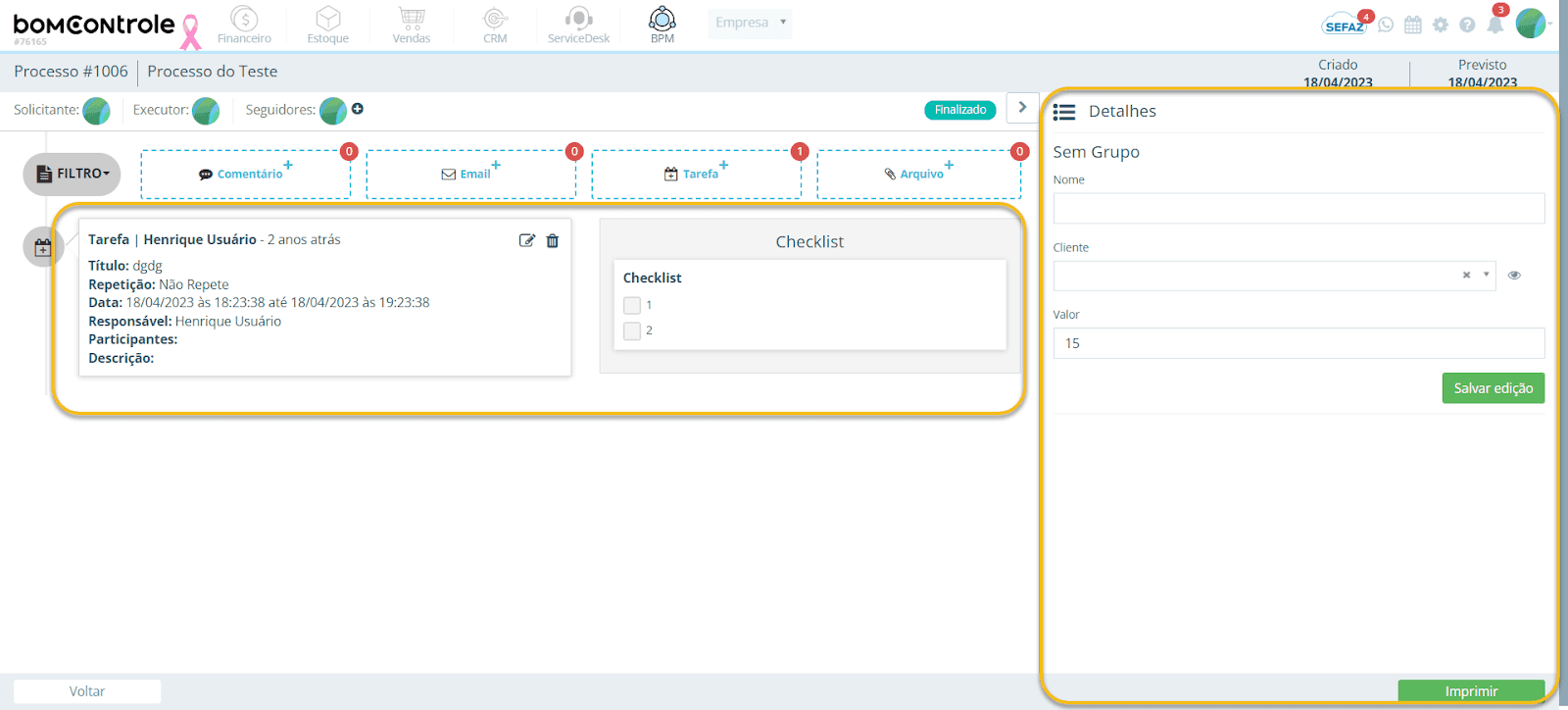
Na tela de detalhe do processo finalizado, você pode observar:
Informações Gerais: no topo, o nome do processo, empresa, identificador, quem solicitou, status final (e a data/hora de conclusão). Se o processo for avaliado, pode mostrar também “Sucesso = Sim/Não” e a nota dada.
Timeline de Etapas: uma lista ou diagrama das etapas que o processo percorreu, marcando cada passo:
Quais etapas foram concluídas, por quem, em que data/hora.
Em qual etapa eventualmente foi cancelado ou não aprovado, se for o caso (por ex.: “Cancelado na etapa Execução por Maria em 10/09/2025”).
Tempo gasto em cada etapa (algumas telas trazem esse detalhamento, útil para análise).
Checklist/Resultados: se o processo tinha checklist ou tarefas internas em etapas, você pode ver quais itens foram marcados.
Formulário preenchido: todos os campos que foram informados durante a solicitação e ao longo do processo, com seus respectivos valores. Assim, você consegue revisar todos os dados de entrada e eventualmente de saída (por exemplo, se durante o processo campos extras foram preenchidos, como “Nota do aprovador”, também aparecem).
Anexos: lista de arquivos que foram anexados durante o processo. Você pode baixá-los clicando neles mesmo após finalizado (caso tenha permissão).
Histórico de Comentários: todas as conversas realizadas no processo ficam registradas. Você pode ler o diálogo entre solicitante e executores/aprovadores que aconteceu.
Histórico de Notificações/E-mails: se aplicável, pode mostrar logs de e-mails enviados ou notificação de quando foi para quem.
Avaliação Final: se o processo coletou um feedback do solicitante, esse feedback aparece (por exemplo: Sucesso = Não, Nota 2/5, Observação "Fornecedor não entregou no prazo").
Tudo isso serve para auditoria e aprendizado. Exemplo de uso: você consulta um processo finalizado para entender por que ele foi reprovado – lendo os comentários e histórico, descobre que faltava um documento, por isso o gerente reprovou. Essa informação te ajuda em uma próxima solicitação.
Lembre-se que processos finalizados não podem ser modificados. Contudo, o sistema pode oferecer ações do tipo “Reabrir” ou “Clonar”: - Reabrir: Caso um processo tenha sido finalizado erroneamente ou precise retomar (isso é raro e depende de permissão especial), a ação Reabrir traria o processo de volta à vida na etapa final ou inicial. Se você não vê um botão Reabrir, provavelmente não tem acesso a isso (geralmente só admins). - Clonar/Duplicar: Uma função útil às vezes disponível é duplicar uma solicitação finalizada para criar uma nova similar. Ex: você fez uma solicitação de compra o ano passado e quer fazer outra igual agora – ao invés de preencher tudo de novo, localize a antiga e use “Clonar”, então um novo formulário se abre já preenchido com os mesmos valores, para você revisar e salvar como um novo processo. Novamente, se houver essa função, haverá um botão Clonar ou Copiar no detalhe.
5) Entendendo os Dados de Processos Finalizados
Para fechar, vale reforçar o significado de alguns dados encontrados nos processos finalizados:
Status Final: Indica como terminou – Finalizado (completo com sucesso), Cancelado (interrompido intencionalmente), Não Aprovado/Reprovado (negado em alguma etapa). Isso ajuda a filtrar e também a avaliar a eficácia dos processos (ex.: muitos não aprovados podem indicar requisitos não atendidos).
Sucesso vs Sem Sucesso: É uma medida de satisfação/resultado. Um processo pode ter sido finalizado, mas sem sucesso (por exemplo, foi concluído, porém o objetivo não foi atingido – talvez o cliente não ficou satisfeito). Esse campo, quando usado, alimenta indicadores de qualidade interna.
Tempos de Execução/Espera: Permitem identificar gargalos. Se em geral as “Esperas iniciais” estão altas, pode significar demora na triagem/aprovação inicial. Se o tempo de Execução está além do esperado (lembrando do “Tempo de Execução previsto” do processo), indica processos que estouraram prazo. Tudo isso são inputs para melhoria de processos e SLAs internos.
Responsáveis: Vendo quem solicitou, quem aprovou, quem executou, a empresa tem rastreabilidade de responsabilidades. Por exemplo, se um fornecedor foi cadastrado errado e o processo mostra que Fulano executou, sabe-se quem foi o responsável final.
Anexos finais: Podem incluir resultados do processo. Ex.: num processo de projeto, o anexo final pode ser o relatório ou documento gerado. Por isso, finalizados também servem como repositório de certos entregáveis.
6) Considerações Finais sobre Finalizados
Segurança do histórico: Somente pessoas com permissão podem ver processos finalizados, especialmente de outros departamentos. O BomControle garante que, por exemplo, um funcionário comum não veja processos finalizados confidenciais de RH, a não ser que ele tenha perfil para tal.
Uso do histórico para melhoria: Gestores podem usar a tela de finalizados para extrair métricas – quantos processos foram concluídos em certo período, quantos cancelados (e por quem), tempos médios de execução, etc. A exportação para Excel ajuda nessas análises.
Limpeza/Arquivamento: Em geral não é necessário “arquivar” manualmente nada – o sistema mantém todos os finalizados acessíveis. Com o tempo, a lista pode ficar longa; por isso use os filtros para gerenciar visualização. Se precisar de dados muito antigos, refine por período ou use relatórios específicos.
Relacionamento com módulos externos: Se um processo finalizado gerou algo em outro módulo (como um pedido, cadastro, etc.), lembre-se de consultar também aquele módulo para ver o registro final. O processo BPM guardará o histórico de como chegou lá, mas o objeto final (pedido, cadastro) é gerenciado no módulo próprio.
Com essas orientações, você deve conseguir navegar pelo histórico de processos finalizados e extrair as informações que precisa, seja para auditoria, referência ou aprendizado para futuras solicitações. Sempre que tiver dúvida sobre um dado exibido, releia as colunas e use a visualização detalhada – o BPM foi feito para dar transparência a todo o fluxo de vida das solicitações dentro da organização.
Solicite uma demonstração
Gerenciar sua empresa com o nosso ERP Completo pode ser simples

Entraremos em contato em até 1 hora
durante o horário comercial.