


BPM
Dia a Dia
Aprenda a gerenciar rotinas e processos diários.
Processos em Andamento
Este manual orienta o usuário final no uso da funcionalidade Processos em Andamento no módulo BPM do BomControle. Abordaremos como acessar a tela de processos em andamento, utilizar os filtros de busca, interpretar as informações exibidas nos cards (visão Kanban) e na visão de lista, bem como iniciar um novo processo preenchendo todos os campos corretamente. Também descrevemos o que acontece após a criação de um processo (impactos dentro do BPM e em outros módulos, se aplicável), incluindo um exemplo prático para melhor entendimento.
1) Acesso à Tela de Processos em Andamento
Para acessar a tela de Processos em Andamento no BomControle:
No menu superior, clique em BPM.
Em seguida, selecione a opção Dia a Dia.
Dentro de Dia a Dia, clique em Processos em Andamento. (Dependendo da configuração, esta tela pode ser a página inicial do BPM Dia a Dia).
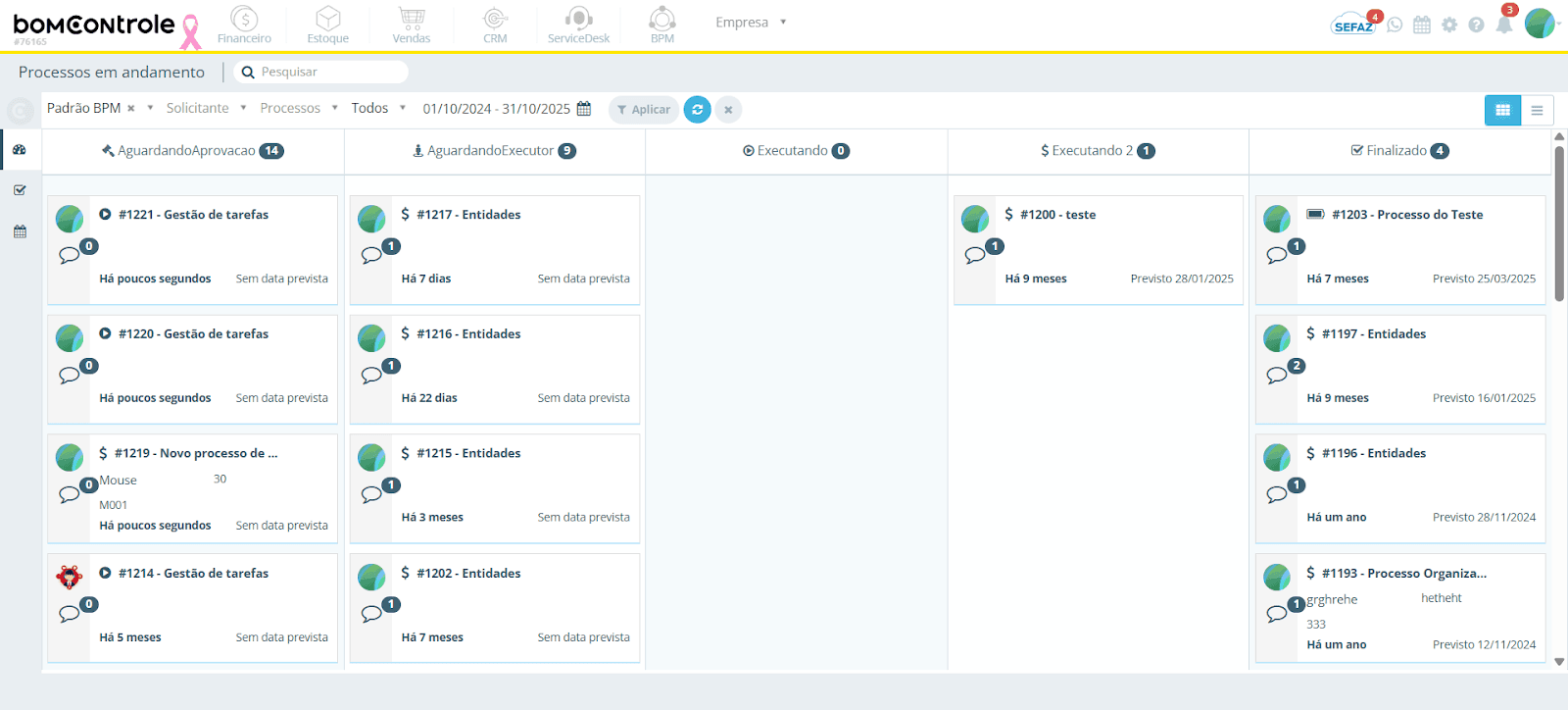
A tela de Processos em Andamento será exibida, contendo a área de pesquisa/filtros no topo e a listagem dos processos em andamento logo abaixo, inicialmente em formato de cards (visão Kanban). Nessa tela, você poderá visualizar os processos BPM que estão em andamento (aqueles iniciados e não finalizados) e iniciar um novo processo.
Imagem da tela de Processos em Andamento em cards
2) Tela de Pesquisa e Listagem de Processos em Andamento
Ao abrir a tela de Processos em Andamento, a primeira seção apresentada contém os filtros de pesquisa no topo e, logo abaixo, a listagem dos processos em andamento exibida em formato de cards. Cada card representa um processo iniciado e mostra, de forma resumida, as principais informações daquele processo. É possível alternar entre a visualização em cards (Kanban) e em tabela (lista) conforme a preferência do usuário – há botões de toggle no canto superior direito da seção de listagem (ícones de quadrados para cards e linhas para tabela).
2.1 Filtros de pesquisa disponíveis
Nos filtros localizados acima da listagem, é possível refinar quais processos serão exibidos.
Imagem dos filtros disponíveis para pesquisa

Os principais filtros disponíveis incluem:
Pesquisa por palavra-chave: um campo de busca onde é possível digitar um termo para localizar processos. A pesquisa abrange o nome do processo e possivelmente valores preenchidos nos campos do formulário daquele processo. Por exemplo, você pode digitar parte do nome de um cliente, fornecedor ou um código/identificador presente nos dados do processo para encontrar solicitações relacionadas. Após digitar o termo, pressione Enter ou aguarde alguns segundos para que o filtro seja aplicado automaticamente (a pesquisa usa debounce para performance).
Período (Data de início): um filtro de intervalo de datas para exibir apenas processos iniciados em um certo período. Por padrão, o sistema geralmente carrega um período amplo (por exemplo, últimos 12 meses até a data atual). Você pode ajustar a Data Inicial e Data Final para delimitar o intervalo de criação dos processos listados. Apenas processos iniciados dentro desse intervalo serão mostrados. (Obs.: Utilize o seletor de datas; após aplicar, a listagem atualiza de acordo com o período escolhido.)
Fluxo de Trabalho: um menu suspenso para selecionar o fluxo de trabalho BPM desejado. Se a sua empresa possui múltiplos fluxos (diferentes categorias ou conjuntos de processos), você deve selecionar qual fluxo deseja visualizar. Este filtro é fundamental – por padrão o BomControle já seleciona o fluxo de trabalho padrão da empresa. Caso queira ver processos de outro fluxo, escolha-o na lista. Somente processos pertencentes ao fluxo selecionado serão exibidos. (Ex.: Fluxo de Compras, Fluxo de Vendas, etc.)
Tipo de processo: filtro para exibir somente processos de um tipo específico (dentro do fluxo selecionado). Se o fluxo BPM possui múltiplos processos de negócio configurados (por exemplo: Solicitação de Compra, Abertura de Chamado, Cadastro de Fornecedor dentro do fluxo), você pode selecionar um ou mais nomes de processo para ver apenas as solicitações desses tipos. Por padrão, está marcado Todos, exibindo processos de qualquer tipo no fluxo escolhido.
Usuário solicitante: filtro de usuários que iniciaram o processo. Se você tiver permissão para visualizar processos iniciados por outros usuários, poderá selecionar um usuário específico ou Todos. Por exemplo, um gestor pode escolher o nome de um colaborador para ver apenas os processos iniciados por ele. Por padrão, o sistema exibe Minhas Solicitações (ou seja, somente processos iniciados por você mesmo). Altere este filtro para Todos os usuários ou para um nome específico conforme necessário.
Status do processo: disponível apenas na visão em lista (tabela). Trata-se de um menu suspenso que permite filtrar os processos pelo status atual dentro do fluxo de trabalho. Exemplos de status comuns: Aguardando Execução, Aguardando Aprovação, Em Execução, Cancelado, Não Aprovado, etc. Selecionando um status específico, a listagem exibirá somente os processos que estejam naquele estágio. O valor padrão Todos mostra processos em qualquer status não finalizado (lembrando que processos finalizados não aparecem nesta tela de andamento – eles ficam disponíveis na tela de histórico de finalizados). Na visão Kanban (cards), o status é representado pelas colunas, então esse filtro de status não se aplica; já na visão de tabela, você pode usar o filtro para listar, por exemplo, apenas Aguardando Aprovação.
Visualizações (tipo de pesquisa): um filtro que permite alternar a forma de pesquisa. As opções típicas incluem: Todos (pesquisa em todos os processos que você pode ver), Minhas Solicitações (somente processos iniciados por você), Minhas Tarefas (processos onde você é o responsável atual, se aplicável), etc. Escolha a visualização desejada para facilitar o acompanhamento. Por padrão, costuma vir selecionado Todos ou Minhas Solicitações, conforme a política da empresa. (Obs.: Esse filtro complementa os demais – por exemplo, você pode selecionar “Minhas Tarefas” e um status específico para ver só o que está pendente de sua ação naquele status.)
Limpar filtros: há um botão que restaura todos os filtros aos valores padrão (fluxo padrão, todos os processos, período de 1 ano, seu usuário ou todos, etc.). Use-o caso tenha feito muitos filtros e queira voltar à visão geral inicial.
Após ajustar os filtros desejados, a listagem de processos é atualizada automaticamente ou ao clicar no botão Aplicar. Utilize também o botão Recarregar para atualizar manualmente a listagem a qualquer momento, carregando novos dados do servidor.
2.2 Listagem de processos em andamento – Visão em Cards (Kanban)
Por padrão, os processos em andamento são apresentados em forma de cards informativos, organizados em colunas que representam as etapas (status) do fluxo de trabalho – semelhante a um painel Kanban. Essa visualização permite compreender rapidamente o andamento dos processos e quais etapas possuem pendências.
Imagem do painel Kanban de Processos em Andamento
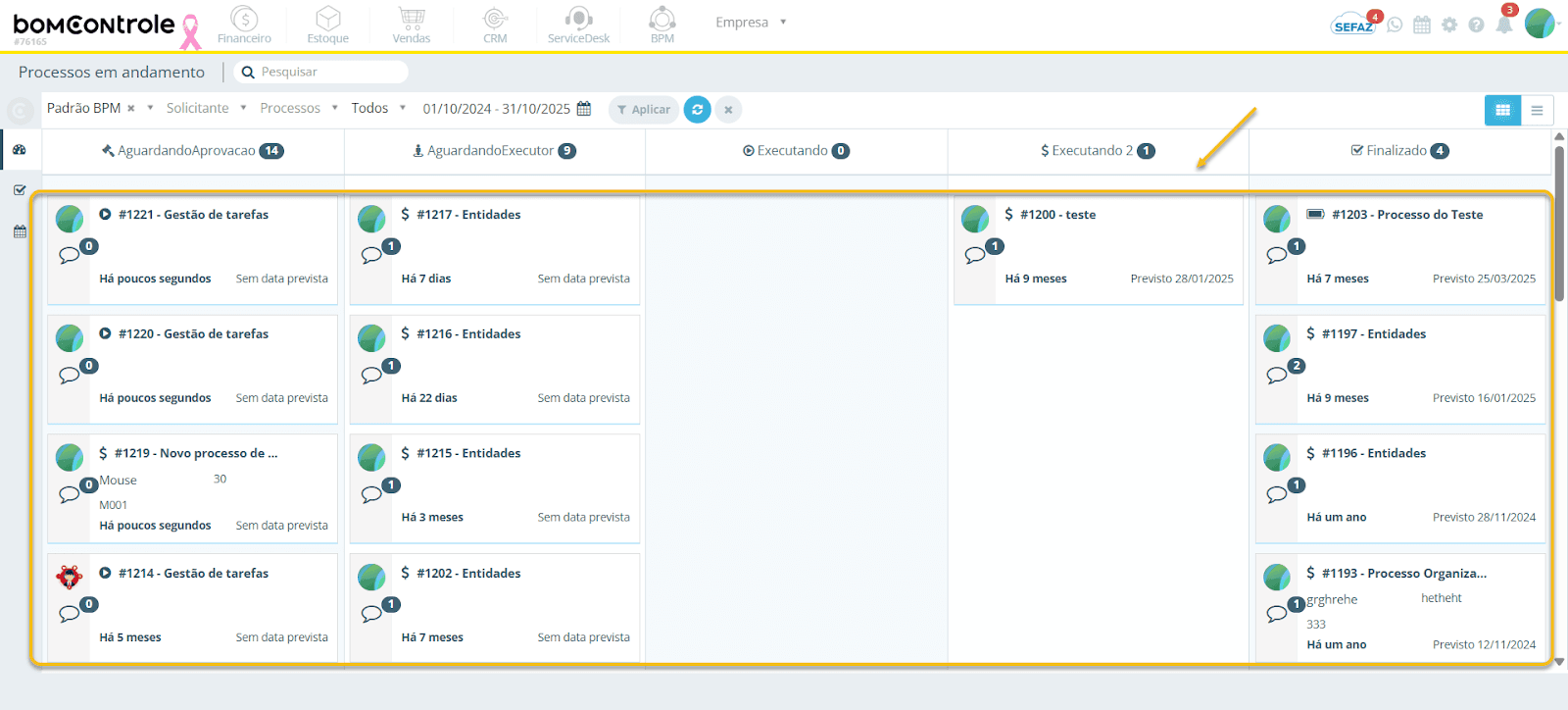
Cada card corresponde a um processo iniciado e contém as seguintes informações principais:
Identificação e nome do processo: no topo de cada card, é exibido o identificador único da solicitação (prefixo “#” seguido do número) e o nome do processo. O formato apresentado é “#ID – Nome do Processo”. Exemplo: #1023 – Solicitação de Compra indica que a solicitação de número 1023 refere-se ao processo “Solicitação de Compra”. Ao lado do nome, há um ícone representativo do tipo de processo (cada processo pode ter um ícone distinto definido na configuração, por exemplo, um carrinho de compras para processos de compra, uma ferramenta para manutenção etc.).
Responsável atual & Solicitante: normalmente, no canto superior esquerdo do card é exibida uma imagem de avatar do usuário responsável atual pela próxima ação no processo. Se já houver alguém designado (por exemplo, o aprovador ou executor responsável na etapa atual), será mostrado o avatar dessa pessoa; caso ainda não haja responsável atribuído (ex.: o processo acabou de ser aberto e aguarda alguém assumir), pode aparecer uma imagem padrão ou vazia indicando “Não possui responsável”. Ao posicionar o cursor sobre essa imagem (tooltip), o sistema exibirá o nome do solicitante – isto é, da pessoa que criou/iniciou o processo. Dessa forma, de relance, você identifica quem abriu a solicitação e quem está atualmente responsável por ela. (Observação: Em alguns casos, o card pode destacar o solicitante e responsável de forma textual no corpo também, dependendo da configuração.)
Indicador de comentários: no canto superior direito de cada card há um ícone de comentário acompanhado de um número em um badge. Esse número representa a quantidade de comentários ou mensagens na conversa do processo (por exemplo, perguntas, esclarecimentos ou complementos registrados no histórico da solicitação). Se houver 0 comentários, pode aparecer algo como “Sem comentários”; se houver 1, “1 comentário”; múltiplos, “X comentários”. Esse indicador ajuda a notar rapidamente se existe discussão em andamento naquele processo. (Observação: Clicar no ícone de comentário ou em qualquer parte do card geralmente abrirá o detalhe do processo, onde é possível ler e escrever comentários.)
Campos principais do formulário: no corpo do card (meio), são exibidas algumas informações-chave preenchidas no formulário do processo. Cada processo BPM pode ter campos personalizados definidos em seu cadastro; alguns destes campos podem ser configurados para aparecer no card de resumo. Quando é o caso, o card listará esses campos e seus valores. Exemplo: um processo de compra poderia mostrar no card: Fornecedor: XYZ Ltda; Valor: R$ 5.000,00; Prioridade: Alta. Esses dados permitem entender do que se trata a solicitação sem precisar abri-la. (Observação: Nem todos os campos preenchidos aparecerão – apenas aqueles marcados como relevantes para exibição no painel. Os demais detalhes estarão disponíveis na tela de detalhe do processo.)
Tempo desde a abertura: no rodapé à esquerda de cada card, é exibido há quanto tempo o processo foi iniciado, em formato relativo. Por exemplo, logo após criar pode aparecer “Há poucos segundos”; depois “Há 3 horas”, “Há 2 dias”, etc., indicando o tempo decorrido desde a criação. Isso ajuda a priorizar visualmente processos mais antigos que estão parados há muito tempo.
Data prevista de conclusão: no rodapé à direita do card, pode ser exibida uma data prevista (caso o processo tenha um prazo esperado). Se o processo possui um SLA ou prazo definido para término, o card mostrará algo como “Previsto em 20/10/2025”. Se não há data prevista configurada ou ainda definida, aparece “Sem data prevista”. Esse campo indica até quando espera-se que aquela solicitação seja finalizada, auxiliando no controle de prazos.
Colunas (Etapas) no Kanban: Os cards são agrupados em colunas, cada coluna representando uma etapa do fluxo de trabalho BPM. No cabeçalho de cada coluna, você verá o nome da etapa (por exemplo: Aguardando Aprovação, Executando, Concluído, etc.), possivelmente um ícone ilustrativo e um contador de quantos processos estão naquela etapa. As colunas se organizam geralmente da etapa inicial à final da esquerda para a direita. Assim, conforme os processos avançam, seus cards “andam” para as colunas da direita.
As colunas relacionadas a etapas finalizadoras (como processos finalizados, cancelados ou não aprovados) normalmente não aparecem nesse painel de andamento. Processos que chegam a status finais deixam de ser pendências do dia a dia e passam para o histórico (tela de finalizados). Portanto, colunas correspondentes a status Finalizado, Cancelado ou Não Aprovado podem não ser exibidas no painel – ou podem aparecer esmaecidas apenas para visualização, dependendo da configuração.
Ações nos cards: Você pode interagir com os cards de algumas formas intuitivas: - Abrir detalhes do processo: Clique em qualquer parte do card (ou no título) para abrir a tela de Detalhes do Processo, onde é possível ver todas as informações, histórico, anexos e realizar ações (aprovar, executar, comentar, etc.) conforme seu papel no fluxo.
- Drag & Drop (arrastar e soltar): Se você possui permissão de edição/movimentação no painel, pode arrastar um card de uma coluna para outra para alterar seu status/etapa rapidamente. Por exemplo, um gerente pode arrastar um card de Aguardando Aprovação para Executando se ele próprio decidir aprovar e iniciar a execução manualmente.
Atenção: arrastar para determinadas colunas pode estar bloqueado – o sistema impedirá movimentos inválidos (por exemplo, não é possível arrastar de volta para A Fazer um processo já em andamento, ou arrastar algo diretamente para Concluído sem passar pelas etapas obrigatórias). Se você não tem permissão, ao tentar arrastar o sistema exibirá uma mensagem de “Não Autorizado”.
- Atualização de contadores: Os cards atualizam automaticamente certos indicadores (como tempo há… e contadores de comentários) quando a página é recarregada ou via notificações em tempo real. Você pode também clicar em Recarregar para atualizar manualmente a qualquer momento, garantindo que os dados estejam atuais.
2.3 Listagem de processos em andamento – Visão em Lista (Tabela)
Opcionalmente, o usuário pode mudar para a visão em tabela para listar os processos em andamento em formato de grid (linhas e colunas). Para isso, use o botão de Tabela (ícone de barras/linhas) no canto superior da listagem. A visão em lista apresenta cada processo como uma linha, com colunas detalhadas, permitindo ordenar e filtrar de forma mais tradicional.
Imagem da visão em lista (tabela) dos processos em andamento
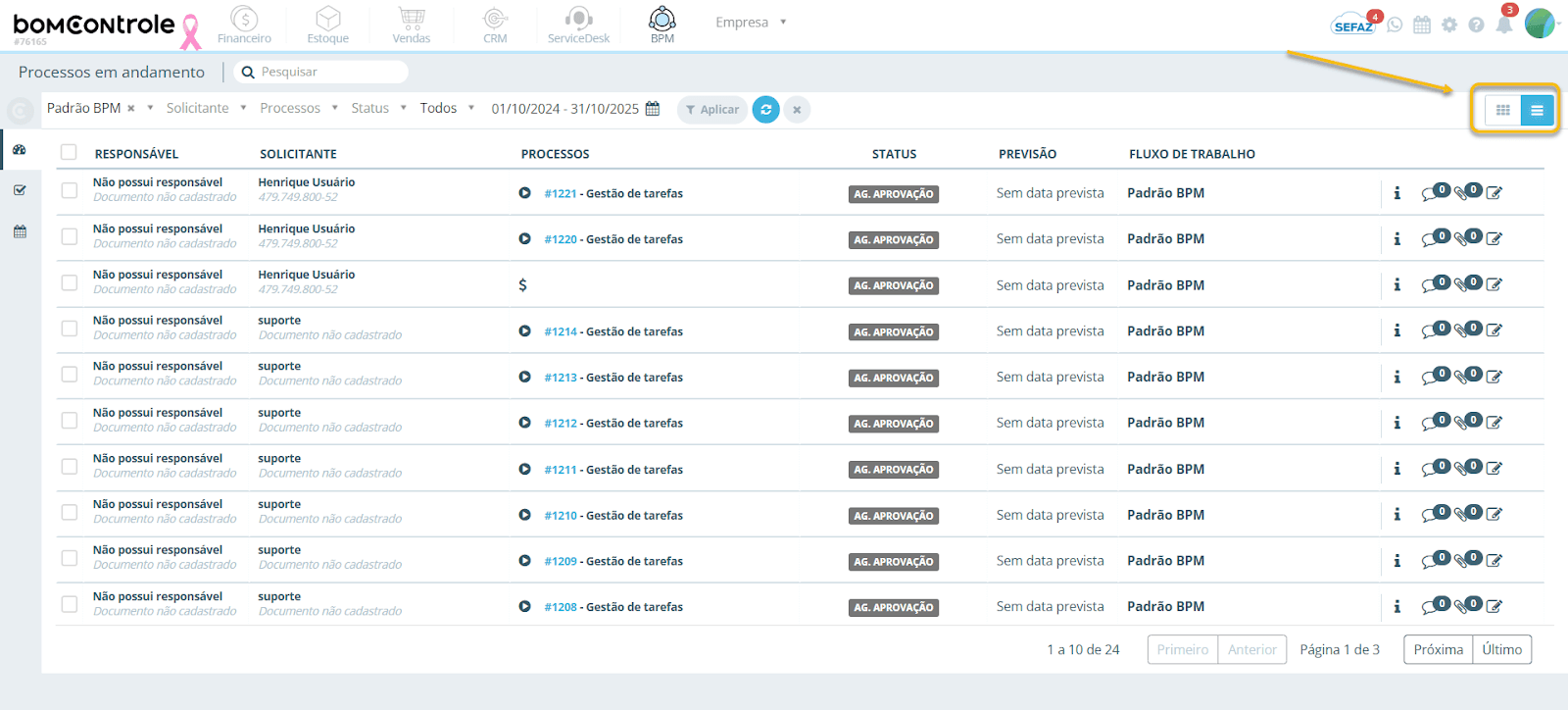
As colunas exibidas na tabela de processos em andamento são:
✔ (Selecionar): primeira coluna contendo caixas de seleção para selecionar um ou múltiplos processos. Há também uma caixa no cabeçalho para marcar todos. Isso permite executar ações em lote, se disponíveis (por exemplo, cancelar vários processos de uma vez, caso haja permissão).
Responsável: mostra o nome do usuário responsável atual pelo processo (executor ou aprovador da etapa atual). Se não houver responsável definido ainda, indica “Não possui responsável”. Abaixo do nome, em fonte menor, exibe o documento desse usuário (por exemplo CPF/CNPJ ou matrícula, se cadastrado) ou “Documento não cadastrado”. Essa coluna ajuda a identificar quem está com a “bola da vez” em cada processo.
Solicitante: mostra o nome do usuário solicitante (quem iniciou o processo) e, abaixo, o documento desse solicitante ou indicação de ausência de documento. Assim você vê quem abriu cada solicitação.
Processo: exibe o identificador e nome do processo. Aparece no formato #ID – Nome do Processo. Também inclui um ícone representativo ao lado do ID (similar ao ícone mostrado nos cards). Este campo é um link – clicando nele, você abre a tela de Detalhes do Processo para aquela linha.
Status: indica o status atual do processo em formato de etiqueta (label) colorida e abreviada. Exemplos de valores:
Ag. Executor (Aguardando Executor): processo está esperando alguém se apropriar/executar.
Ag. Aprovação (Aguardando Aprovação): pendente de aprovação de algum responsável.
Em Execução: em andamento ativo (etapa de execução).
Finalizado: concluído com sucesso (aparece verde, embora processos finalizados em tese não estejam nesta lista; esse status só surge em processos que acabaram de ser finalizados até serem movidos ao histórico).
Cancelado/Não Aprovado: processos terminados sem sucesso (rótulo em vermelho, também raros na lista de andamento).
Em Espera: processo colocado em espera/pausa.
Ag. Qualificação: aguardando uma etapa de qualificação inicial.
(Obs.: Normalmente, processos finalizados ou cancelados deixam de aparecer nesta tela, então os status mais comuns aqui serão Aguardando e Em Execução. As labels são coloridas: cinza para aguardando, azul para execução, verde para finalizado, vermelho para cancelado/reprovado, etc.)
Previsão: a data prevista de conclusão. Mostra uma data formatada (dd/MM/yyyy) se houver uma data limite esperada para o processo, ou “Sem data prevista” se não houver. Esse campo equivale ao “Previsto” que vimos nos cards.
Fluxo de Trabalho: o nome do fluxo de trabalho BPM ao qual o processo pertence. Útil caso a empresa utilize múltiplos fluxos e você queira distinguir de qual contexto aquele processo faz parte. Se por algum motivo o fluxo não for identificado, aparece “Fluxo não cadastrado” (o que é incomum).
(Ações): coluna de ações com botões para cada processo:
Detalhes do formulário: um botão com ícone de “informação” que, ao passar o mouse, exibe um tooltip contendo os principais campos do formulário e seus valores. É uma forma rápida de visualizar detalhes sem abrir totalmente o processo.
Comentários: ícone de balão mostrando a quantidade de comentários (similar ao card). Ao passar o mouse, aparece “Quantidade de comentários”. Esse botão em si não abre os comentários (serve mais como indicador).
Anexos: ícone de clipe de papel com a contagem de anexos. Serve como indicador da quantidade de arquivos anexados àquela solicitação.
Editar: botão de editar processo. Permite reabrir o formulário de solicitação para edição de campos, se você tiver permissão e se o processo estiver em um estágio que permita alterações. Na prática, a maioria dos processos após iniciados não podem ser editados pelo solicitante; esse botão costuma ser utilizado por administradores ou em etapas iniciais corrigíveis. Caso você não tenha permissão, clicar em Editar mostrará uma mensagem de “Não Autorizado”.
Todas essas colunas juntas fornecem uma visão abrangente de cada processo em andamento. Você pode clicar nos cabeçalhos para alterar ordenação (por padrão pode ordenar por ID ou ordem de chegada). Também é possível redimensionar algumas colunas arrastando as bordas.
(Dica: Use a busca e filtros combinados para reduzir a lista e encontrar rapidamente um processo específico na tabela. Você pode, por exemplo, digitar um termo no campo de busca e selecionar um status ao mesmo tempo.)
Na parte inferior da listagem pode haver paginação, caso existam muitos processos. Navegue entre as páginas para ver todos os registros.
3) Acompanhamento e Impactos
Uma vez criada a solicitação de processo, o fluxo de trabalho entra em ação. É importante entender o que acontece após a criação, tanto dentro do módulo BPM quanto possivelmente em outros módulos do sistema:
Imagem incluindo informações em um processo
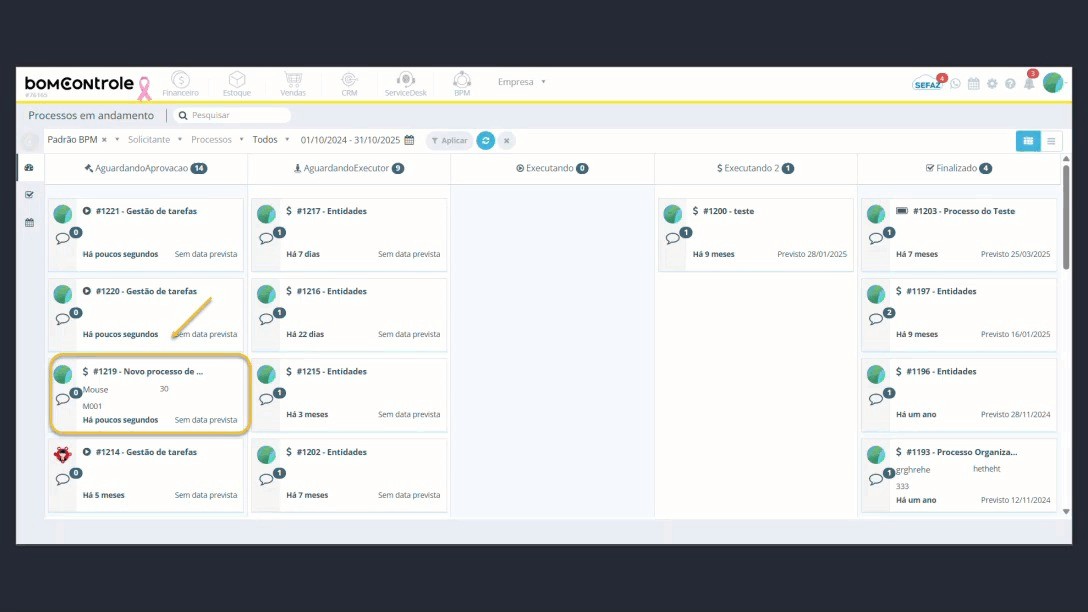
Aparecimento no Painel de Andamento: Assim que salva, seu processo aparece imediatamente no painel de Processos em Andamento. Por exemplo, um processo que inicia aguardando aprovação será listado na coluna Aguardando Aprovação do seu painel (e também no painel de quem deve aprovar, veja próximo item). O card mostrará as informações que você preencheu (por ex., valor, fornecedor, etc.), o tempo “Há poucos segundos” indicando que acabou de ser aberto, e possivelmente sem responsável ainda (se aguarda alguém se apropriar ou aprovar).
Disponibilização para o responsável seguinte: Conforme o desenho do fluxo, o processo agora ficará acessível para as pessoas encarregadas da próxima etapa. No nosso exemplo, se o processo exige aprovação do gerente, o gerente será notificado e verá essa solicitação em seu painel BPM, na coluna Aguardando Aprovação. Ou seja, o processo sai da sua alçada imediata e entra na lista de pendências do aprovador. Se em vez de aprovação, a próxima etapa fosse execução direta por um departamento, os membros responsáveis por executar verão o card em Aguardando Execução.
Notificações internas: Dependendo da configuração do BPM, o sistema pode enviar notificações sobre a nova solicitação. Isso pode incluir:
Notificação interna no BomControle: um aviso no sino de notificações ou em tela específica informando "Você possui um novo processo pendente" para os usuários responsáveis pela próxima etapa.
E-mail: se configurado, um e-mail automático ao responsável (ex.: "Uma nova Solicitação de Compra #305 requer sua aprovação").
Como solicitante, você pode ou não receber confirmação por e-mail – em geral, recebe a confirmação de abertura e possivelmente atualizações quando concluído.
Acompanhamento em tempo real: Você, como solicitante, pode acompanhar o andamento acessando a qualquer momento os Detalhes do Processo. Na tela de detalhes, você verá:
As etapas do processo e qual está em andamento, quem são os responsáveis de cada etapa (preenchido conforme vão assumindo), o histórico de ações (por enquanto só haverá a criação registrada).
Um campo de comentários onde você e os envolvidos podem dialogar.
À medida que ações ocorrem (aprovações, execuções), este histórico é atualizado. Ex.: “Aprovado por Maria em 16/10/2025” aparecerá quando o gerente aprovar.
Se habilitado, você pode adicionar comentários para, por exemplo, esclarecer algo ou cobrar andamento (todos designados verão esses comentários).
Integração com outros módulos (quando houver): Alguns processos BPM são desenhados para interagir com módulos do sistema. Isso geralmente acontece em etapas finais ou específicas. Por exemplo:
Em um processo “Cadastro de Fornecedor”, após todas as aprovações, pode existir uma etapa automática que cria o fornecedor no módulo de Compras/Fornecedores do ERP utilizando os dados fornecidos no processo.
Em um processo “Aprovação de Orçamento”, ao ser finalizado como aprovado, o sistema pode converter o orçamento em um pedido de venda no módulo Comercial.
Esses impactos ocorrem conforme definido pelo administrador do processo. O usuário final não precisa fazer nada além de fornecer os dados corretamente no formulário inicial; o próprio BPM executará a ação no outro módulo quando chegar o momento.
Importante: Os dados que você preencheu serão a base para registros em outros módulos, se o processo assim o exigir. Portanto, a precisão no cadastro inicial evita retrabalho ou ajustes posteriores. Ex.: se você errou o nome do fornecedor, ele será cadastrado errado no sistema – então preencha com cuidado.
Atualizações no painel: Conforme as etapas vão sendo concluídas ou avançadas, o status do processo é atualizado no painel:
Se você estiver observando o painel Kanban, poderá ver o card “andar” para a próxima coluna automaticamente quando alguém realiza a ação. Ex.: seu processo saiu de Aguardando Aprovação e foi para Aguardando Execução assim que o gerente aprovou.
Na visão de lista, o Status daquela linha mudará de “Ag. Aprovação” para “Ag. Execução”, por exemplo.
Isso acontece em tempo real ou mediante refresh – garantindo que todos saibam em que pé está cada solicitação.
Conclusão do processo: Quando todas as etapas do fluxo forem concluídas, o processo atinge o status Finalizado. Nesse momento:
Ele desaparecerá do painel de Processos em Andamento (pois não é mais pendência do dia a dia) e estará acessível na tela de Processos Finalizados (histórico).
O solicitante e possivelmente outros envolvidos poderão receber uma notificação de conclusão.
Alguns processos configuram uma etapa de avaliação: o solicitante pode ser solicitado a avaliar o atendimento ou resultado. Se for o caso, ao abrir o detalhe do processo finalizado, haverá campos para marcar se o objetivo foi alcançado (Sucesso Sim/Não) e uma nota de satisfação, por exemplo. Essa avaliação normalmente reflete em dados de Feedback do processo.
Exemplo: Em um processo de suporte técnico, ao finalizar, o usuário pode marcar Sucesso = Sim (problema resolvido) ou Não (não resolveu), e dar uma nota de 1 a 5 estrelas com um comentário final. Esses dados ficam registrados.
Disponibilidade no histórico: O processo finalizado fica arquivado e pode ser consultado a qualquer momento na aba/tela de Processos Finalizados do BPM. Lá você consegue ver todos os detalhes inclusive após meses/anos, garantindo rastreabilidade e auditoria.
Vamos consolidar com um exemplo prático para ilustrar todo esse fluxo:
Cenário: Suponha o processo Solicitação de Compra que envolve três etapas – Solicitante abre pedido de compra, Gerente aprova, Departamento de Compras executa a compra.
Início: João (analista de marketing) precisa comprar materiais promocionais. Ele acessa BPM > Dia a Dia > Processos em Andamento e clica em Nova Solicitação. Seleciona Solicitação de Compra. Preenche os campos: descrição do item, fornecedor sugerido, valor estimado, centro de custo, etc. e salva a solicitação.
Após salvar: A solicitação #305 é criada. No painel de João, ela aparece imediatamente em Minhas Solicitações com status Aguardando Aprovação. O card mostra o valor e fornecedor preenchidos, tempo "Há poucos segundos" e sem data prevista (porque a data prevista talvez seja definida após aprovação). João sabe que agora está pendente de seu gerente aprovar.
Notificação: Maria (gerente de João) recebe um aviso no BomControle de que há uma nova solicitação de compra pendente de aprovação. No painel BPM de Maria, ou através da notificação direta, ela encontra o processo #305 – Solicitação de Compra em Aguardando Aprovação.
Aprovação: Maria abre o detalhe do processo #305, revisa todas as informações que João forneceu. Estando de acordo, clica em Aprovar. Automaticamente, o sistema registra essa ação e o processo avança.
Execução: Ao ser aprovado, o processo #305 muda de etapa para Aguardando Execução pelo Compras. No painel do responsável do departamento de compras (Pedro), surge essa tarefa em Aguardando Execução. Pedro providencia a compra real do material e, após concluir, no sistema ele marca a solicitação como Finalizada.
Conclusão: A solicitação #305 passa a Finalizada. Ela some das pendências de João, Maria e Pedro. João pode encontrá-la na tela de finalizados caso queira rever. No histórico do processo, consta: aprovado por Maria na data X, executado (finalizado) por Pedro na data Y.
Feedback: O sistema pede a João que avalie a solicitação. João vê no detalhe finalizado os campos de avaliação, marca Sucesso = Sim (pois ele recebeu o material que pediu) e dá uma nota de satisfação alta com um comentário "Tudo ok, obrigado!".
Impacto no módulo de Compras: Este processo foi configurado de forma que, ao finalizar com sucesso, gera automaticamente um Pedido de Compra no módulo Compras do ERP. Assim, usando os dados fornecidos (fornecedor, itens, valor), o BPM criou o registro de pedido. Pedro e Maria podem ir ao módulo Compras e ver que o pedido oficial foi criado, pronto para procedimentos financeiros ou estoque. O BPM garantiu o fluxo de aprovação e execução e integrou com o restante do sistema sem que João precisasse criar o pedido manualmente.
Nesse exemplo vimos como o BPM conecta pessoas e etapas de forma ordenada. Para você, usuário final solicitante, a principal responsabilidade foi fornecer informações corretas na abertura e acompanhar/responder caso houvesse comentários ou devoluções. O fluxo do processo e as integrações aconteceram automaticamente nos bastidores.
5) Considerações Finais
Edição e cancelamento: Após criada, uma solicitação de processo normalmente não pode ser editada pelo solicitante. Os campos iniciais ficam bloqueados – qualquer ajuste terá de ser comunicado via comentários ou, se o processo for rejeitado/devolvido, você pode corrigir e reenviar dependendo do fluxo. Se você identificar um erro logo após salvar, a única saída pode ser solicitar ao responsável que cancele/reprove para você abrir outra corretamente, ou (se você tiver permissão e estiver ainda na etapa inicial) usar o botão Cancelar Processo no detalhe. Nem todos os processos permitem cancelamento pelo solicitante; alguns só podem ser cancelados por administradores ou em etapas específicas.
Acompanhamento ativo: Use regularmente a tela Dia a Dia do BPM para acompanhar suas solicitações em andamento e também quaisquer tarefas suas em processos alheios (caso você atue como aprovador ou executor em fluxos iniciados por outros). Os filtros ajudam a focar no que está pendente. Isso evita que processos fiquem parados sem sua atenção.
Comunicação via comentários: Prefira usar a área de comentários dentro do processo para comunicar-se com aprovadores/executores, em vez de meios externos. Assim, tudo fica registrado no histórico do processo. Pergunte, esclareça dúvidas ou responda solicitações de informação adicional ali.
Histórico e auditoria: Todas as ações no processo (edições, mudanças de etapa, aprovações, quem e quando) ficam registrados no Histórico do detalhe. O BPM serve, portanto, como trilha de auditoria completa. Em caso de dúvidas ou disputas sobre quem fez o quê, consulte o histórico.
Segurança e permissões: O que você visualiza ou pode fazer no BPM depende de permissões. Se você notar que não consegue ver certos processos ou executar certas ações (botões desabilitados), pode ser intencional conforme seu perfil. Em caso de necessidade justificada, converse com o administrador para revisar permissões.
Treinamento e ajuda: Este manual focou na parte de Processos em Andamento (solicitação e acompanhamento). Para detalhes sobre outras funcionalidades do BPM (como Processos Finalizados, Dashboards, Relatórios), consulte os manuais correspondentes. Lembre-se que o BPM é uma ferramenta poderosa para organizar fluxos – entender seu funcionamento geral ajudará você a tirar melhor proveito e a cumprir suas tarefas dentro do prazo e procedimento adequados.
Solicite uma demonstração
Gerenciar sua empresa com o nosso ERP Completo pode ser simples

Entraremos em contato em até 1 hora
durante o horário comercial.