


BPM
Dia a Dia
Aprenda a gerenciar rotinas e processos diários.
Dashboard
Este manual tem como objetivo orientar o usuário final na utilização do Dashboard do BPM no BomControle, explicando em detalhes cada seção da tela. Serão descritos os filtros disponíveis, os botões de ação e cada gráfico e tabela apresentados – incluindo o objetivo de cada um, quais informações os alimentam e como interpretá-los.
O Dashboard do BPM permite acompanhar indicadores chave dos processos de negócio de forma visual e intuitiva, auxiliando na gestão eficiente desses fluxos que impactam diversas áreas da empresa.
1) Acesso ao Dashboard BPM
Para acessar o Dashboard do BPM no BomControle, siga o caminho de menu a seguir:
No menu superior, clique em BPM.
Em seguida, selecione a opção Dia a Dia e clique em Dashboard.
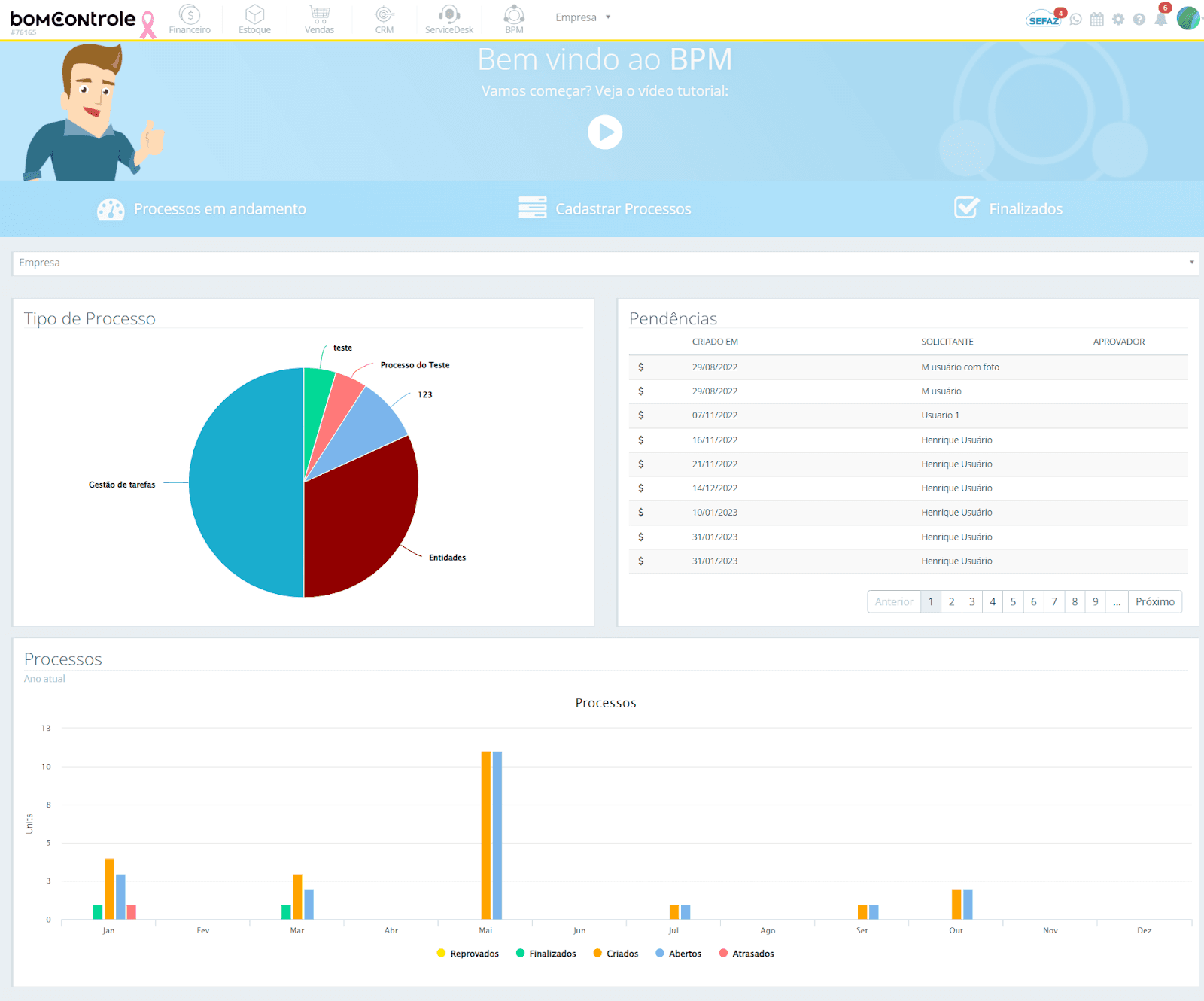
Após essa navegação, a tela de Dashboard do BPM será exibida (conforme a Figura 1 abaixo). Nela, você encontrará uma mensagem de boas-vindas com acesso a um vídeo tutorial (há um ícone de “play” ▶️ que pode ser clicado para assistir a um breve vídeo explicativo sobre o módulo BPM), botões de atalho para funcionalidades principais do BPM e várias seções com gráficos e indicadores sobre os processos de negócio da sua organização.
Figura 1 — Visão Geral do Dashboard BPM
2) Seção – Filtros e Ações Principais do Dashboard
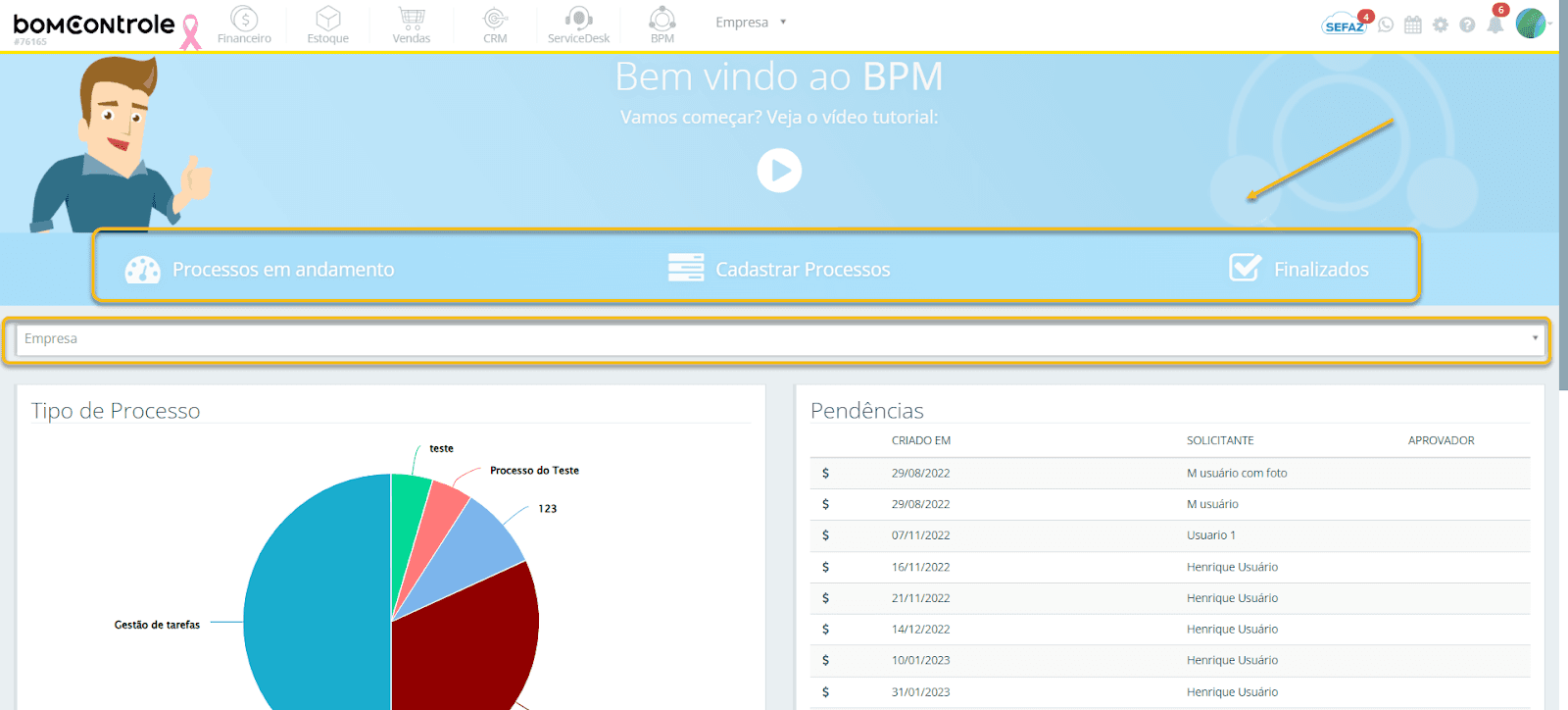
Logo no topo do Dashboard BPM encontram-se os filtros e ações principais que controlam a visualização dos dados e oferecem atalhos para outras telas do BPM. A Figura 2 destaca essa área. Esses elementos permitem personalizar quais dados são exibidos nos gráficos, bem como acessar rapidamente funções relacionadas à gestão de processos.
Figura 2 – Filtros e ações principais do Dashboard
2.1 Campos e funcionalidades (Filtros e Ações Principais)
Legenda: ✅ Campo obrigatório · ⚠️ Campo opcional ou de uso específico
Empresa: ⚠️
Regras de utilização: Campo de filtro opcional para ambientes com múltiplas empresas. Exibe um seletor de empresa (CNPJ) para filtrar os dados do dashboard por empresa. Se você possui acesso a mais de uma empresa no sistema, selecione aqui a empresa cujos processos deseja visualizar. Caso nenhuma empresa específica seja selecionada (ou se você tiver acesso apenas a uma empresa), o dashboard mostrará os dados de todas as empresas às quais você tem acesso, ou da empresa única automaticamente selecionada.
Impacto nos dados: Ao escolher uma empresa, todos os gráficos e indicadores do dashboard são recalculados considerando apenas os processos daquela empresa. Isso permite analisar separadamente o desempenho e volume de processos por unidade de negócio ou filial. Se você alternar para outra empresa (ou para a visão geral de todas), os números apresentados nos gráficos serão atualizados de acordo.
Observações: Este filtro é especialmente útil para usuários que gerenciam múltiplas empresas no BomControle. Verifique sempre se a empresa correta está selecionada antes de analisar os indicadores, para ter certeza de que está vendo o contexto desejado. Caso haja apenas uma empresa no seu acesso, este campo já virá preenchido por padrão e não poderá ser alterado (neste caso, o dashboard reflete automaticamente os dados dessa única empresa). Sempre que você alterar a empresa selecionada, os gráficos e listas das seções abaixo serão recarregados para refletir a nova seleção de forma imediata.
Processos em andamento (botão de atalho): ⚠️
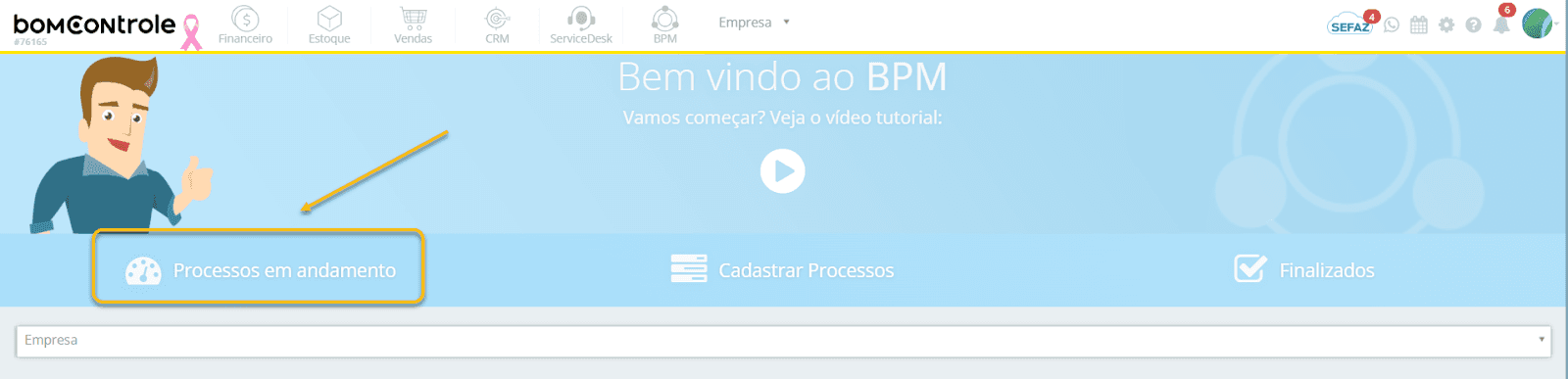
Função: Ao clicar no botão Processos em andamento, você é levado diretamente para a tela de acompanhamento de processos em execução (equivalente ao menu BPM > Dia a Dia > Processos em andamento). Nesta tela, é possível visualizar a lista de instâncias de processos que estão atualmente em andamento, verificar em que etapa cada uma se encontra e interagir com elas (por exemplo, aprovar etapas pendentes, encaminhar atividades, ou visualizar detalhes do processo). Trata-se de um atalho de navegação para monitorar processos ativos sem precisar percorrer todo o menu.
Impacto em outros módulos: Nenhum impacto transacional direto em outros módulos; este botão serve apenas para facilitar o acesso rápido ao painel de processos em andamento do BPM. No entanto, ao gerenciar os processos em andamento, as ações realizadas podem ter reflexos em outros contextos internos – por exemplo, concluir um processo de aprovação de compra pode liberar um pedido no módulo Financeiro. Esses efeitos, contudo, fazem parte da lógica do processo em si, não do botão em questão. O botão apenas direciona o usuário para a funcionalidade adequada dentro do BPM.
Observações: É necessário ter permissão de acesso à funcionalidade de Processos em andamento para que esse atalho funcione. Caso seu usuário não tenha permissão para visualizar os processos BPM em andamento, o sistema irá impedir o acesso (exibindo uma mensagem de permissão negada ou ocultando o botão). Em geral, se você consegue ver o Dashboard BPM, espera-se que também tenha acesso básico para consultar processos em andamento. Utilize este atalho para acompanhar o status dos processos sem demora – por exemplo, para verificar rapidamente se há processos aguardando sua ação ou para ter uma visão geral do que está ocorrendo no momento.
Cadastrar Processos (botão de atalho): ⚠️
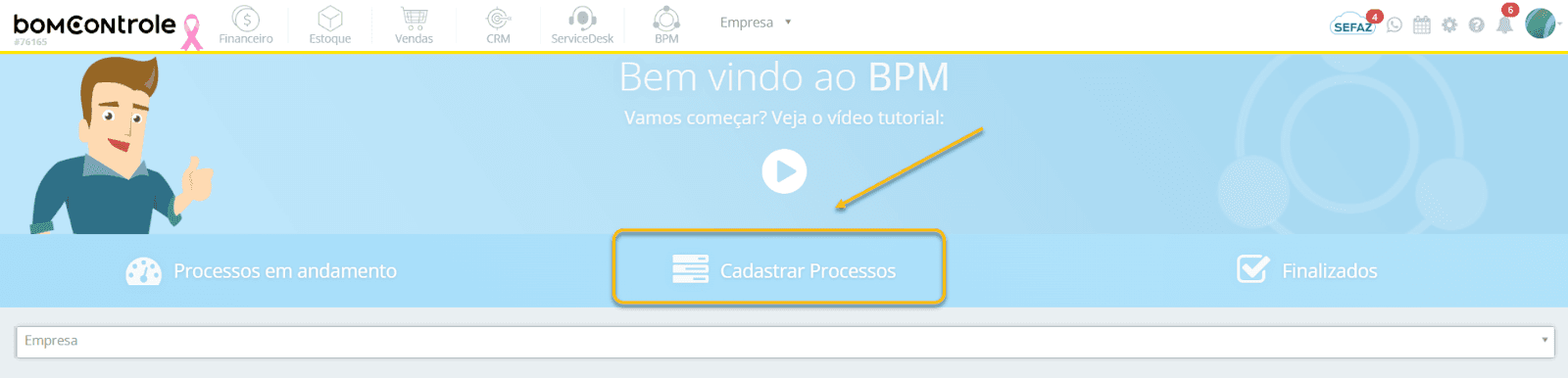
Função: O botão Cadastrar Processos é um atalho para a tela de cadastro/configuração de processos de negócio (menu BPM > Cadastros > Processo). Nesta tela, usuários com perfil adequado (geralmente administradores ou analistas de processos) podem criar novos modelos de processo, editar processos existentes ou configurar detalhes como etapas, responsáveis, prazos e requisitos de cada processo de negócio. Em outras palavras, esse botão permite acessar diretamente a área onde se definem quais processos estão disponíveis no sistema e como eles funcionam.
Impacto em outros módulos: Não há impacto direto em outros módulos ao clicar neste botão – trata-se de uma ação de navegação dentro do módulo BPM. Entretanto, o cadastro de processos em si é fundamental para todo o sistema: os processos definidos servirão de base para fluxos de trabalho que podem envolver outros módulos. Por exemplo, você pode ter um processo de aprovação de crédito que interaja com o Financeiro ou um processo de atendimento que se relacione ao CRM. Assim, embora o ato de clicar no botão não altere nada em outros módulos, os processos que você criar podem, quando executados, interagir com diversos setores e módulos do BomControle conforme seu desenho.
Observações: Utilize este atalho para agilizar a configuração de novos processos ou manutenção dos existentes, sem precisar navegar pelos menus de cadastros manualmente. Lembre-se de que é preciso ter permissão de administrador ou acesso específico para cadastrar/editar processos BPM; caso contrário, essa opção poderá não estar disponível. Manter o cadastro de processos atualizado e bem estruturado é crucial, pois impacta diretamente todos os indicadores do dashboard e o funcionamento operacional – processos mal configurados ou desatualizados podem gerar pendências indevidas ou não refletir mais a realidade do negócio.
Finalizados (botão de atalho): ⚠️
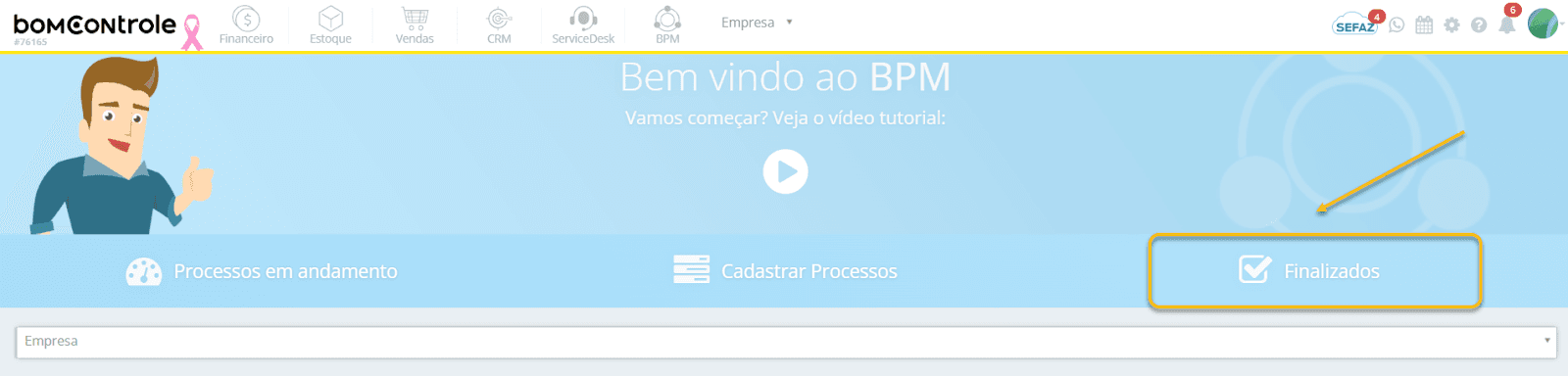
Função: Ao clicar em Finalizados, o sistema abre a tela de listagem de processos finalizados (menu BPM > Dia a Dia > Processos Finalizados). Nessa tela, você consegue ver todos os processos de negócio que já foram concluídos, seja com sucesso (finalizados aprovados/concluídos) ou encerrados sem aprovação (processos reprovados ou cancelados). É um atalho útil para consultar o histórico de processos encerrados, permitindo, por exemplo, localizar um processo específico já concluído para verificar detalhes de execução ou resultado final.
Impacto em outros módulos: Assim como os demais, este botão não causa mudanças em outros módulos, apenas redireciona para uma funcionalidade do próprio BPM. A consulta de processos finalizados é interna ao módulo BPM e serve para referência e auditoria dos fluxos concluídos. Indiretamente, revisar processos finalizados pode fornecer insights sobre áreas externas – por exemplo, ao ver um processo de contratação concluído, pode-se cruzar com informações do módulo de RH ou Financeiro – mas não há nenhuma alteração automática fora do BPM.
Observações: A permissão para visualizar processos finalizados também é necessária – normalmente usuários que acompanham o dashboard BPM têm essa permissão. Caso contrário, o acesso será restringido. Use este atalho para rapidamente verificar resultados de processos passados, confirmar quais solicitações foram aprovadas/reprovadas e extrair lições para melhorias de processo. Por exemplo, se um processo importante foi reprovado recentemente, você pode abri-lo via tela de finalizados para entender o motivo da reprovação. Novamente, é um acesso somente de leitura/consulta; quaisquer novas ações (como reabrir um processo ou iniciar outro) devem ser feitas nas telas apropriadas.
Como os filtros afetam o Dashboard: Sempre que você alterar a Empresa selecionada, todos os gráficos e listagens do dashboard serão automaticamente recarregados para refletir a nova seleção. Assim, é possível, por exemplo, trocar a empresa no filtro e ver instantaneamente os números daquela unidade de negócio, sem precisar sair da tela. Lembre-se de aplicar (ou verificar) o filtro desejado antes de analisar os gráficos a seguir, para garantir que esteja vendo a informação no contexto correto. Caso o filtro de empresa esteja em “todas” (visão consolidada) ou você tenha apenas uma empresa, a interpretação dos dados passa a ser global – verifique se essa visão faz sentido para sua análise ou se precisa focar em uma empresa específica.
3) Seção – Tipo de Processo
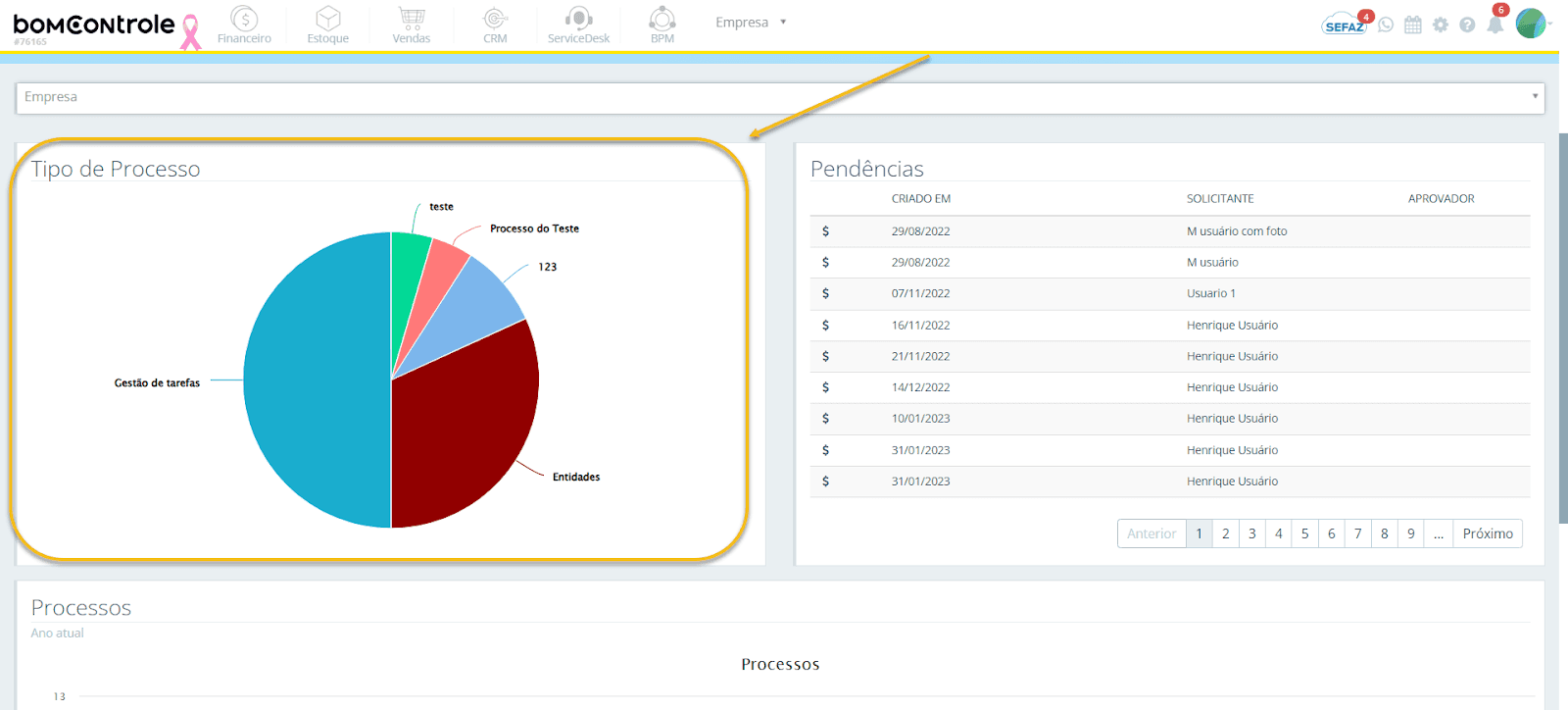
Nesta seção do dashboard é apresentado um gráfico do tipo pizza que mostra a distribuição dos processos de negócio iniciados por tipo de processo. A Figura 3 abaixo ilustra essa área: o gráfico agrupa todos os processos conforme sua categoria (nome do processo). Essa representação permite entender rapidamente quais tipos de processos foram mais demandados no período considerado, dando visibilidade sobre quais áreas ou fluxos de trabalho têm sido mais acionados dentro da empresa.
Figura 3 — Gráfico de Tipo de Processo
3.1 Campos e regras de preenchimento (Tipo de Processo)
Legenda: ✅ Campo obrigatório · ⚠️ Campo opcional ou de uso específico
Gráfico de Tipo de Processo: ⚠️
Objetivo: Exibir a distribuição percentual e numérica das instâncias de processos iniciadas em determinado período (geralmente, no ano atual até o momento presente), categorizadas pelo tipo de processo. Cada “tipo de processo” representa um fluxo de trabalho específico definido no sistema (por exemplo: Solicitação de Compras, Abertura de Vaga de Emprego, Aprovação de Contrato, etc.).
O objetivo deste gráfico é permitir ao usuário avaliar quais processos de negócio estão sendo mais executados, identificando as áreas de maior demanda. Por exemplo, é possível verificar se no ano corrente houve predominância de processos do tipo “Solicitação de Compras” em comparação a outros tipos, o que pode indicar foco operacional nessa área. Em suma, o gráfico responde à pergunta: quais tipos de processos foram mais (ou menos) solicitados?
Dados utilizados: Inclui todas as instâncias de processos iniciadas no período em análise (por padrão, o ano atual até a data presente), dentro do escopo definido pelo filtro de empresa. Cada instância conta de acordo com seu tipo (nome) de processo. O sistema agrupa os processos pelo campo Nome do Processo e soma quantas instâncias de cada um foram abertas. Assim, cada fatia do gráfico de pizza representa um tipo de processo e seu tamanho é proporcional à quantidade de vezes que aquele processo foi iniciado no período. Por exemplo, se houver 3 tipos de processo (A, B, C) e no ano até agora foram iniciados 50 processos do tipo A, 30 do tipo B e 20 do tipo C, o gráfico exibirá fatias equivalentes a 50%, 30% e 20%, respectivamente (total de 100 instâncias).
A legenda do gráfico indica o nome de cada processo e, geralmente, o número absoluto de instâncias entre parênteses, enquanto no gráfico em si visualiza-se a porcentagem que cada tipo representa no total. Se houver muitos tipos de processo diferentes, é comum o gráfico listar apenas os principais (por exemplo, os 10 mais frequentes) e agrupar os demais em uma fatia genérica “Outros”, para manter a visualização limpa.
Impacto e interpretação: Este gráfico não interfere em outros módulos – trata-se de um indicador visual. Sua interpretação, contudo, ajuda na gestão de processos da empresa. Uma alta concentração em um único tipo de processo pode indicar que aquele fluxo de trabalho específico é crítico ou recorrente (ex.: 60% das instâncias são do tipo Aprovação de Pagamento, sugerindo muitos pagamentos excepcionais a serem aprovados).
Isso pode demandar atenção especial: por exemplo, se um único tipo de processo consome a maior parte das atividades, talvez seja necessário avaliar melhorias nesse fluxo ou alocar mais recursos para ele. Por outro lado, tipos de processo com porcentagem muito baixa podem indicar áreas menos acionadas – o que pode ser normal, caso sejam processos de uso esporádico, ou pode apontar subutilização (por exemplo, um processo novo que poucos usuários conhecem). Em resumo, o gráfico de tipos auxilia a identificar onde está o volume de trabalho em termos de categorias de processo.
Gestores podem usar essa informação para equilibrar cargas (se possível) ou entender tendências: se certos tipos ganham mais relevância ao longo do tempo, isso reflete mudanças nas operações da empresa.
Observações: Se não houver nenhum processo iniciado no período (ou se nenhum processo se enquadrar nos filtros selecionados, como empresa), este gráfico exibirá uma mensagem de “Sem dados”, indicando a ausência de registros para mostrar. Vale lembrar que os tipos de processo disponíveis são configurados no sistema (conforme mencionado na seção de Cadastros do BPM). Ou seja, as fatias apresentadas correspondem somente aos processos que efetivamente tiveram instâncias iniciadas. Se um tipo de processo está cadastrado mas nunca foi utilizado, ele não aparecerá no gráfico até ser executado ao menos uma vez.
Mantenha o cadastro de processos sempre atualizado e alinhado às necessidades do negócio: isso garante que o dashboard reflita adequadamente as diferentes frentes de trabalho. Por exemplo, se a empresa começar a implementar um novo fluxo importante, cadastre-o e divulgue seu uso; assim, as instâncias dele passarão a ser contabilizadas e você poderá acompanhar sua frequência neste gráfico. Por fim, lembre-se de que este gráfico é dinâmico ao longo do tempo – conforme novos processos forem abertos (ou o ano mudar), a distribuição poderá mudar. A consulta é sempre relativa ao período atual padrão (ano em curso, salvo especificação diferente pelo sistema).
4) Seção – Pendências
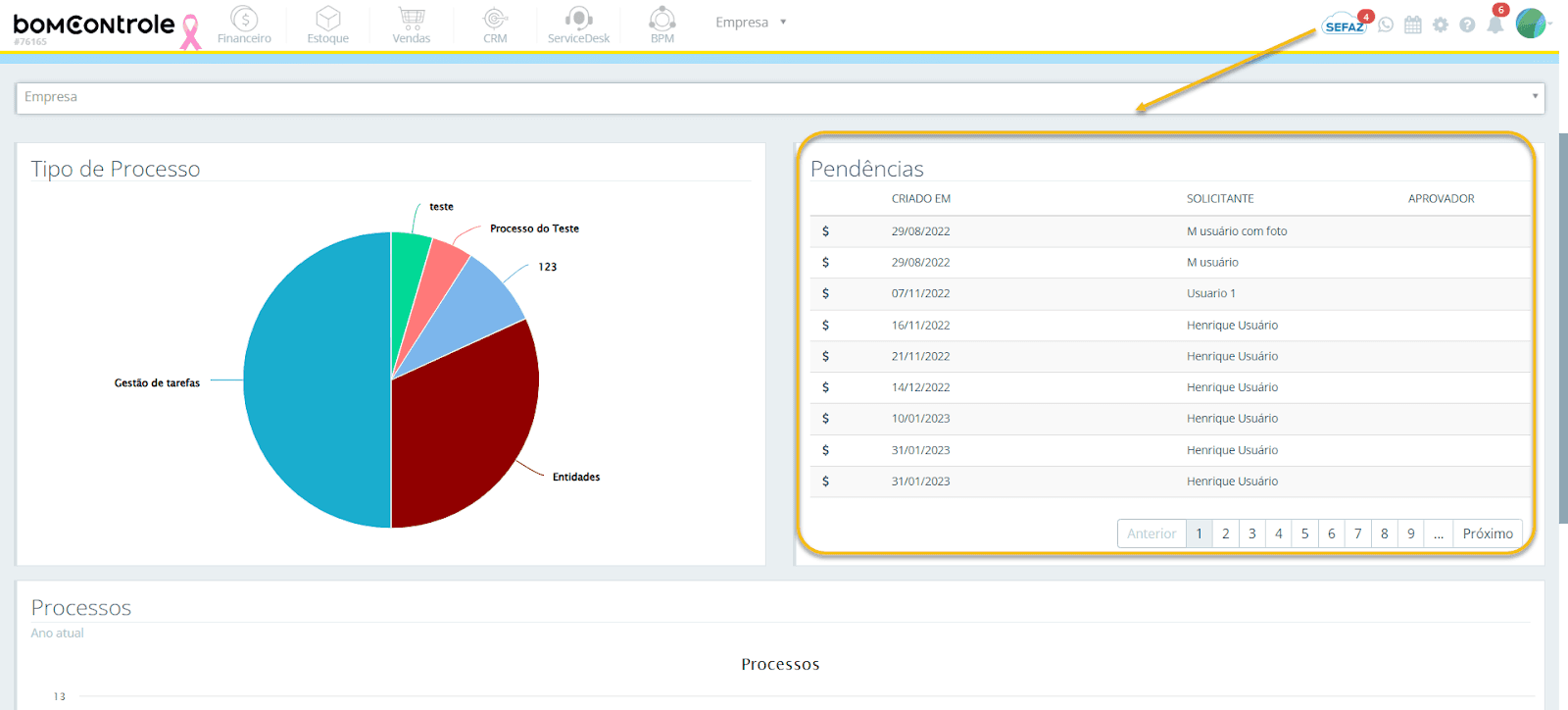
Nesta seção, o dashboard apresenta uma tabela de Pendências, listando processos de negócio que estão aguardando alguma ação ou decisão – tipicamente, processos pendentes de aprovação. A tabela exibe, em cada linha, uma pendência específica com informações resumidas: um ícone identificador, a data de criação do processo, o usuário solicitante e o usuário aprovador responsável. Em termos práticos, essa seção permite ao usuário ter visão imediata de itens que requerem atenção no BPM (por exemplo, solicitações submetidas que estão aguardando aprovação de alguém). A Figura 4 ilustra essa seção do dashboard.
Figura 4 — Tabela de Pendências de Processos
4.1 Campos e regras de preenchimento (Pendências de Processos)
Legenda: ✅ Campo obrigatório · ⚠️ Campo opcional ou de uso específico
Tabela de Pendências: ⚠️
Objetivo: Fornecer uma lista rápida dos processos de negócio que exigem ação – geralmente aprovações pendentes – destacando aqueles que estão aguardando decisão para avançar ou serem concluídos. O objetivo é garantir que o usuário (especialmente gestores ou aprovadores) tenha em mãos um panorama das demandas pendentes, evitando que algum processo fique esquecido ou demore além do aceitável por falta de acompanhamento. Esta tabela funciona como um lembrete operacional: por exemplo, se você é um aprovador, verá aqui processos aguardando sua aprovação; se for um administrador, verá todos os processos pendentes na empresa, podendo cobrar as devidas ações. Em resumo, o intuito é aumentar a transparência e o controle sobre gargalos de aprovação ou etapas paradas nos fluxos.
Dados utilizados: A tabela considera todas as instâncias de processos que, no momento atual, possuem etapas pendentes de aprovação (ou outras pendências definidas) e que atendem ao filtro de empresa selecionado. Cada linha corresponde a um processo em andamento cuja última ação requerida é de um aprovador. São trazidos campos-chave de cada pendência: - Ícone: uma representação visual do tipo de processo. Cada processo de negócio pode ter um ícone associado (por exemplo, um símbolo ou figura que o represente, configurado no cadastro do processo). Esse ícone aparece na primeira coluna e ajuda a identificar rapidamente a natureza do processo pendente. - Criado em: a data em que a instância do processo foi iniciada (submetida pelo solicitante). Indica há quanto tempo o processo está em curso aguardando resolução. É útil para priorização – pendências com data muito antiga podem requerer atenção imediata. - Solicitante: o nome do usuário que iniciou o processo (quem fez a solicitação inicial). Esse campo dá contexto sobre quem é o demandante; por exemplo, se várias pendências foram solicitadas por uma mesma pessoa ou departamento, pode indicar um acúmulo de solicitações daquela área. -
Aprovador: o nome do usuário responsável por aprovar ou dar andamento no processo. Em outras palavras, é a pessoa de quem se espera a próxima ação. Se este campo está preenchido, significa que o processo está aguardando aprovação dessa pessoa. (Em casos onde o processo tenha múltiplos aprovadores em sequência ou alternativas, a pendência listada refere-se ao aprovador atual designado.)
A tabela mostra até 9 pendências por página (padrão do sistema), exibindo paginação nos botões “Anterior” e “Próximo” abaixo dela caso haja mais registros do que cabem em uma página. Assim, mesmo que existam dezenas de processos pendentes, o usuário pode navegar pela lista facilmente. Importante: as pendências exibidas respeitam as permissões do usuário – por exemplo, um aprovador típico verá as pendências onde ele próprio é o responsável (ou aquelas dentro de seus departamentos de competência), enquanto um administrador ou superusuário poderá ver todas as pendências da empresa. Os dados são atualizados cada vez que você abre o dashboard (ou troca o filtro de empresa), refletindo o estado corrente das aprovações pendentes.
Impacto e interpretação: A presença dessa tabela não altera dados em nenhum módulo, mas sua interpretação é crucial para a operação do BPM. Ela permite identificar rapidamente gargalos: se há muitas pendências acumuladas, pode ser sinal de atraso nas aprovações ou sobrecarga de trabalho para os aprovadores listados. Por exemplo, se você notar 10 processos pendentes todos aguardando o mesmo aprovador, isso indica que essa pessoa (ou função) pode estar com excesso de tarefas ou indisponível, potencialmente atrasando diversos fluxos – uma indicação de que talvez seja preciso redistribuir tarefas ou cobrar ações.
Por outro lado, uma lista de pendências praticamente vazia sugere que o fluxo de processos está em dia, sem aprovações travadas. Em termos de gestão, esse indicador ajuda a garantir a fluidez dos processos: gestores podem monitorar e entrar em contato com aprovadores demorando além do esperado, ou mesmo reatribuir aprovações se alguém estiver ausente. Ademais, ao cruzar a informação daqui com outras seções, pode-se inferir o impacto no desempenho geral – e.g., muitos processos “Atrasados” (como visto no gráfico da seção seguinte) provavelmente aparecerão aqui como pendências antigas. Em resumo, a tabela de Pendências funciona como um painel de controle das tarefas em espera, cuja boa interpretação assegura que nada crítico fique parado sem atenção.
Observações: Caso não haja nenhum processo pendente de aprovação no momento (de acordo com seus filtros e permissões), a tabela exibirá a mensagem “Sem colunas para mostrar”, indicando que não há pendências a listar. Isso pode ocorrer, por exemplo, se todos os processos iniciados já foram aprovados/concluídos, ou se você filtrou uma empresa/setor sem processos pendentes. Vale destacar que para agir sobre uma pendência listada, você deve acessar a tela de Processos em andamento e abrir o processo em questão – a tabela do dashboard é apenas informativa, não permitindo interações diretas (não há botão de ação na linha da pendência). Portanto, ao identificar aqui um processo que requer sua aprovação, clique no atalho Processos em andamento (ou navegue via menu BPM) e localize o processo pelo nome ou solicitante para então realizar a aprovação ou a próxima etapa necessária. Por fim, use a paginação no rodapé da tabela para percorrer todas as pendências caso haja várias páginas – não deixe de verificar páginas seguintes, pois as pendências mais antigas podem estar além da primeira página. Mantendo um olho frequente nessa seção, você garante que os fluxos de trabalho do BPM não tenham interrupções indevidas por falta de ação.
5) Seção – Processos (Ano atual)
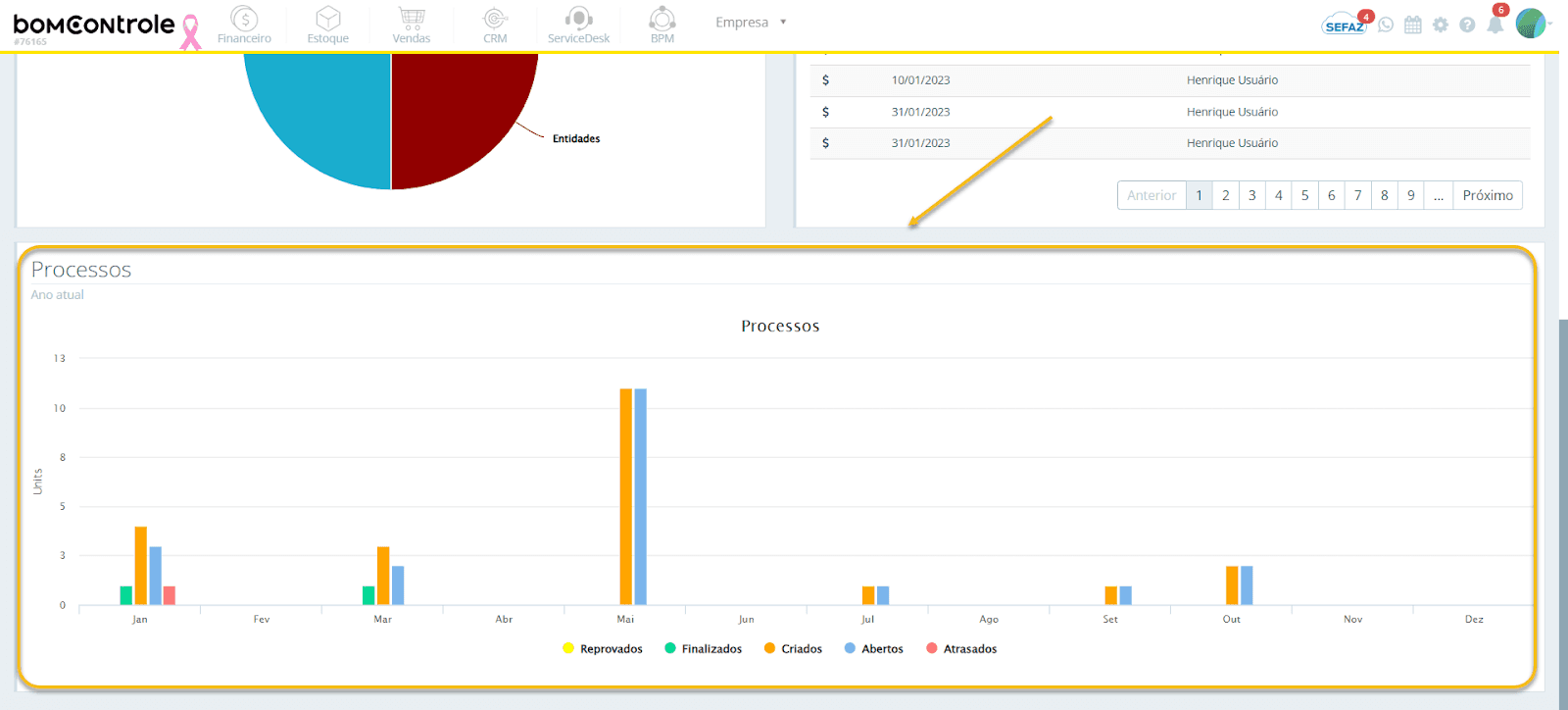
Esta seção do Dashboard BPM apresenta um gráfico de colunas que mostra a evolução mensal da quantidade de processos ao longo do ano atual (de janeiro até o mês corrente). Diferente das seções anteriores, que focam na distribuição por categorias em um dado período, aqui o foco é temporal: vemos como os números de processos variam mês a mês, discriminados por status ou resultado.
A Figura 5 abaixo ilustra essa área. Cada conjunto de colunas representa um mês do ano, e as colunas dentro de cada grupo mostram, em cores distintas, quantos processos foram criados, finalizados, reprovados, abertos e atrasados naquele mês. Em essência, esse gráfico oferece uma visão histórica e comparativa, ajudando a identificar tendências sazonais, aumento ou diminuição de demanda de processos e o balanceamento entre processos iniciados e concluídos ao longo do tempo.
Figura 5 — Gráfico de Processos (Ano Atual)
5.1 Campos e regras de preenchimento (Gráfico de Processos Ano Atual)
Legenda: ✅ Campo obrigatório · ⚠️ Campo opcional ou de uso específico
Gráfico de Processos (Ano Atual): ⚠️
Objetivo: Fornecer uma visão abrangente da dinâmica dos processos de negócio ao longo do ano, exibindo em cada mês quantos processos foram iniciados e quantos chegaram a determinados desfechos ou situações. O intuito é responder a perguntas como: Estamos conseguindo finalizar os processos na mesma proporção em que são abertos?; Em quais meses houve picos de solicitações de processos?; Existe acúmulo de processos em aberto ao longo do tempo?.
Ao visualizar essas informações mês a mês, o gestor consegue identificar tendências e possíveis gargalos: por exemplo, perceber se há um crescimento contínuo de processos não finalizados (indicando backlog) ou se determinados meses sempre apresentam mais processos iniciados (demanda maior em certo período do ano). Em suma, o objetivo é monitorar a saúde operacional dos processos em termos de volume e capacidade de conclusão, garantindo que o fluxo de trabalho se mantenha sob controle ao longo do tempo.
Dados utilizados: Este gráfico combina cinco indicadores mensais distintos para cada mês do ano atual, todos filtrados pela empresa selecionada (caso aplicável):
Criados: número total de processos iniciados em cada mês. Corresponde à quantidade de novas instâncias de processos abertas naquele mês específico (independentemente de terem sido concluídas ou não posteriormente). Indica o fluxo de entrada de processos.
Finalizados: número de processos concluídos com sucesso em cada mês. Representa quantos processos chegaram ao término normal (foram finalizados/aprovados) durante o mês em questão, ainda que possam ter sido iniciados antes. Indica o fluxo de saídas concluídas.
Reprovados: número de processos encerrados sem aprovação (reprovados ou cancelados) em cada mês. Esses são processos cujo resultado final no mês foi negativo (por exemplo, solicitações negadas pelo aprovador, processos cancelados pelo solicitante, etc.). Serve para acompanhar quantos processos terminam em não aprovação a cada mês.
Abertos: número de processos que permaneciam abertos (em andamento) ao final de cada mês. Este valor reflete o estoque de processos pendentes em cada fechamento mensal – ou seja, quantos processos iniciados (neste ou em meses anteriores) ainda não tinham sido concluídos até o último dia do mês. É um indicador de backlog de processos não resolvidos naquele momento.
Atrasados: número de processos que estavam atrasados em cada mês, isto é, processos cuja duração ultrapassou o prazo estimado/previsto sem conclusão até aquele mês. Esse indicador destaca quantos processos perderam o prazo em cada período, sinalizando problemas de demora. Por exemplo, se um processo tinha prazo de conclusão de 10 dias e ultrapassou esse prazo dentro do mês corrente, ele é contado como “atrasado”.
Cada mês exibido no eixo X do gráfico (Jan, Fev, Mar, ..., Dez) terá até cinco colunas coloridas correspondentes a esses indicadores. Os valores são obtidos do sistema de acompanhamento de processos BPM, considerando a data de início, data de conclusão e prazos de cada instância de processo.
Por exemplo, para o mês de Março de um dado ano, o sistema calcula: quantos processos foram criados em março; dentre todos os processos concluídos em março, quantos foram finalizados e quantos reprovados; no último dia de março, quantos processos estavam em andamento (abertos); e desses abertos, quantos já haviam estourado seus prazos (atrasados). Essa coleta se repete para cada mês. Se em algum mês um indicador for zero (ex.: nenhum processo reprovado em Abril), sua coluna não aparecerá ou terá altura zero.
Caso o ano atual ainda não tenha terminado, os meses futuros ou incompletos aparecerão com valores parciais ou nulos (por exemplo, se estamos em outubro, os meses novembro e dezembro podem constar no eixo apenas para manter a escala anual, mas sem colunas preenchidas ainda). Importante: se não houver nenhum dado de processos no ano inteiro (situação incomum, como no caso de implantação muito recente), o gráfico será omitido e exibirá “Sem dados”, indicando que não há informações suficientes para traçar a evolução anual.
Impacto e interpretação: Assim como os demais gráficos, este não altera nenhum dado no sistema, mas sua interpretação é fundamental para a gestão de processos. Analisando as colunas, o usuário pode tirar diversas conclusões:
- Capacidade vs. Demanda: Comparar a coluna Criados com a coluna Finalizados mês a mês mostra se a equipe está conseguindo concluir os processos na mesma proporção em que eles são abertos. O ideal é que, ao longo dos meses, o número de finalizados acompanhe de perto o número de criados. Se em vários meses os Criados excedem os Finalizados significativamente, significa que processos estão acumulando (ficando em aberto para meses seguintes). Isso sugeriria que a capacidade de conclusão não está dando conta da demanda, possivelmente levando ao aumento de backlog (confirmado pelas colunas de Abertos crescentes). Gestores, ao verem essa tendência, devem investigar causas: falta de pessoal, etapas muito burocráticas, gargalos em aprovação etc., e tomar ações (redistribuição de workload, otimização de processos, contratação, etc.).
- Backlog de Processos: A coluna Abertos em cada mês dá uma noção de quantos processos ficaram pendentes. Se mês após mês o valor de Abertos só cresce, é um alerta de backlog acumulado – muitos processos iniciados em meses anteriores seguem sem conclusão. O objetivo ideal é manter Abertos o mais baixo possível (indicando que a maioria dos processos iniciados num mês foi resolvida naquele ou logo em seguida). Se, por outro lado, você observar um mês em que Abertos diminui em relação ao mês anterior, é um sinal positivo de que conseguiram reduzir o volume pendente (provavelmente finalizando processos antigos).
- Prazos e Eficiência: As colunas de Atrasados indicam problemas de prazo. Alguns processos podem ficar em andamento sem estourar prazo (portanto contam em Abertos, mas não em Atrasados). Já quando aparecem valores altos em Atrasados, isso revela que vários processos excederam o tempo esperado. Se um determinado mês mostra um pico de Atrasados, deve-se investigar: ocorreu algum entrave naquele período (ex.: ausência de aprovadores, problemas no sistema, volume extraordinário)? Tendências de atraso persistentes mês a mês podem prejudicar seriamente a eficácia do BPM, causando gargalos e possivelmente impactos nos setores envolvidos. A gestão deve usar essa informação para reforçar prazos, automatizar lembretes ou ajustar recursos onde necessário.
- Taxa de Reprovação: A presença de colunas Reprovados todo mês indica processos que terminaram sem aprovação. Alguns processos podem naturalmente ter reprovações (por exemplo, pedidos que nem sempre serão aprovados). No entanto, se a proporção de reprovados for muito alta em certos meses (comparativamente aos finalizados), pode valer uma análise qualitativa: por que tantos processos estão sendo negados? Pode ser algo positivo (filtragem rigorosa garantindo qualidade) ou pode apontar problemas – talvez muitos pedidos mal elaborados, falta de critérios claros, ou requisitos muito rígidos. Identificar isso ajuda a aperfeiçoar políticas ou orientar solicitantes para reduzir reprovações desnecessárias.
- Sazonalidade e Tendências: Observando o gráfico completo, pode-se perceber sazonalidades. Por exemplo, talvez em início de ano (jan-fev) haja poucos processos criados e um acúmulo de finalizações pendentes (processos do ano anterior sendo concluídos), enquanto em finais de trimestre surgem picos de novos processos (ex.: mais compras, projetos, contratações). Identificar esses padrões temporais permite planejar com antecedência – por exemplo, reforçar a equipe de aprovadores em meses tradicionalmente cheios ou prorrogar prazos em períodos de recesso. Além disso, uma tendência de crescimento geral no número de processos criados ao longo do ano pode indicar expansão dos negócios ou adoção maior do BPM na empresa; já uma queda pode indicar estabilização ou períodos atípicos.
Em resumo, a interpretação desse gráfico integra múltiplas métricas para dar uma visão da “saúde” dos processos de negócio da empresa. Ele ajuda a responder se o fluxo de trabalho está equilibrado (entrada vs saída), se há gargalos (backlog e atrasos) e como esses aspectos evoluem no tempo. Essa visão integrada é valiosa para gestores de processos, pois orienta decisões estratégicas (como mudanças nos processos, treinamento de participantes, ajustes de recursos) visando manter o BPM eficiente e alinhado com as metas da organização.
Observações: Tenha em mente que os valores apresentados por este gráfico referem-se ao ano em curso. A partir de janeiro de cada ano, o contador se reinicia para os meses do novo ano. Se você estiver analisando o dashboard no começo de um ano, é normal que os primeiros meses tenham poucos dados ou zeros (e os meses futuros, obviamente, nenhum dado ainda).
Já no final do ano, você terá a visão completa dos 12 meses. Caso precise analisar anos anteriores, será necessário recorrer a relatórios históricos ou funcionalidades específicas, pois o dashboard padrão foca no ano atual. Além disso, lembre-se de que “Finalizado” ou “Reprovado” se referem ao mês em que o processo terminou – um processo iniciado em outubro e finalizado em janeiro seguinte será contabilizado como Criado em outubro (do ano anterior) e Finalizado em janeiro (do ano seguinte). Isso explica por que as linhas de Criados e Finalizados podem não coincidir mês a mês; muitos processos atravessam períodos.
Filtros: se você filtrar por empresa, os dados serão apenas daquela empresa, o que geralmente corresponde a processos daquela unidade. Se estivesse visualizando todas empresas juntas, os números seriam consolidados – porém, note que normalmente usuários analisam por empresa individualmente para manter coerência (já que cada empresa pode ter seu próprio conjunto de processos). Por fim, este gráfico permite exportação caso seja necessário (há uma opção embutida de exportar imagem ou PDF do gráfico, útil para inserir em apresentações ou relatórios externos). Use este recurso se precisar compartilhar a evolução dos processos com outras partes interessadas. No mais, monitore periodicamente este comparativo: ele é um dos mais importantes indicadores do módulo BPM, pois une volume de trabalho e capacidade de execução numa só visão.
Considerações Finais
O Dashboard BPM do BomControle reúne em uma única tela diversos indicadores fundamentais para o acompanhamento dos processos internos da empresa. Usando o filtro de Empresa, o usuário pode focalizar a análise na unidade desejada, obtendo uma visão personalizada dos dados. Cada seção – Tipo de Processo, Pendências, Evolução Mensal de Processos – oferece uma perspectiva diferente, porém complementar, sobre a operação do BPM.
Ao interpretar esses gráficos e tabelas de forma integrada, o usuário (seja um executor de processos, um aprovador, um supervisor ou um gestor) consegue identificar onde estão os gargalos, quais tipos de processos dominam a demanda, se há acúmulo de fluxos pendentes e se a conclusão dos processos está acompanhando o ritmo das solicitações. Por exemplo, o gráfico de Tipo de Processo mostra o quê está sendo mais solicitado, a tabela de Pendências mostra onde estamos travando no momento, e o gráfico anual mostra quando e como estamos dando conta (ou não) do recado ao longo do tempo. Com essas informações, decisões informadas podem ser tomadas: redistribuir cargas de trabalho, ajustar prazos ou responsáveis, criar novos tipos de processos conforme necessidades identificadas, ou melhorar fluxos existentes para torná-los mais ágeis.
Em suma, o Dashboard BPM é uma ferramenta vital para gestão de processos de negócio, permitindo ao usuário final configurar e acompanhar o funcionamento do BPM de forma eficiente. Ao utilizá-lo regularmente, você assegura que os processos – que muitas vezes envolvem diversas áreas do sistema – fluam conforme o esperado, contribuindo para a produtividade e a qualidade das operações da sua empresa. Mantenha os cadastros e configurações do BPM atualizados, incentive os times a agir prontamente nas pendências, e use os insights visuais do dashboard para continuamente aprimorar a gestão dos processos. Desse modo, o BomControle BPM será aproveitado em todo o seu potencial, garantindo controle e melhoria contínua dos fluxos de trabalho corporativos.
Solicite uma demonstração
Gerenciar sua empresa com o nosso ERP Completo pode ser simples

Entraremos em contato em até 1 hora
durante o horário comercial.