


BPM
Dia a Dia
Aprenda a gerenciar rotinas e processos diários.
Agenda BPM
A Agenda BPM do BomControle é uma ferramenta de agendamento de tarefas vinculadas aos processos de negócio (BPM) da empresa. Ela permite que o usuário cadastre compromissos, lembretes e atividades relacionadas aos processos, visualize essas tarefas em formato de calendário e lista, e acompanhe a realização de cada atividade no dia a dia. Essa agenda integra-se aos demais módulos do sistema, possibilitando vincular tarefas a itens de outros módulos (como processos BPM em andamento) e garantindo que responsáveis e participantes sejam notificados.
A Agenda BPM está acessível no menu principal, na opção BPM > Dia a dia > Agenda BPM. Ao acessar essa tela, o usuário encontrará a visão da agenda específica do módulo BPM, onde estarão listadas todas as tarefas agendadas referentes aos processos de BPM (Instâncias de Processo) da empresa. Nesta tela é possível filtrar, adicionar novas tarefas, visualizar detalhes e marcar tarefas como concluídas, entre outras ações.
Imagem da tela de listagem da Agenda BPM
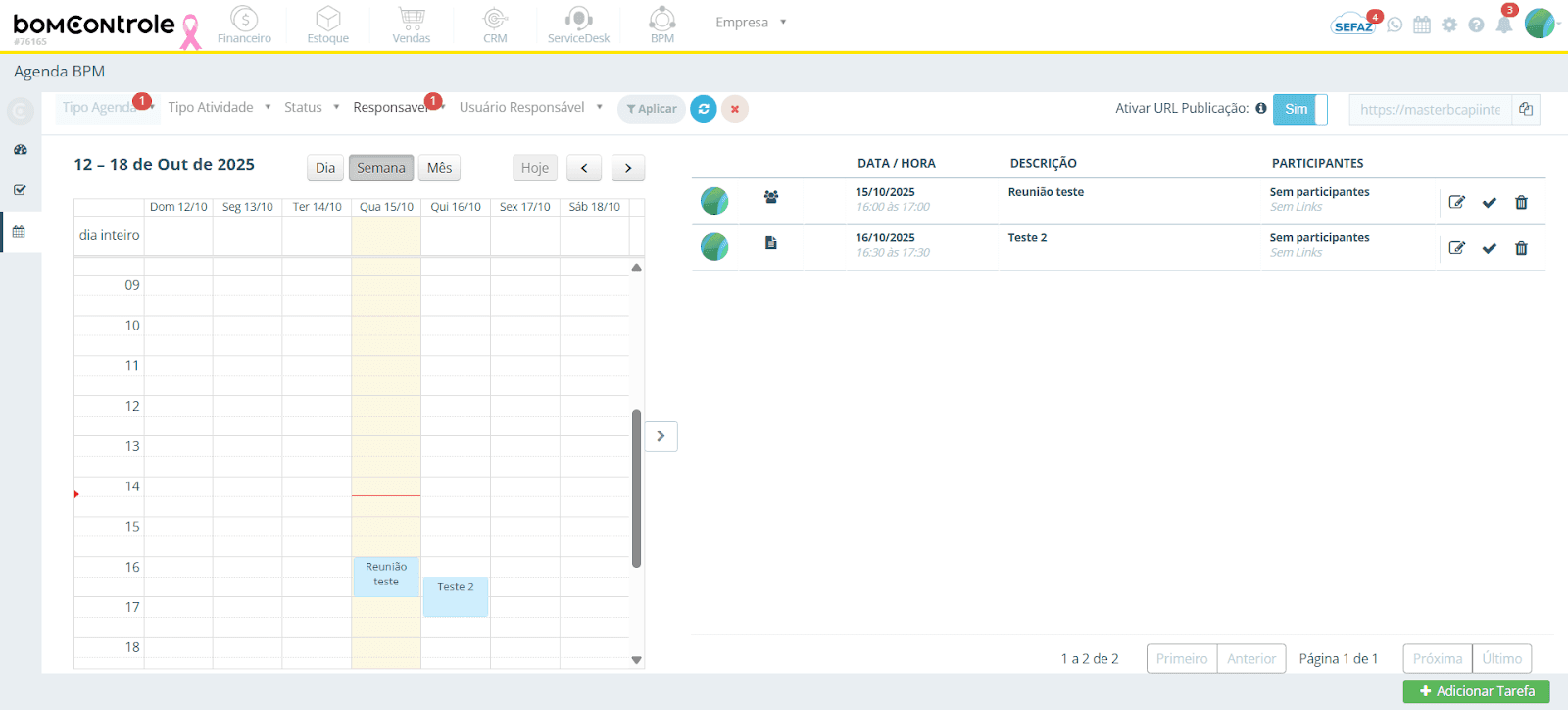
Tela Agenda BPM – Listagem e Consulta de Tarefas
A tela principal da Agenda BPM é dividida em duas áreas principais: o calendário e a lista de tarefas. Acima dessas áreas há uma barra de filtros e, na parte inferior, uma barra de ações. A seguir detalhamos cada componente dessa tela e seu objetivo:
Filtros da Agenda BPM
No topo da tela, há diversos filtros que permitem refinar quais tarefas são exibidas na agenda. Os filtros disponíveis são:
Imagem da barra de filtros da Agenda BPM
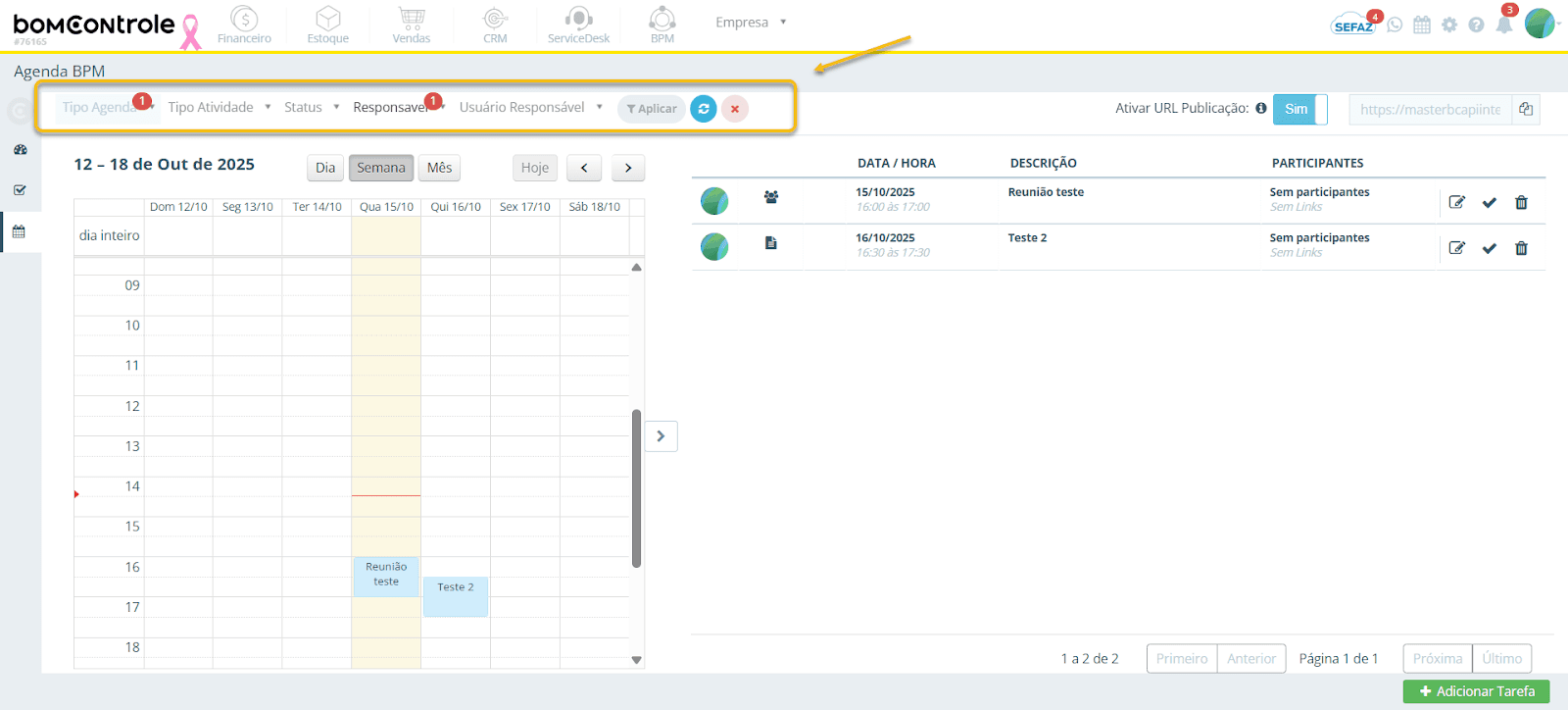
Tipo de Agenda: define de qual contexto as tarefas serão exibidas. Na Agenda BPM, este filtro já vem pré-selecionado para Agenda BPM (tarefas vinculadas a processos BPM) e permanece fixo nessa opção nesta tela. Ou seja, por se tratar da agenda específica do módulo BPM, não é necessário (nem possível) alterar o tipo de agenda – sempre serão mostradas tarefas de BPM. (Nota: Em outras agendas gerais do sistema, este filtro permite alternar entre tarefas de CRM, Vendas, Financeiro etc., mas na Agenda BPM ele está travado no contexto de BPM).
Tipo de Atividade: permite filtrar as tarefas pelo tipo ou categoria da atividade. Por exemplo, é possível ter tipos de atividade como Reunião, Lembrete, Chamada, Visita, entre outros (dependendo da configuração do sistema). Por padrão, todos os tipos de atividade são exibidos, mas o usuário pode selecionar um ou múltiplos tipos específicos para visualizar somente tarefas daquela categoria. Esse filtro ajuda a focar, por exemplo, apenas em reuniões agendadas ou apenas em tarefas do tipo lembrete.
Status: filtra as tarefas pelo status de realização. As opções típicas de status são Pendentes (ou Não Realizadas) e Realizadas (Concluídas). Selecionando um status, a agenda exibirá somente as tarefas que correspondem a ele. Por exemplo, é possível exibir apenas tarefas pendentes que ainda não foram concluídas, ou revisar tarefas já marcadas como realizadas. (Tarefas atrasadas – cujo prazo já passou sem conclusão – são destacadas na lista e calendário com um ícone de relógio em vermelho, e podem ser consideradas dentro das pendentes; não há um filtro separado só para atrasadas, mas visualmente elas são identificadas na agenda).
Responsável: permite filtrar tarefas com base no usuário responsável designado. Por meio desse filtro, você pode:
Exibir todas as tarefas independentemente do responsável (opção padrão “Todos”);
Exibir somente minhas tarefas, ou seja, aquelas em que o usuário logado é o responsável;
Selecionar um usuário específico como responsável para ver apenas as tarefas atribuídas a esse colaborador.
O filtro de Responsável funciona em conjunto com um seletor de usuário ao lado: inicialmente, com a opção “Todos” selecionada, o sistema considera todas as tarefas de todos os responsáveis. Se desejar filtrar por um usuário específico, escolha a opção apropriada (por exemplo, “Usuário específico”) e então selecione o nome do usuário no campo Usuário Responsável ao lado. Esse campo de seleção de usuário fica habilitado somente quando for necessário escolher um responsável específico. Ao selecionar “Todos” ou “Minhas tarefas”, o campo de usuário permanece inativo e é automaticamente limpo, pois nesses casos não é necessário especificar um nome.
Após definir os filtros desejados, clique no botão Aplicar (ícone de filtro) para atualizar a lista e o calendário de tarefas conforme os critérios selecionados. Caso queira retornar à visualização completa (sem filtros específicos), use o botão Limpar filtros (ícone de “x”) para resetar todos os filtros aos valores padrão. Há também um botão de Recarregar (ícone de refresh) que atualiza a lista mantendo os filtros atuais – útil para recarregar dados da agenda e verificar novas alterações sem alterar os critérios de filtragem.
Calendário e Lista de Tarefas
A tela Agenda BPM exibe, simultaneamente, um calendário e um grid (tabela) de tarefas:
Imagem do calendário com lista de tarefas
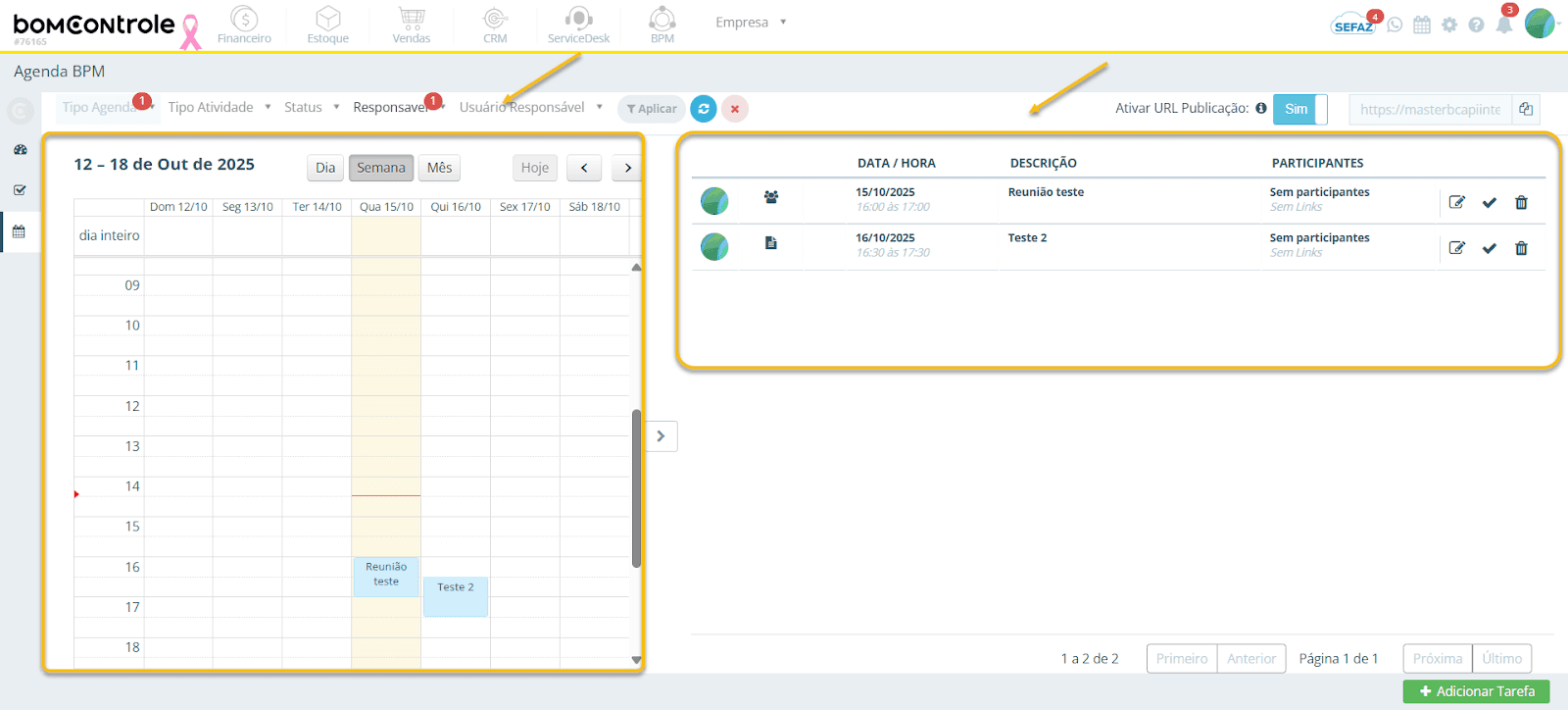
Calendário: localizado à esquerda, mostra as tarefas em formato de agenda semanal (por padrão) ou mensal/diário, com os dias e horários. As tarefas são exibidas como eventos neste calendário, destacadas em uma cor específica do módulo BPM. O usuário pode alternar a visualização do calendário entre dia, semana ou mês utilizando os controles no topo do calendário (ex.: visualizações “Dia”, “Semana”, “Mês”). As tarefas concluídas aparecem ~riscadas~ no calendário, indicando que já foram realizadas, enquanto tarefas atrasadas são indicadas com um ícone de relógio vermelho ao lado do título. É possível navegar pelas datas usando os botões de avançar/voltar ou “Hoje” no cabeçalho do calendário.
Lista de Tarefas (Grid): localizada à direita, lista todas as tarefas em formato tabular, mostrando informações resumidas de cada uma: foto ou iniciais do responsável, ícone do tipo de atividade, Data/Hora de início e término, Descrição (título da tarefa e uma prévia da descrição), Participantes e Links relacionados, além das Ações disponíveis. A lista complementa o calendário, permitindo ver detalhes textuais e diversas tarefas em sequência, inclusive aquelas sem horário específico (todas as tarefas do período filtrado são exibidas).
Ambas as visões são sincronizadas: se você filtrar ou navegar em uma delas, a outra também reflete as mesmas tarefas. Você pode clicar em um dia/horário vazio no calendário para adicionar rapidamente uma nova tarefa naquela data (abrindo o formulário de Nova Tarefa já com a data selecionada), ou clicar em uma tarefa existente (no calendário ou dar um duplo clique em uma linha do grid) para visualizar/editar seus detalhes. Isso agiliza o manejo das tarefas diretamente a partir da visualização atual.
Além disso, há um botão de expandir/ocultar detalhes entre o calendário e a lista (um botão com ícone de setas para esquerda/direita). Clicando nesse botão, você pode alternar entre exibir ambos os painéis ou ocultar a lista de tarefas para visualizar um calendário em tela mais ampla (e vice-versa). Essa funcionalidade ajuda caso deseje focar apenas na visão de calendário ou somente na listagem em determinado momento.
Ações e Funcionalidades na Lista de Tarefas
Na coluna “Ações” do grid de tarefas, a Agenda BPM disponibiliza botões para gerenciamento individual de cada tarefa:
Editar (ícone de lápis) – Permite abrir a tarefa selecionada no formulário de edição. Ao clicar no lápis, a tela de “Editar Tarefa” (que é a mesma da criação de nova tarefa) será exibida, carregando os dados da tarefa para alteração. (Observação: se a tarefa já estiver marcada como Realizada, o ícone exibido será um olho – Visualizar – em vez do lápis, e ao abri-la os campos estarão bloqueados apenas para consulta, já que tarefas concluídas não podem ser editadas a menos que sejam reabertas).
Visualizar (ícone de olho) – Exibido no lugar do botão Editar para tarefas já realizadas/concluídas. Ao clicar, abre a tarefa em modo de visualização (somente leitura), permitindo consultar suas informações.
Realizar / Marcar como Realizada (ícone de check) – Esse botão marca a tarefa como concluída. Para tarefas pendentes, aparece um ícone de ✔ (check) simples; ao clicar, o sistema irá registrar que a tarefa foi realizada. A linha da tarefa será atualizada (por exemplo, passará a mostrar o texto riscado no calendário) e o botão de ação mudará de aparência. Após marcada como realizada, a tarefa poderá apresentar um ícone de check duplo indicando o status realizado. (Dica: Caso precise reverter a conclusão, você pode clicar novamente no mesmo botão – agora exibido como “Realizado” com o ícone duplo – para marcar a tarefa como pendente novamente. Assim, o sistema alterna o status conforme necessário.)
Excluir (ícone de lixeira) – Remove a tarefa da agenda. Ao clicar no ícone da lixeira, será solicitada uma confirmação para excluir a tarefa. Se for uma tarefa recorrente (parte de uma repetição), o sistema perguntará se você deseja remover apenas aquela ocorrência ou toda a série de recorrências. Após confirmar a exclusão, a tarefa será removida do calendário e da lista. (Observação: ao excluir uma tarefa que possui participantes convidados, o sistema também questionará se deseja enviar uma notificação de cancelamento aos participantes.)
Todas essas ações oferecem confirmações visuais (mensagens de sucesso ou erro no canto da tela) após sua execução, informando se a tarefa foi alterada, concluída ou excluída com sucesso. Lembre-se de que editar ou excluir tarefas pode impactar outros usuários: por exemplo, participantes deixam de ver a tarefa se ela for excluída, e tarefas marcadas como realizadas não aparecerão nas pendentes desses usuários.
Publicação da Agenda (Integração com Calendário Externo)
No canto superior direito da tela da Agenda BPM, há a opção “Ativar URL de Publicação” acompanhada de um botão de alternância (toggle). Essa funcionalidade permite que você compartilhe sua agenda do BomControle com calendários externos (como Google Agenda, Outlook, Apple Calendar, etc.) via um link de assinatura de calendário.
Ativar URL Publicação: Ao alternar este botão para “Sim”, o sistema gera uma URL única (link) correspondente à sua agenda. Essa URL é exibida em um campo de texto logo ao lado e um botão de cópia (ícone de dois documentos) aparece para facilitar a cópia do link. Você pode copiar essa URL e adicioná-la em aplicativos de calendário externos para sincronizar automaticamente suas tarefas da Agenda BPM nesses aplicativos. Por exemplo, colando essa URL em assinaturas de calendário do Google Agenda, todas as suas tarefas cadastradas no BomControle aparecerão no Google (em modo somente leitura) e serão atualizadas conforme você altera ou adiciona tarefas.
Desativar URL: Se o toggle estiver ativo e você decidir interromper o compartilhamento, basta alterná-lo de volta para “Não”. O sistema irá invalidar aquele link público. Assim, qualquer calendário externo que esteja assinando sua agenda deixará de receber atualizações (e normalmente removerá os eventos). Você pode ativar novamente a qualquer momento para gerar um novo link, se necessário.
Importante: A URL de publicação é pessoal e intransferível – cada usuário possui seu próprio link e ele dá acesso de visualização apenas às tarefas das quais aquele usuário tem visibilidade (normalmente as tarefas que ele criou, é responsável ou participante, conforme as políticas internas do sistema). Essa integração é somente leitura; ou seja, quem acessar o calendário externo pelo link não consegue editar as tarefas do BomControle, apenas vê-las e acompanhar seus horários e status. Use essa função para visualizar seus compromissos do BomControle em conjunto com outras agendas que você utiliza no dia a dia.
Tela de Cadastro – Nova Tarefa na Agenda BPM
Quando o usuário clica em Adicionar Tarefa (botão verde “+ Adicionar Tarefa” na barra de ações inferior) – ou aciona a criação de tarefa através de um clique no calendário – o sistema abre a tela de cadastro de tarefa da Agenda BPM. Essa tela é apresentada em forma de janela modal (sobreposta à agenda) e é onde o usuário insere todos os detalhes de uma nova atividade ou edita uma existente.
Inserir print da tela “Nova Tarefa” (formulário em branco)
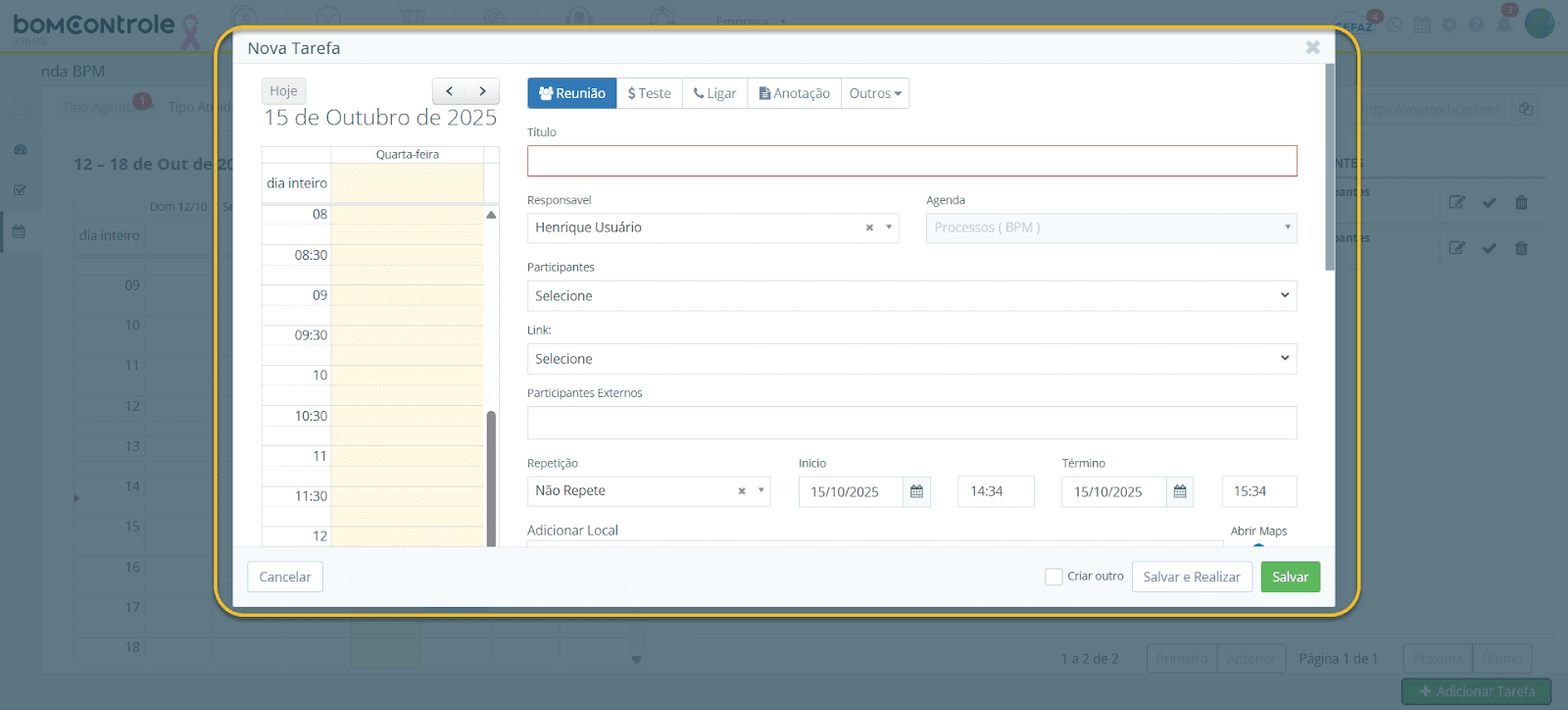
Objetivo da Tela de Nova Tarefa
A tela de Nova Tarefa tem como propósito permitir ao usuário registrar um compromisso ou atividade a ser realizada, vinculando-o opcionalmente a um processo BPM e/ou a outros módulos, definir quem será o responsável por essa tarefa, incluir outras pessoas envolvidas, datas, horários e recorrência, além de descrições e anexos pertinentes. Em resumo, por meio desta interface, o usuário configura todos os detalhes da atividade no contexto do BPM, garantindo que ela apareça na agenda de todos os envolvidos e que o sistema possa acompanhar sua conclusão.
No caso da Agenda BPM, essa tela é particularmente útil para agendar ações relacionadas a processos de negócio da empresa. Por exemplo, pode-se agendar uma reunião de alinhamento sobre um processo específico, ou um lembrete de verificação de etapa de processo. Como a Agenda BPM faz parte do ecossistema do BomControle, uma tarefa cadastrada aqui pode ser associada diretamente a uma instância de processo BPM em andamento (via campo Link, explicado adiante). Assim, a equipe tem visibilidade, na agenda, de eventos importantes ligados ao processo, ainda que tais eventos não sejam etapas automáticas do workflow, mas sim ações manuais ou complementares.
Esta tela de cadastro impacta outros módulos na medida em que a tarefa pode referenciar elementos deles e notificar usuários desses módulos: por exemplo, ao vincular a tarefa a um processo BPM específico, os responsáveis por aquele processo poderão ver a tarefa em suas agendas; se participantes de outros setores forem incluídos, eles também verão o compromisso em suas respectivas agendas (CRM, Vendas etc., na visão geral ou do módulo correspondente). Entretanto, o cadastro de uma tarefa não altera diretamente o objeto do módulo linkado – isto é, se você vincular a tarefa a um processo BPM, a tarefa aparecerá como um evento relacionado, mas não marca nenhuma etapa do processo como concluída automaticamente; é um lembrete/agendamento paralelo. O impacto principal é organizacional: centralizar os compromissos num só lugar e notificar os envolvidos para que todos acompanhem. Além disso, graças à unificação da agenda, todas as tarefas cadastradas aqui também poderão ser visualizadas na Agenda Geral do sistema e na agenda pessoal dos usuários responsáveis/participantes, garantindo visibilidade global.
Campos e Regras de Preenchimento
A tela de Nova Tarefa apresenta um formulário completo. A seguir listamos cada campo/opção da tela, com suas regras de preenchimento, impactos e observações para melhor entendimento do usuário final:
Tipo de Atividade: (Campo obrigatório) – Representado por uma série de botões no topo do formulário, cada um com um ícone e nome (por exemplo: Chamada, Reunião, Lembrete, etc., conforme configuração). Selecione o tipo que melhor descreve a tarefa. Esse tipo serve para categorizar a atividade e pode vir acompanhado de um ícone ilustrativo que aparecerá tanto na lista quanto no calendário. Por padrão, o primeiro tipo da lista é selecionado automaticamente ao criar uma nova tarefa, mas você pode escolher outro clicando no respectivo botão. Caso haja mais de quatro tipos cadastrados, eles ficam agrupados em um menu “Outros” – clique em Outros para ver tipos adicionais. Impacto: O tipo de atividade ajuda na identificação visual e filtragem da tarefa, mas não impõe regras específicas além disso.
Título: (Campo obrigatório) – É o nome ou resumo da tarefa. Deve ser curto e descritivo, pois será exibido como destaque na lista e título no evento do calendário. Exemplo de título: “Revisar Documento do Processo X” ou “Reunião de Kickoff do Projeto Y”. O campo Título aceita até 150 caracteres e o sistema exibe um contador conforme você digita. É obrigatório preencher este campo antes de salvar. Dica: Use um título objetivo que permita a qualquer participante entender do que se trata a tarefa.
Responsável: (Campo obrigatório) – Indica qual usuário do BomControle será o responsável principal por executar ou acompanhar a tarefa. Por padrão, ao criar uma nova tarefa, o sistema já seleciona o usuário logado (você mesmo) como responsável. Você pode alterar para outro usuário se desejar delegar a atividade. Clique no campo para selecionar um usuário da lista de colaboradores ativos (usuários bloqueados não são listados). Somente um responsável principal pode ser escolhido. Impacto: A tarefa aparecerá na agenda do usuário escolhido como responsável, e ele receberá notificações (por exemplo, e-mail convite) sobre a criação da tarefa, caso você opte por enviar. Além disso, outros usuários podem filtrar tarefas por responsável, então atribuí-lo corretamente ajuda na organização. (Observação: O responsável tem permissões de edição sobre a tarefa e geralmente é quem marcará a tarefa como realizada quando concluída.)
Agenda: (Campo obrigatório) – Especifica a qual módulo ou contexto a tarefa pertence. No caso da Agenda BPM, este campo já virá preenchido como Instância de Processo (Agenda BPM) e desabilitado para edição, pois todas as tarefas aqui são do contexto BPM. Em outros módulos, essa lista incluiria opções como “Agenda CRM (Oportunidade)”, “Agenda Vendas (Venda/Ordem de Serviço)”, etc., mas ao abrir o formulário via Agenda BPM, o campo Agenda permanece fixo em BPM. Impacto: Definir a Agenda como BPM garante que a tarefa esteja categorizada sob processos de negócio. Isso influencia o comportamento do campo Link (descrito adiante), pois o sistema saberá que ao pesquisar links deve buscar instâncias de processo BPM. Também impede que a tarefa “saia” do contexto BPM – se precisar agendar algo de outro módulo, deve-se usar a agenda específica ou a geral. Em resumo, você não precisa se preocupar com esse campo nesta tela, pois ele já estará configurado corretamente para “Agenda BPM”.
Participantes: (Campo opcional, mas altamente recomendado se houver mais envolvidos) – Aqui você pode adicionar outros usuários internos do sistema que participarão ou devem ser informados sobre esta tarefa. Ao clicar no campo Participantes, uma lista de contatos é exibida, permitindo pesquisa por nome. Você pode marcar vários nomes (cada participante é selecionado através de uma caixa de seleção) e eles serão adicionados à tarefa. Há também filtros de tipo de pessoa logo acima da lista (como “Clientes”, “Funcionários”, etc., dependendo dos papéis existentes) para facilitar a localização – por padrão está em “Todos”. Selecione os usuários que devem ser participantes/convocados para esta atividade. Impacto: Os participantes selecionados também verão esta tarefa em suas agendas (como convidados) e, se você optar por enviar convites, receberão notificação por e-mail. No campo do formulário, após selecionar alguns, eles aparecerão listados; caso mais de 10 participantes sejam adicionados, será exibido “+N” indicando o excedente. Se nenhuma pessoa for adicionada, entende-se que apenas o responsável tem interesse direto, mas ainda assim você poderá incluir participantes externos separadamente (ver próximo item). (Observação: Participantes internos precisam ter cadastro no BomControle; para incluir alguém de fora que não consta na lista, utilize o campo de Participantes Externos.)
Link: (Campo opcional) – Este campo permite vincular a tarefa a um registro específico de outro módulo, funcionando como um relacionamento/atalho. No contexto da Agenda BPM, ao clicar em Link você poderá selecionar uma Instância de Processo BPM relacionada à tarefa. Ou seja, se a tarefa que está sendo cadastrada diz respeito a um processo específico da empresa (por ex: “Processo #123 – Implementação de nova ferramenta”), você pode pesquisá-lo e marcá-lo aqui. Assim, a tarefa ficará linkada a esse processo. A lista de opções de Link será carregada conforme você digita no campo de busca (podendo filtrar pelo nome ou ID do processo) – marque o checkbox ao lado do processo desejado para selecioná-lo. É possível vincular mais de um item se a tarefa abranger múltiplos processos (marcando vários itens na lista), embora isso seja menos comum. Impacto: Vincular um processo aqui não move a tarefa para dentro do fluxo do processo, mas serve como referência cruzada. Por exemplo, futuramente, ao visualizar a tarefa na agenda, você verá o nome/ID do processo associado; e em relatórios ou na tela do processo BPM pode constar que há uma tarefa agendada vinculada. Isso ajuda a dar contexto à atividade. (Dica: Você pode usar o campo Link para diferentes finalidades conforme o tipo de agenda: na Agenda BPM ele lista processos; em agendas de Vendas listaria oportunidades/vendas; em Financeiro listaria parcelas etc. O campo só é habilitado quando um Tipo de Agenda foi definido – aqui já está definido como BPM, então o campo Link estará ativo. Se nenhuma Agenda estivesse selecionada, o campo Link ficaria desabilitado por “Não há contexto definido”.)
Participantes Externos: (Campo opcional) – Caso seja necessário convidar pessoas de fora do sistema BomControle (por exemplo, um fornecedor, um parceiro ou cliente que não possui usuário interno), você pode incluí-las aqui. Este campo funciona como um campo de tags: você digita o endereço de e-mail ou nome do participante externo e pressiona Enter; o item digitado é então adicionado à lista de participantes externos. Repita o processo para quantos for preciso. Esses participantes externos não aparecem na listagem de “Participantes” internos, mas serão considerados na lista de convidados para efeitos de envio de convite (eles receberão e-mail, por exemplo, se você optar por enviar).
Impacto: Os participantes externos não possuem acesso à agenda interna do sistema, mas ao serem inseridos aqui e a tarefa sendo salva com convite, eles podem receber um e-mail contendo os detalhes do compromisso (geralmente em formato de convite de calendário .ICS, que pode ser adicionado à agenda pessoal deles). Assim, é possível engajar pessoas externas nos compromissos sem precisar de um usuário no BomControle. (Observação: Digite cuidadosamente o e-mail desses participantes, pois o sistema não valida a existência do contato – é livre para digitação. Uma vez adicionado, ele ficará listado abaixo do campo. Você pode remover um participante externo clicando no “x” ao lado do seu nome antes de salvar, caso mude de ideia.)
Repetição: (Campo opcional) – Também conhecido como Recorrência, este campo permite tornar a tarefa repetitiva. Por exemplo, se você precisar agendar uma reunião que ocorre toda semana, ou uma tarefa mensal recorrente, defina aqui a periodicidade. Ao clicar no campo Repetição, você poderá escolher uma opção dentre as disponíveis, tais como: Não repete (tarefa pontual, padrão), Diariamente, Semanalmente, Mensalmente, Anualmente, etc., conforme as opções definidas no sistema. Inicialmente, toda nova tarefa vem configurada como “Não repete”. Se você selecionar outra opção (por exemplo, “Semanalmente”), campos adicionais de data serão ajustados para refletir a repetição.
Quando “Não repete”: a tarefa terá apenas uma ocorrência nas datas especificadas (Início e Término normais).
Quando configurado algum tipo de repetição, a tela interpreta a tarefa como evento recorrente. Você continuará definindo a data/hora de início normalmente (que servirá como a primeira ocorrência) e, em vez de um término específico da tarefa, definirá até quando a recorrência vai se repetir. Aparece então um campo “Se repete até” para você informar a data final da repetição (a última ocorrência acontecerá nessa data). Ex: início 01/09/2025, repetição “Semanal” até 30/11/2025 – o sistema gerará ocorrências semanais todas as semanas nesse intervalo.
Regras: Você deve sempre determinar uma data final para a repetição (o sistema não permite recorrência infinita sem término). Enquanto a tarefa estiver marcada como realizada ou se você estiver editando uma tarefa já recorrente, o campo Repetição pode ficar bloqueado para alteração – isso é intencional: uma vez criada a série de recorrência, para alterá-la é necessário procedimentos especiais. Caso edite uma tarefa recorrente, ao salvar, o sistema perguntará se deseja aplicar as mudanças a apenas aquela ocorrência ou a toda a série (ou a todas as futuras ocorrências, dependendo do caso). Esse passo é crítico para não modificar retroativamente eventos passados ou outros da série sem querer.
Impacto: Uma tarefa recorrente gera múltiplas entradas na agenda (cada repetição aparece no calendário e lista como eventos individuais, mas ligados entre si). Ao marcar uma ocorrência como realizada ou excluí-la, o sistema pode tratar apenas aquela instância ou toda a série, conforme a opção escolhida. Por exemplo, se você excluir uma tarefa que se repete semanalmente, poderá optar por excluir somente aquela semana ou todas as próximas.
Similarmente, marcar uma ocorrência como feita não marca as futuras automaticamente. Planeje a repetição com atenção, pois alterar depois exigirá essa confirmação extra. (Observação: durante o cadastro de uma tarefa recorrente nova, preencha a primeira data de início normalmente e escolha até quando repete; o sistema calcula automaticamente as demais. Caso queira uma tarefa em dias específicos (ex: segundas, quartas e sextas), será necessário criar tarefas separadas ou usar recorrência semanal e excluir manualmente as ocorrências indesejadas, já que o padrão de repetição é uniforme.)
Data e Hora – Início e Término: (Campos obrigatórios) – Definem quando a tarefa começa e quando termina. Esses campos são essenciais para posicionar corretamente o evento na agenda. Eles estão divididos em: Data de Início, Hora de Início, Data de Término, Hora de Término.
Para tarefas não recorrentes: você deve preencher a data e hora de início, e a data e hora de término do evento. Pode ser no mesmo dia (caso comum) ou o término em data posterior, se for um evento prolongado de vários dias. Ao clicar nos campos de data, um calendário é exibido para seleção fácil, e ao clicar nos campos de hora, um relógio/formato de horário é usado (o formato é de 24h, HH:mm). Todos esses campos são obrigatórios – não se pode salvar uma tarefa sem definir quando ela ocorre.
Para tarefas recorrentes: o preenchimento muda levemente de significado. Você define a Data/Hora de Início normalmente para a primeira ocorrência e define apenas a Hora de Término (a hora em que cada instância termina) junto com o campo “Se repete até” que define a data final da série. Note que neste modo, o campo “Término” muda de rótulo para “Se repete até” – ou seja, ele não é a hora final de um único evento, mas sim a data limite da repetição. Internamente, cada ocorrência terá a mesma duração (calculada da diferença entre hora de início e hora de término que você informou).
Regras: O sistema não permite inconsistências de horário – a data/hora de término não pode ser anterior à de início. Ao alterar a data de início, caso seja uma tarefa não recorrente, o sistema pode automaticamente ajustar a data de término para a mesma (pressupondo um evento curto; você pode então mudar se precisar). Para facilitar, um mini-calendário diário é exibido à esquerda da tela de cadastro, onde você pode clicar e arrastar horários: isso também ajusta os campos de data/hora conforme seleção (recurso útil principalmente ao editar uma tarefa existente – você pode reposicioná-la arrastando no mini-calendário). Porém, na maioria das vezes, basta digitar ou selecionar manualmente. Impacto: Datas e horas corretas garantem que a tarefa apareça no dia certo e sirva de lembrete no momento certo. Se uma tarefa for marcada para um horário passado, o sistema considerará ela atrasada (pois a data/hora atual já ultrapassou o término planejado e ela ainda não foi marcada como realizada). Essas tarefas atrasadas ficam destacadas, conforme mencionado. Portanto, ao agendar, procure sempre colocar prazos realistas.
Localização: (Campo opcional) – Permite especificar um local para a tarefa, caso seja relevante. Por exemplo, se for uma reunião presencial, você pode indicar o endereço ou sala; se for uma visita, pode colocar o local do cliente. O campo Localização aceita texto livre ou pode integrar com endereços previamente cadastrados (dependendo da implementação, ele pode sugerir locais usuais da empresa). Embora não seja obrigatório, preencher a localização ajuda os participantes a saberem onde acontecerá o compromisso. Impacto: A localização informada será exibida no convite enviado por e-mail (se enviar convites) e fica registrada nos detalhes da tarefa para consulta. Não há uma validação específica aqui – é informativo.
Descrição: (Campo opcional) – Um campo de texto livre para você detalhar a tarefa. Aqui pode ser inserida uma explicação mais completa, pauta da reunião, instruções sobre a atividade ou qualquer informação adicional que julgar necessária. A descrição não tem um limite de caracteres tão rígido (é um texto multi-linha), mas lembre-se de que descrições muito extensas podem ser truncadas na visualização da lista (o grid mostra apenas uma prévia de ~40 caracteres, com tooltip para ler o restante). Use este espaço para contextualizar a tarefa para os participantes. Impacto: A descrição será visível ao abrir os detalhes da tarefa ou no corpo do convite via e-mail. Ela não afeta campos estruturados, então fica a critério do usuário usar ou não. Por exemplo, pode-se deixar instruções do tipo “Descrição: Levar documentos X e Y para a reunião” ou “Detalhes do processo a verificar: ...”.
Anexos: (Campo opcional) – A Agenda BPM permite anexar arquivos à tarefa. Você pode adicionar imagens (formatos .jpeg, .jpg, .gif, .png) ou arquivos PDF relevantes ao compromisso. Para anexar, clique no ícone de clipe/foto na seção de anexos – isso abre um seletor de arquivos do seu computador. Selecione um ou mais arquivos e confirme. Os arquivos selecionados aparecem em miniaturas abaixo, com opção de remover (ícone de lixeira em cada miniatura) caso tenha escolhido algo errado antes de salvar. Você pode anexar múltiplos arquivos, repetindo o procedimento. Se já houver anexos adicionados previamente (no caso de edição da tarefa), eles aparecem na forma de miniaturas também – diferenciados entre arquivos já salvos e novos uploads.
Regras: Existem restrições de tamanho e tipo: arquivos muito grandes não serão aceitos (o sistema exibirá um alerta “A imagem excede o tamanho limite” se ultrapassar o limite – geralmente alguns MBs configurados pelo sistema) e tipos não permitidos serão rejeitados com aviso de “Tipo de arquivo inválido” (por exemplo, arquivos executáveis não são suportados, apenas imagens e PDF nos formatos citados). Adicione somente arquivos relevantes à tarefa (ex.: uma apresentação para a reunião, um documento PDF do processo, uma foto ilustrativa, etc.).
Impacto: Os anexos ficam vinculados à tarefa e podem ser baixados pelos participantes através da agenda. Eles também serão enviados junto com o convite por e-mail em forma de link (caso o arquivo seja acessível externamente) ou anexo, permitindo que todos tenham acesso aos materiais necessários para realizar a atividade. Mantenha um volume razoável de anexos para não sobrecarregar os convites. E lembre-se: mesmo após salvar, é possível editar a tarefa posteriormente para adicionar ou remover anexos, se precisar atualizar algum documento.Criar outro: (Opção adicional no momento de salvar) – Logo acima dos botões de Salvar, há uma caixa de seleção “Criar outro”. Se você marcar esta opção antes de salvar, significa que ao clicar em Salvar a tarefa atual será salva normalmente, porém o formulário não será fechado; em vez disso, ele será limpo para permitir o cadastro imediato de uma nova tarefa em seguida. Essa é uma facilidade para quando você precisa lançar várias tarefas em sequência. Por exemplo, suponha que você queira cadastrar três atividades de uma vez: você marcaria “Criar outro”, preenchiria a primeira tarefa e salvaria – o sistema salvará e já reiniciará o formulário em branco (mantendo alguns contextos como o mesmo tipo de agenda BPM selecionado, para agilizar). Quando terminar a última, deixe essa opção desmarcada para que o modal se feche. (Observação: Se “Criar outro” estiver desmarcado, o comportamento padrão acontece: salvar a tarefa e fechar a janela de cadastro retornando à agenda.)
Salvar e Realizar: (Botão de ação) – Na parte inferior direita da janela, além do botão Salvar (verde), existe o botão Salvar e Realizar. Este botão serve como atalho caso, no momento do cadastro, você já queira marcar a tarefa como concluída. Ao clicar em Salvar e Realizar, o sistema vai salvar a tarefa com os dados fornecidos e imediatamente marcá-la com status “Realizada”. Isso significa que ela já entrará na agenda como concluída (útil, por exemplo, para registrar eventos que já ocorreram – você está cadastrando depois do fato apenas para histórico – ou para tarefas que, ao serem criadas, já estão cumpridas). O efeito deste botão equivale a salvar normalmente e em seguida clicar no check de realizar, mas em uma única etapa. (Use com cautela: se você realmente ainda vai executar a tarefa no futuro, use apenas Salvar; Salvar e Realizar deve ser usado se não há necessidade de acompanhar a pendência da tarefa.)
Salvar: (Botão de ação principal) – Este é o botão verde de confirmação que finaliza o cadastro ou edição da tarefa. Ao clicar em Salvar, o sistema validará todos os campos obrigatórios. Se algum obrigatório não estiver preenchido, uma mensagem de aviso será exibida (“Preencha todos os campos obrigatórios”) e não prosseguirá – você deve então corrigir/fill o que falta (campos obrigatórios são: Título, Responsável, Agenda, Data/hora de início e término, e pelo menos o tipo de atividade deve estar selecionado). Estando tudo ok, o sistema então processa o salvamento:
Se houver participantes (internos ou externos) adicionados, será exibida uma pergunta: “Deseja enviar convite para os participantes?” com opções Sim ou Não. Essa confirmação aparece para que você escolha se os convidados devem receber notificações por e-mail nesse momento. Se clicar Sim, cada participante (incluir responsável e todos os adicionados) receberá um e-mail contendo os detalhes do compromisso (convite de calendário). Se clicar Não, a tarefa será criada sem disparar e-mails, ficando apenas registrada na agenda (os usuários internos ainda a verão na agenda deles normalmente, só não receberão e-mail imediato). Dica: geralmente é recomendável enviar o convite quando há participantes, para garantir que todos tomem ciência – especialmente participantes externos, pois o e-mail é a única forma deles saberem do evento. Contudo, em alguns casos você pode optar por não notificar (por ex., está cadastrando várias tarefas e quer evitar spam de convites; ou combinou verbalmente e não há necessidade do e-mail). Escolha conforme a necessidade.
Após essa escolha, o sistema conclui o cadastro e exibirá uma mensagem de sucesso (“Salvo com sucesso!”) no canto da tela. A nova tarefa aparecerá então no calendário e lista da Agenda BPM (e agendas gerais dos envolvidos, conforme discutido). Se você marcou “Criar outro”, o formulário será reiniciado para um novo cadastro; caso contrário, a janela será fechada e você retornará à tela principal da agenda.
Impacto pós-salvar: A partir do momento em que a tarefa é salva, todos os usuários responsáveis e participantes internos conseguem vê-la em suas agendas correspondentes. Se futuramente essa tarefa for editada ou excluída, os participantes também podem ser notificados (no caso de edição de tarefas recorrentes, novamente o sistema perguntará se deseja enviar atualização aos convidados). Assim, a colaboração entre setores fica alinhada via essas notificações. Vale ressaltar que, caso a tarefa tenha sido marcada como Realizada já no cadastro (ou seja, se usou Salvar e Realizar ou marcou depois), ela aparecerá para todos já como concluída – visualmente, isso fica claro pelo check duplo e texto tachado no calendário.
Cancelar: (Botão de ação) – Se decidir não prosseguir com o cadastro/edição, clique em Cancelar para fechar a tela de Nova Tarefa. Quaisquer informações inseridas não serão salvas. (Equivale a clicar fora da modal ou no “x” de fechar no canto, mas o botão é uma opção visível para o usuário cancelar).
Observações Finais e Dicas de Uso
Edição de Tarefa: Para editar uma tarefa já existente, abra-a (via botão Editar ou duplo clique) e ajuste os campos desejados. A interface de edição é a mesma de nova tarefa. Ao salvar, as regras de convite se aplicam novamente (ou seja, você pode reenviar convites de atualização se quiser). Note porém que alguns campos podem estar bloqueados: principalmente o campo Agenda (não é possível mudar a tarefa de BPM para outro módulo após criada) e o campo Repetição se a tarefa já é recorrente (não dá para tornar uma tarefa recorrente em não recorrente ou vice-versa diretamente; seria necessário excluir e criar outra, ou se for para ajustar a periodicidade de uma recorrente, o sistema tratará via aquela confirmação de alteração da série).
Tarefas Concluídas: Uma vez marcadas como Realizadas, as tarefas ficam apenas para histórico. Elas ainda podem ser visualizadas e até reabertas (desmarcando o check, se você tiver permissão e caso seja necessário reativar a pendência), mas por padrão uma tarefa concluída não dispara mais notificações de atraso e é filtrada fora da visão “Pendentes”. Use essa funcionalidade para manter sua Agenda BPM organizada – marque sempre as tarefas quando finalizadas, assim todos os envolvidos saberão que não precisam mais se preocupar com aquela atividade.
Impacto em Outros Módulos: Como mencionado, o cadastro de Agenda BPM integra-se ao sistema como um todo. Na prática, isso significa:
Usuários do módulo CRM ou Vendas que tenham tarefas BPM onde são participantes, verão essas tarefas listadas em suas agendas (na Agenda Geral ou se navegarem até BPM > Agenda, se tiverem acesso). Assim, a Agenda BPM serve também como um hub de tarefas interdepartamentais.
Vincular um Link de processo BPM na tarefa não altera o processo em si, mas facilita a navegação: muitas vezes, na tela do processo BPM pode haver referência às tarefas vinculadas (por exemplo, para alguém acompanhando o processo saber que existe uma reunião agendada relativa àquele case).
Nenhuma tarefa agendada automaticamente muda status de oportunidades, vendas ou processos – ela é um lembrete separado. Entretanto, gestores podem usar relatórios de agenda para verificar se, por exemplo, todos os follow-ups previstos foram realizados, ou se há muitos atrasos em tarefas relacionadas a determinado processo (indicando possíveis gargalos).
A Agenda BPM também respeita as permissões de usuário. Ou seja, um colaborador só verá tarefas pertinentes ao que ele pode acessar: se um usuário não tem acesso ao módulo BPM, ele não conseguirá entrar na Agenda BPM; contudo, se ele for participante de uma tarefa BPM, essa tarefa pode aparecer na agenda geral dele com informações limitadas. Normalmente, este manual se destina aos usuários autorizados a usar o módulo BPM e sua agenda.
Notificações por E-mail: Quando optado por enviar convites, os participantes (internos e externos) recebem um e-mail com um convite de calendário (.ics) anexo. Os usuários internos do BomControle também recebem notificações dentro do sistema (dependendo da configuração de alertas). Fique atento ao e-mail de convite: ele permite os destinatários confirmarem presença (essa confirmação não é capturada automaticamente pelo BomControle, serve mais para organização pessoal de cada um, já que não há status de “aceito/recusado” dentro da agenda do BomControle). Se uma tarefa for alterada, e convites enviados novamente, os participantes devem receber um update do compromisso por e-mail.
Cancelamento e Alterações: Ao excluir ou alterar significativamente uma tarefa com participantes, convém notificar os participantes. O sistema já auxilia perguntando sobre envio de convites/avisos. É boa prática clicar “Sim” para enviar notificação de cancelamento quando excluir um evento importante – isso evita que alguém apareça para uma reunião cancelada, por exemplo, ou fique esperando por uma tarefa que foi desmarcada.
Exemplo Prático: Suponha que sua empresa tem um processo BPM de implantação de um software para um cliente. Você, como gestor de processos, abre a Agenda BPM e cadastra uma tarefa “Reunião de Kickoff do Projeto X” para o dia 10/11/2025 às 14h, com duração de 2 horas. Você marca a você mesmo como responsável, adiciona o gerente do projeto e o cliente como participantes (o cliente como participante externo via e-mail), vincula a tarefa ao processo BPM “Projeto X – Implantação Software”, adiciona uma pequena descrição da pauta e anexa o contrato assinado em PDF. Marca para enviar convites. Assim que salva, o sistema envia e-mails ao gerente e ao cliente com o convite. No dia, ambos recebem lembretes via seus calendários pessoais integrados. Após a reunião, você entra na Agenda BPM e marca a tarefa como “Realizada”. Todos veem que está concluída. Esse evento ficou registrado no histórico do processo BPM como uma atividade externa realizada, e você pode sempre consultar detalhes abrindo a tarefa (em modo visualização) na agenda. Esse fluxo ilustra o poder da Agenda BPM para coordenar atividades humanas em torno dos processos automatizados.
Com estes pontos esclarecidos, os usuários do BomControle têm em mãos uma ferramenta robusta para organizar tarefas, garantir o alinhamento entre equipes no contexto de BPM e não perder prazos importantes. O cadastro de Agenda BPM centraliza os compromissos operacionais e, usado corretamente, aumenta a eficiência na condução dos processos de negócio da empresa. Aproveite a Agenda BPM para manter todas as partes informadas e seus processos andando conforme o planejado.
Solicite uma demonstração
Gerenciar sua empresa com o nosso ERP Completo pode ser simples

Entraremos em contato em até 1 hora
durante o horário comercial.