


BPM
Cadastros
Descubra como cadastrar e organizar informações.
Template de E-mail
Este manual orienta o usuário final na configuração e utilização do cadastro do módulo BPM no BomControle: Template de E-mail. Para cada cadastro, são detalhadas as telas de listagem/pesquisa (com filtros, colunas e ações disponíveis) e as telas de cadastro/edição (separadas por seções, com explicação campo a campo incluindo regras de preenchimento, impactos no sistema e observações). Exemplos de uso prático também são fornecidos para ilustrar como cada cadastro afeta o funcionamento do BPM.
O Template de E-mail consiste em um modelo predefinido de mensagem de e-mail, incluindo assunto, corpo do texto (em formato rico/HTML) e, opcionalmente, anexos padrão. No contexto do BPM, templates de e-mail são utilizados para agilizar comunicações relacionadas a processos – por exemplo, envio de notificações de início ou conclusão de um processo, avisos automáticos ou mensagens padronizadas aos participantes de uma instância de processo.
Ao cadastrar um Template de E-mail no módulo BPM, você torna esse modelo disponível para uso sempre que precisar enviar um e-mail a partir de um processo (seja manualmente, por um usuário, ou automaticamente pelo sistema). A seguir, veremos como acessar a listagem de templates de e-mail, e como criar/editar um template detalhando os campos do formulário de cadastro.
1) Acesso ao cadastro de Template de E-mail
Para acessar a tela de templates de e-mail do BPM:
No menu superior, selecione BPM > Cadastros > Template de E-mail.
A listagem de Templates de E-mail será exibida mostrando os modelos já cadastrados para o contexto BPM. Nota: o BomControle compartilha a funcionalidade de templates de e-mail entre módulos (por exemplo, CRM, Service Desk e BPM); ao acessar via menu BPM, você estará visualizando e gerenciando os templates do módulo BPM especificamente (ou seja, contexto “EmailInstanciaProcesso”).
Na parte superior da tela há um filtro de busca (campo “Pesquise”) para localizar templates pelo nome. Por padrão, são mostrados todos os templates BPM existentes, incluindo tanto ativos quanto bloqueados. Você pode usar o filtro de texto para digitar parte do nome do template e refinar a busca.
Figura 1 — Listagem de Templates de E-mail (BPM)
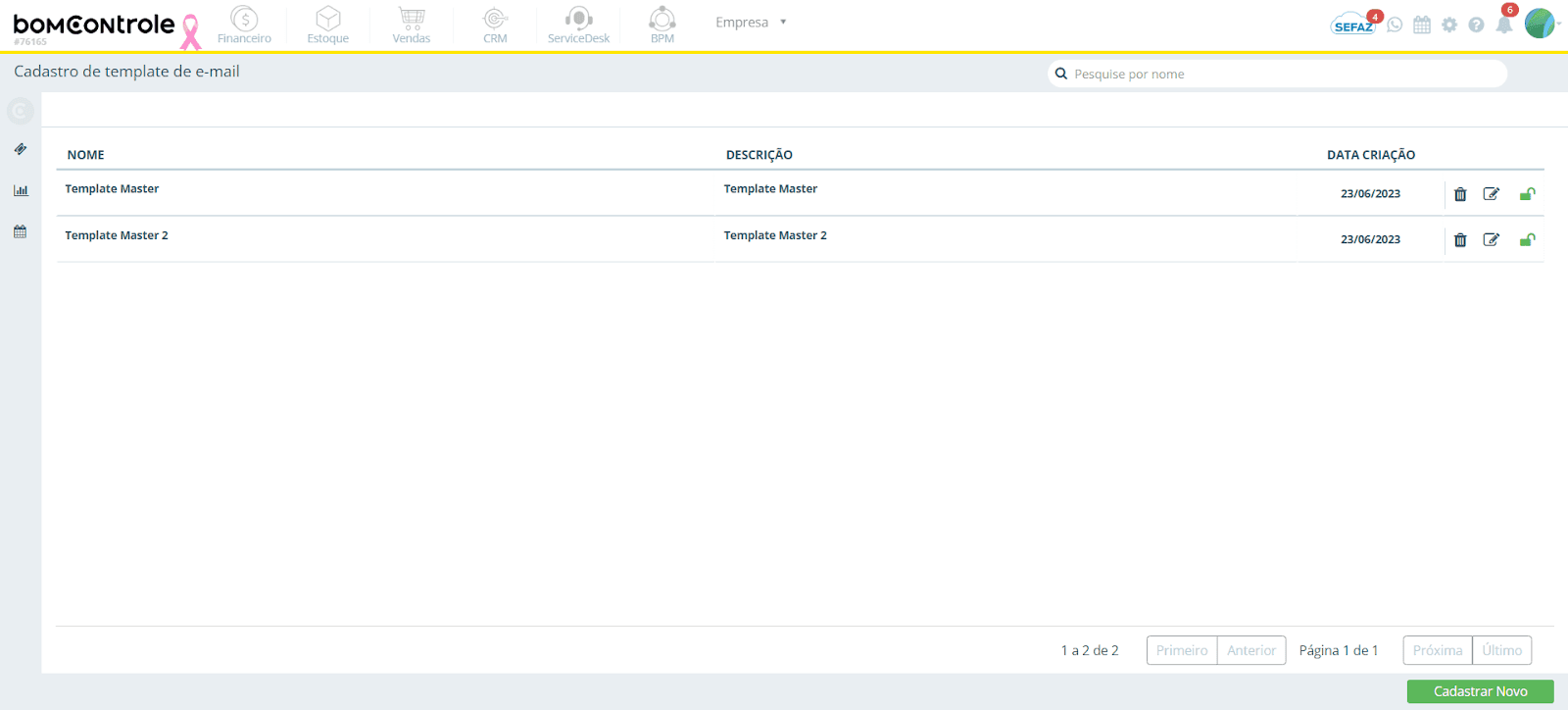
As colunas apresentadas na grade de templates são:
Nome: nome identificador do template de e-mail. Deve indicar de forma clara o propósito do modelo (por exemplo, “Notificação de Aprovação de Processo”, “Aviso de Pendência BPM”).
Descrição: descrição breve do template. Se o cadastro não tiver uma descrição preenchida, é exibido “Sem descrição”. A descrição serve para detalhar ou diferenciar templates com finalidades parecidas.
Data Criação: data em que o template foi criado, exibida no formato DD/MM/AAAA. Isso ajuda a identificar a antiguidade do modelo ou localizar templates mais recentes.
Ações: ícones para Excluir, Editar e Bloquear/Desbloquear o template:
Excluir (lixeira): remove o template definitivamente. Atenção: um template excluído não ficará mais disponível para uso nos envios de e-mail. Só é possível excluí-lo se não for fundamental para algum processo (geralmente, templates podem ser excluídos livremente, pois não vinculam dados históricos – diferentemente de registros de negócio).
Editar (lápis): abre o formulário de edição do template, permitindo alterar assunto, corpo, anexos etc.
Bloquear/Desbloquear (cadeado): inativa ou reativa o template. Um template bloqueado não aparece na lista de seleção de templates quando alguém for enviar um e-mail no BPM. Use essa função para retirar temporariamente um modelo de uso sem excluí-lo (por exemplo, se o conteúdo ficou desatualizado, você pode bloqueá-lo até revisar). Ao desbloquear, ele volta a aparecer para uso.
No rodapé da listagem, caso haja muitos registros, utilize os controles de paginação para navegar.
Cadastrar Novo: clique no botão Cadastrar Novo (na barra de ações inferior) para abrir a janela de cadastro de um novo template de e-mail. Ao fazer isso, o sistema exibirá um modal (janela pop-up) com o formulário de Template de E-mail.
2) Seção – Template de E-mail
Nos Dados Básicos do template, definimos as informações de identificação e contexto do modelo de e-mail. Esses campos ajudam a organizar e selecionar o template posteriormente:
Figura 2 — Formulário de Cadastro de Template de E-mail
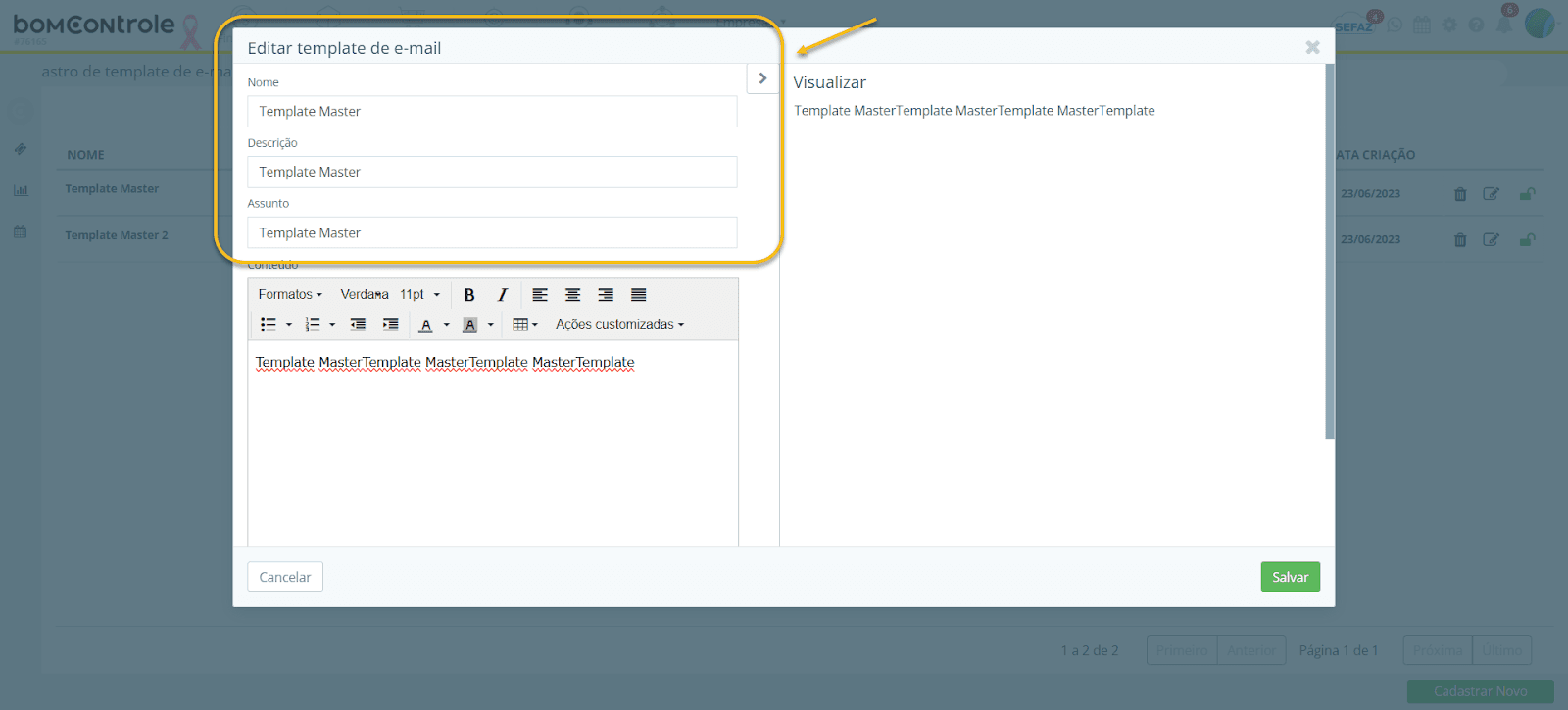
Nome:
- Regras de preenchimento: Campo obrigatório. Informe um nome resumido para o template. Esse nome aparecerá na lista de seleção de templates quando alguém for escolher um modelo para enviar um e-mail dentro de um processo. Portanto, use algo significativo. Por exemplo: “Aviso de Conclusão BPM” ou “Template Boas-vindas Processo”. O nome pode ter letras, números e espaços; recomenda-se limitar a um título curto (por exemplo, até 100 caracteres).
- Impacto em outros módulos: O nome em si não dispara ações em outros módulos, mas identifica o template no sistema. No BPM, ao enviar e-mails através de instâncias de processo, os usuários selecionarão o template pelo nome – é crucial para reconhecimento. Além disso, o mesmo mecanismo de templates existe em CRM (Email de Oportunidade) e Service Desk (Email de Ticket), porém cada um filtra templates do seu contexto. Assim, um template criado no BPM (contexto EmailInstanciaProcesso) não aparece para seleção no CRM ou ServiceDesk, e vice-versa.
- Observações: Mantenha um padrão de nomenclatura. Se sua empresa utiliza múltiplos processos, você pode incluir no nome do template uma indicação do processo ou finalidade (ex: “Pedido Aprovado – Processo Compras”). Isso facilita a vida do usuário que escolherá o modelo correto em meio a vários.
Descrição:
- Regras de preenchimento: Campo opcional. Descreva brevemente a finalidade do template ou em qual situação ele deve ser usado. Por exemplo: “Enviado ao solicitante quando o processo é concluído com aprovação final” ou “Modelo padrão de comunicação de início de processo”. A descrição pode ter mais caracteres que o nome, mas prefira um ou dois resumos curtos.
- Impacto em outros módulos: Assim como o nome, a descrição serve para referência interna e não é utilizada no conteúdo do e-mail em si. No módulo BPM, ao visualizar a lista de templates, pode-se exibir a descrição para ajudar administradores a escolherem o modelo correto. Em outros módulos, a descrição não é usada externamente, apenas informativamente no cadastro.
- Observações: Utilize a descrição para diferenciar templates parecidos. Por exemplo, se você tem dois templates chamados “Notificação de Atraso”, use a descrição para indicar um é usado para processos financeiros e outro para processos de RH, por exemplo. Se no futuro outra pessoa for editar ou usar o template, essa informação contextual será valiosa.
Contexto (módulo):
- Regras de preenchimento: Não editável no formulário. Este template será automaticamente associado ao contexto BPM (Instância de Processo) porque você entrou pela seção BPM. O sistema internamente define um campo “Contexto” (no caso, EmailInstanciaProcesso). Isso garante que o template seja exibido apenas onde faz sentido. Não é necessário escolher manualmente – basta saber que, cadastrando aqui, ele servirá aos envios de e-mail do BPM.
- Impacto em outros módulos: Conforme mencionado, o contexto separa os templates por módulo. Desse modo, um template criado no BPM não aparecerá na interface de envio de e-mails do CRM ou do Service Desk. Isso evita confusões e aplica cada modelo ao seu domínio específico.
- Observações: Caso queira criar um modelo similar para outro módulo (por exemplo, um template de e-mail para tickets de Service Desk com conteúdo parecido), será preciso cadastrá-lo separadamente acessando o menu do respectivo módulo (CRM ou ServiceDesk) e criando lá, já que não há opção de apenas “copiar e mudar contexto” automaticamente.
Bloquear:
- Regras de preenchimento: Assim como em Papel Organizacional, este não é exatamente um campo de texto preenchível no cadastro inicial, mas uma ação disponível posteriormente. Novos templates são ativos por padrão. Se desejar inativar um template (impedindo seu uso), utilize o botão de Bloquear na listagem (cadeado). Templates bloqueados podem ser reativados com Desbloquear.
- Impacto em outros módulos: Enquanto um template BPM estiver bloqueado, ninguém conseguirá selecioná-lo para enviar e-mails nos processos BPM. Isso garante que modelos desatualizados ou incorretos não sejam usados inadvertidamente. Bloquear não afeta outros contextos/módulos (eles têm seus próprios templates).
- Observações: Prefira bloquear a excluir se houver chance de reutilizar o template no futuro, pois assim você preserva o conteúdo já elaborado. Lembre-se de que, se um template estiver bloqueado, ele ficará oculto da lista de seleção ao enviar e-mail – avise os usuários responsáveis se for o caso, para evitar estranhamento.
3) Seção – Conteúdo do E-mail
Nesta seção, configuramos o Assunto, Corpo e eventuais Anexos padrão do template de e-mail. A figura abaixo ilustra a parte de conteúdo do formulário de template:
Figura 3 — Formulário de Cadastro de Template de E-mail (Conteúdo do E-mail)
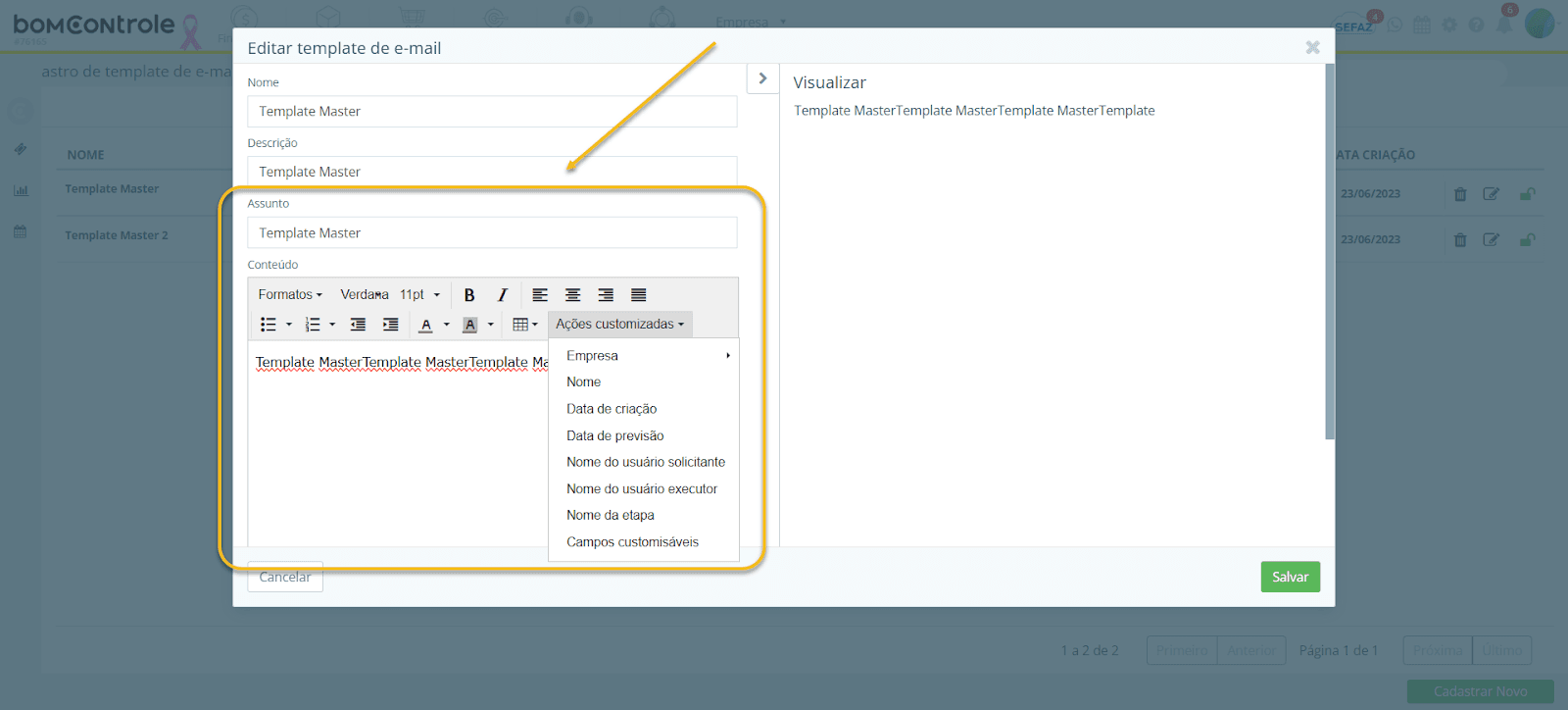
Assunto do E-mail:
- Regras de preenchimento: Campo obrigatório. Corresponde ao título/assunto da mensagem que será enviada. Digite o texto do assunto exatamente como deve aparecer no e-mail. Você pode incluir placeholders (variáveis dinâmicas) no assunto, como nomes ou números, utilizando a sintaxe específica do sistema (geralmente entre chaves {{ }}, conforme as opções de campos customizados disponíveis – ver observações). Exemplo de assunto: “Processo {{NUMERO_PROCESSO}} – Concluído com Sucesso”.
- Impacto em outros módulos: O assunto será utilizado diretamente no e-mail enviado para os destinatários. Embora configurado no BPM, o envio do e-mail pode ser feito por servidores de e-mail integrados; certifique-se de que o assunto esteja claro e profissional, pois clientes ou colaboradores o visualizarão na caixa de entrada. Não há impacto técnico em outros módulos, mas mantenha consistência se sua empresa tem padrões de comunicação (por exemplo, prefixos no assunto, numeração de processos, etc., iguais aos usados em notificações de outros sistemas).
- Observações: No editor de templates, costuma haver a possibilidade de inserir variáveis ou campos dinâmicos ligados ao processo (por exemplo, nome do solicitante, número do processo, data etc.). Fique atento às instruções ou menu de inserção de variáveis (geralmente, há um botão ou menu no editor de texto para isso). Utilize esses recursos para tornar o assunto informativo e específico de cada instância de processo – como no exemplo acima, em que {{NUMERO_PROCESSO}} seria substituído pelo número real do processo ao enviar. Evite assuntos genéricos demais como “Notificação BPM”, prefira “Notificação – [Nome do processo] [Ação]”, etc., para o destinatário compreender do que se trata apenas lendo o assunto.
Corpo do E-mail:
- Regras de preenchimento: Campo obrigatório. Trata-se do conteúdo do e-mail em si, que pode ser escrito em formato rich text/HTML através do editor disponibilizado. Você tem liberdade para formatar texto, inserir imagens ou links, e principalmente, usar tags dinâmicas para personalizar a mensagem. Por exemplo, pode começar com “Prezado {{NOME_SOLICITANTE}},<br>Seu processo {{TITULO_PROCESSO}} foi aprovado na etapa X...”. Há um menu de variáveis customizadas (normalmente um menu chamado “Campos customizados” ou similar) que permite inserir placeholders correspondentes a dados do processo ou da empresa. Construa o corpo do e-mail conforme a necessidade: pode incluir cabeçalho, saudações, corpo principal e rodapé/assinatura.
- Impacto em outros módulos: O corpo do e-mail é usado exclusivamente no envio de e-mails. No BPM, ele será preenchido com os dados do processo quando disparado. Uma vez enviado, não há interação direta com outros módulos, mas a qualidade e clareza do texto podem impactar indiretamente a percepção do sistema pelos usuários. Por exemplo, se o e-mail notifica um cliente externo sobre algo, o conteúdo deve estar correto e revisado (mesmo sendo interno ao BPM, o destinatário talvez não saiba de qual sistema veio).
- Observações: Teste e revise o conteúdo. Recomenda-se, após cadastrar um template, realizar um teste de envio (por exemplo, disparando manualmente para você mesmo em uma instância de processo fictícia) para verificar se os placeholders estão substituindo corretamente e se a formatação está adequada em um cliente de e-mail comum. Além disso, tenha atenção a idioma e ortografia: os templates podem ser preparados pelo usuário administrador, então assegure-se de usar linguagem apropriada. Caso sua empresa use assinatura padrão, você pode incluí-la no corpo ou usar uma variável de assinatura se o sistema fornecer (por exemplo, alguns sistemas permitem {{ASSINATURA_USUARIO}} para inserir a assinatura do remetente automaticamente).
Anexos Padrão:
- Regras de preenchimento: Campo opcional. O formulário de template de e-mail permite anexar arquivos que serão enviados sempre que este template for utilizado. Por exemplo, se toda vez que um certo processo conclui você precisa enviar um manual ou um termo em PDF, pode anexá-lo aqui para já fazer parte do modelo. Para adicionar um anexo, utilize o botão Escolher Arquivo ou Upload dentro da seção de anexos e selecione o arquivo desejado do seu computador. Após selecionar, clique em Adicionar Anexo (se o sistema requer esse passo) – o arquivo aparecerá listado como anexo do template. Você pode adicionar múltiplos arquivos repetindo o procedimento.
- Impacto em outros módulos: Os anexos serão enviados junto com o e-mail sempre que este template for usado no BPM. Isso aumenta o tamanho do e-mail e deve ser usado com critério. Não há integração direta com outros módulos, mas considere que anexos como manuais, contratos ou imagens enviadas automaticamente a partir do BPM podem também ser enviados manualmente por usuários de outros setores; mantenha versões consistentes.
- Observações: Tamanho e formato: evite anexar arquivos muito grandes, pois e-mails com anexos pesados podem não ser entregues ou podem lotar caixas postais. Também prefira formatos universais (PDF, imagens JPEG/PNG) para garantir que o destinatário possa abrir. O sistema pode impor limites de tamanho ou tipos de arquivo – se um arquivo exceder o limite (por exemplo, alguns sistemas limitam anexos a 10MB) ou for de tipo não permitido, o BomControle exibirá erro ao tentar salvar. Se precisar atualizar ou remover um anexo, use o ícone de lixeira ao lado do arquivo na lista de anexos do template.
Campos Dinâmicos:
- Regras de uso: Durante a composição de Assunto ou Corpo, você pode inserir campos dinâmicos do processo BPM. Os campos disponíveis incluem dados padrão (como número do processo, nome do iniciador, status, etc.) e variáveis de formulário personalizadas do processo (por exemplo, se o processo tiver um campo “Data de Entrega” ou “Valor Aprovado”, esses também podem ser disponíveis). No editor, ao clicar no menu de variáveis (geralmente nomeado algo como “Inserir Parâmetro” ou agrupado por categorias “Empresa”, “Processo”, “Usuário” etc.), escolha a variável desejada; o sistema inserirá uma marcação do tipo {{NOME_DA_VARIAVEL}} no texto.
- Impacto em outros módulos: Esses campos serão resolvidos apenas no contexto do BPM, no momento do envio do e-mail. Eles não alteram nada no cadastro em si – apenas puxam dados quando o e-mail é gerado. Em módulos externos, essas marcações não teriam significado (por isso os templates não cruzam contexto).
- Observações: Uma lista típica de variáveis BPM inclui: {{NOME_PROCESSO}} (título do processo), {{NUMERO_PROCESSO}}, {{SOLICITANTE}} (nome de quem iniciou), {{DATA_INICIO}}, {{DATA_CONCLUSAO}}, entre outras, além de campos do formulário do processo (ex.: {{CAMPO_PERSONALIZADO_1}}). No BomControle, campos customizados do processo geralmente podem ser referenciados pelo nome, substituindo espaços por underscores e em maiúsculas. Certifique-se de usar exatamente a sintaxe fornecida pelo sistema para evitar erros de substituição.
Salvando o Template: Uma vez preenchidos todos os campos (Nome, Descrição, Assunto, Corpo e adicionados os anexos necessários), clique em Salvar. O sistema validará os campos obrigatórios – se algo estiver faltando, uma mensagem de erro aparecerá (por exemplo, “Preencha todos os campos para prosseguir”). Se estiver tudo correto, o template será salvo e você verá uma notificação de sucesso (“Template salvo com sucesso”). Se este era um novo cadastro, ele passará a constar na lista de templates e poderá ser selecionado nos envios; se era uma edição, as alterações passam a valer imediatamente para próximos usos.
Exemplo prático: Considere um processo BPM de Onboarding de novos funcionários. Ao início do processo, você deseja enviar automaticamente um e-mail de boas-vindas ao colaborador com cópia para o RH, contendo instruções iniciais e anexando o Manual do Funcionário em PDF. Em vez de escrever esse e-mail manualmente para cada novo contratado, você cadastra um Template de E-mail chamado “Boas-Vindas Onboarding”.
Nesse template, o assunto é algo como “Bem-vindo à Empresa X – Plano de Integração”, e o corpo traz uma mensagem padrão cordial contendo variáveis como o nome do colaborador (puxado do processo) e a data de integração. Você anexa ao template o PDF do manual. No fluxo BPM do Onboarding, você configura uma etapa automática ou uma ação ao início do processo para enviar este e-mail usando o template.
Assim, toda vez que um novo processo de Onboarding iniciar, o sistema dispara o e-mail de boas-vindas automaticamente preenchendo o nome do colaborador e demais dados. O RH economiza tempo e garante que nenhuma informação ou documento seja esquecido, pois o e-mail segue sempre o padrão do template cadastrado.
Solicite uma demonstração
Gerenciar sua empresa com o nosso ERP Completo pode ser simples

Entraremos em contato em até 1 hora
durante o horário comercial.