


BPM
Cadastros
Descubra como cadastrar e organizar informações.
Papel Organizacional
Este manual orienta o usuário final na configuração e utilização do cadastro do módulo BPM no BomControle: Papel Organizacional. Serão detalhadas as telas de listagem/pesquisa (com filtros, colunas e ações disponíveis) e as telas de cadastro/edição (separadas por seções, com explicação campo a campo incluindo regras de preenchimento, impactos no sistema e observações). Exemplos de uso prático também são fornecidos para ilustrar como cada cadastro afeta o funcionamento do BPM.
O Papel Organizacional no BomControle representa um grupo ou função organizacional associada a um departamento (centro de custo). Ele é utilizado no BPM para designar responsáveis por etapas de processos – por exemplo, um papel “Gerente de Vendas” pode ser atribuído a uma etapa de aprovação em um fluxo de trabalho, fazendo com que todos os usuários vinculados a esse papel sejam responsáveis por aquela aprovação. A seguir, explicamos como acessar a tela de Papéis Organizacionais, utilizar seus filtros e ações, e como cadastrar ou editar um papel, detalhando os campos Dados Básicos e Usuários.
1) Acesso ao cadastro de Papel Organizacional
Para acessar a tela de Papéis Organizacionais no sistema:
No menu superior, selecione BPM. Em seguida, clique em Cadastros.
Escolha a opção Papel Organizacional.
A tela de listagem de Papéis Organizacionais será exibida, mostrando os papéis já cadastrados. Por padrão, são exibidos tanto papéis ativos quanto bloqueados (inativos). Você pode utilizar o campo de busca para filtrar por nome do papel.
Figura 1 — Dados Básicos (Listagem de Papéis Organizacionais)
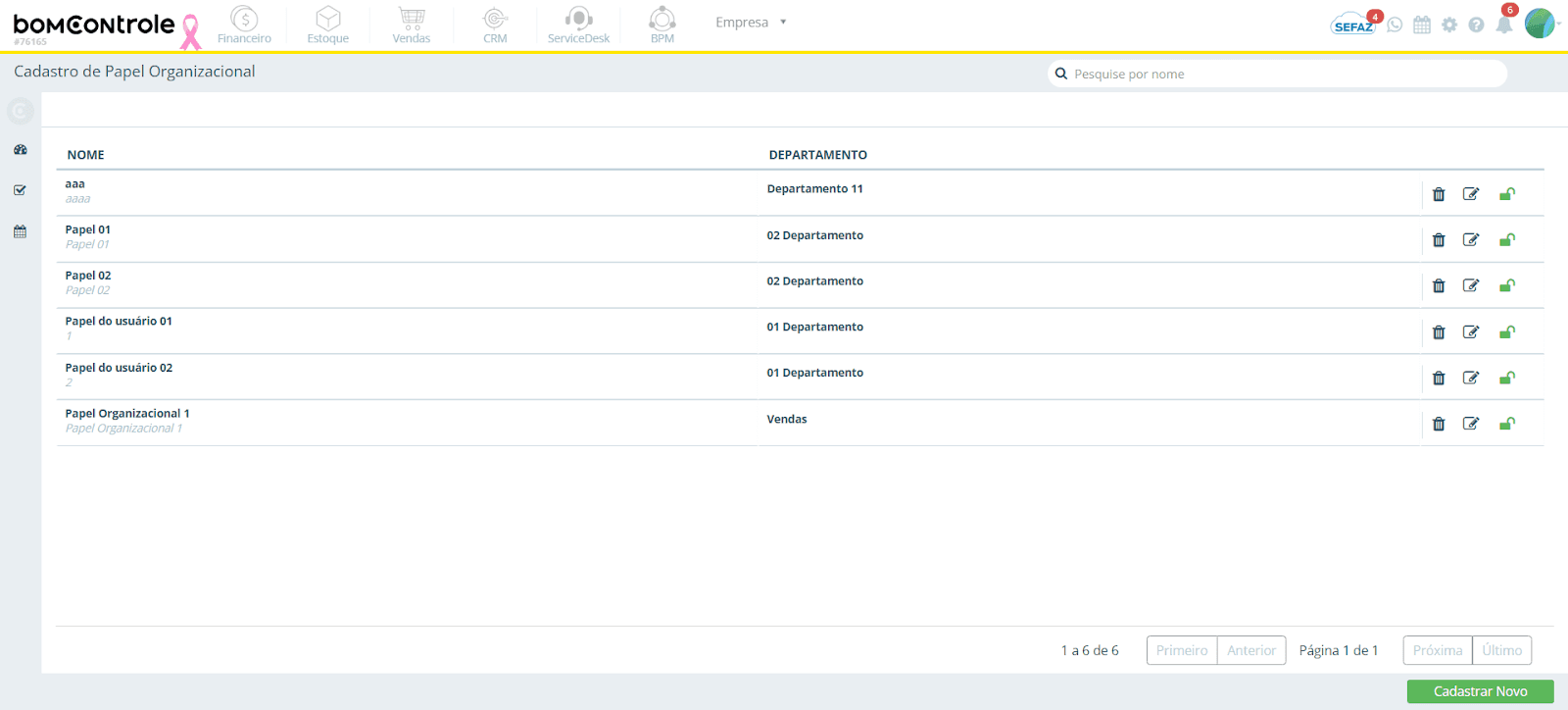
Na tela de listagem, as colunas apresentadas são:
Nome: nome do papel organizacional. Abaixo do nome, é exibida a descrição do papel em texto menor (caso não haja descrição cadastrada, aparecerá a indicação “Sem descrição”).
Departamento: o departamento (centro de custo) ao qual o papel organizacional está vinculado. Este campo ajuda a categorizar o papel dentro da estrutura da empresa.
Ações: à direita de cada linha, há botões de ação: Editar (ícone de lápis) para modificar o papel, Excluir (ícone de lixeira) para remover o papel, e Bloquear/Desbloquear (ícone de cadeado aberto ou fechado) para inativar ou reativar o papel.
Acima do grid de listagem, há um campo de filtro de texto “Pesquise por nome”. Digite parte do nome do papel para filtrar a lista. Caso existam muitos registros, utilize a paginação no rodapé da grade para navegar entre eles. Opcionalmente, é possível alternar a visualização de papéis bloqueados/inativos através do filtro de status (quando disponível na interface).
Cadastrar Novo: no canto inferior da tela, clique no botão Cadastrar Novo para abrir o formulário de cadastro de um novo Papel Organizacional. (Alternativamente, para editar um papel existente, clique no ícone de lápis na linha desejada.) Ao acionar Cadastrar Novo, a tela de cadastro é exibida conforme mostrado na figura a seguir, separada em seções Dados Básicos e Usuários.
2) Seção – Dados Básicos do Papel Organizacional
A seção Dados Básicos do formulário de Papel Organizacional engloba as informações principais do papel.
Figura 2 — Formulário de Cadastro de Papel Organizacional (Dados Básicos)
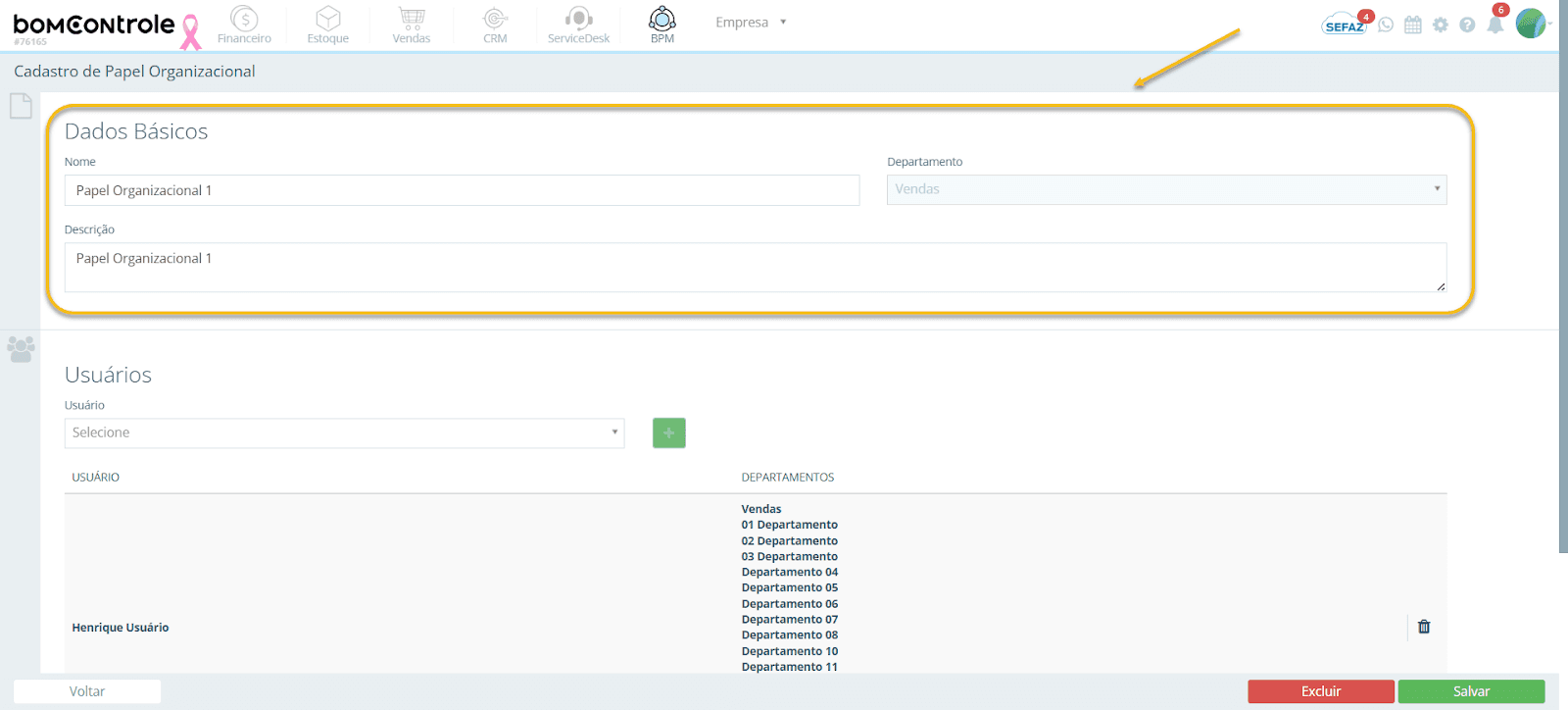
Abaixo, descrevemos cada campo e suas regras:
Nome:
- Regras de preenchimento: Campo obrigatório. Informe um nome descritivo para o papel organizacional (por exemplo, “Analista de Suporte Nível 1”, “Gerente de Projetos”). Idealmente, o nome deve identificar claramente a função ou responsabilidade.
- Impacto em outros módulos: O nome do papel é exibido ao selecionar responsáveis em fluxos de trabalho BPM. Por exemplo, ao definir uma etapa de aprovação em um fluxo, o sistema listará os papéis organizacionais pelo nome. Além disso, em relatórios ou filtros do BPM, os papéis são identificados por este nome.
- Observações: Escolha nomes intuitivos e padronizados conforme a hierarquia da sua empresa. Evite duplicar nomes semelhantes para papéis distintos. Lembre-se de que, uma vez criado, o nome do papel poderá ser visto pelos usuários ao interagirem com tarefas do processo.
Descrição:
- Regras de preenchimento: Campo opcional. Permite detalhar a função do papel organizacional ou seu âmbito. Você pode inserir até algumas frases explicando o que esse papel representa (por exemplo, “Usuários com função de gerência no departamento de Vendas, aptos a aprovar descontos acima de 10%”).
- Impacto em outros módulos: A descrição não afeta diretamente outros módulos, mas aparece na listagem de Papéis (logo abaixo do nome) para ajudar administradores a distinguir papéis semelhantes. No contexto do BPM, serve como documentação interna – por exemplo, ao decidir qual papel atribuir a uma etapa, o administrador pode ler a descrição para entender a diferença entre papéis.
- Observações: Embora não obrigatória, é recomendável preencher a descrição principalmente se o nome do papel for genérico. Assim, outros administradores compreenderão claramente a finalidade daquele papel. Se deixado em branco, o sistema exibirá “Sem descrição” na listagem.
Departamento:
- Regras de preenchimento: Campo obrigatório. Selecione, na lista disponível, o departamento (centro de custo) ao qual este papel organizacional pertence. Somente um departamento pode ser associado. Caso o departamento desejado não esteja cadastrado, clique no ícone “+” ao lado do campo (se presente) para cadastrar rapidamente um novo departamento.
- Impacto em outros módulos: O departamento vinculado ao papel organizacional garante coerência organizacional – ou seja, normalmente os usuários associados a esse papel devem pertencer àquele departamento. No módulo BPM, este vínculo é utilizado para verificar consistência: se você adicionar um usuário de outro departamento a um papel, o sistema emitirá um aviso (ver seção Usuários a seguir) e poderá automaticamente associar aquele usuário ao novo departamento, garantindo que ele faça parte do centro de custo correto. Em outras partes do sistema (como relatórios gerenciais), pode-se agrupar ou filtrar responsabilidades por departamento via papéis organizacionais.
- Observações: Importante: após salvar o papel, não é permitido alterar o departamento se já houver usuários associados a ele. Essa restrição existe para manter a consistência – para mudar o departamento de um papel com usuários, seria necessário remover todos os usuários, alterar o departamento e então adicioná-los novamente. Planeje bem o vínculo do departamento no momento do cadastro.
Bloquear:
- Regras de preenchimento: Não é um campo de texto, e sim uma ação disponível após o cadastro. Inicialmente, um novo papel organizacional é ativo (desbloqueado). Caso queira inativar o papel, utilize o botão de Bloquear disponível na listagem (ícone de cadeado). Um papel bloqueado deixa de ser selecionável nas novas configurações de processos, mas pode ser reativado a qualquer momento clicando em Desbloquear (o ícone de cadeado fechado se tornará aberto).
- Impacto em outros módulos: Quando um papel está bloqueado, ele não aparece para seleção ao atribuir etapas em fluxos de trabalho BPM e os usuários deixam de receber novas tarefas via esse papel. Entretanto, instâncias de processos já em andamento que estejam usando o papel não são automaticamente afetadas – os usuários ainda vinculados poderão concluir tarefas atuais, mas nenhum novo processo deveria ser atribuído a um papel bloqueado.
- Observações: Use o bloqueio para desativar papéis obsoletos sem precisar excluí-los (útil para manter o histórico de processos antigos). Lembre-se que excluir um papel só é possível se não houver vínculos impeditivos (por exemplo, processos BPM configurados com ele – o sistema impedirá a exclusão nesses casos). Assim, bloquear é a alternativa segura para retirar um papel de uso sem perder informações.
3) Seção – Usuários do Papel Organizacional
A seção Usuários permite gerenciar quais usuários (colaboradores) fazem parte do papel organizacional. Em outras palavras, aqui você indica “quem”, dentro do sistema, exercerá o papel definido.
Figura 3 — Formulário de Cadastro de Papel Organizacional (Usuários)
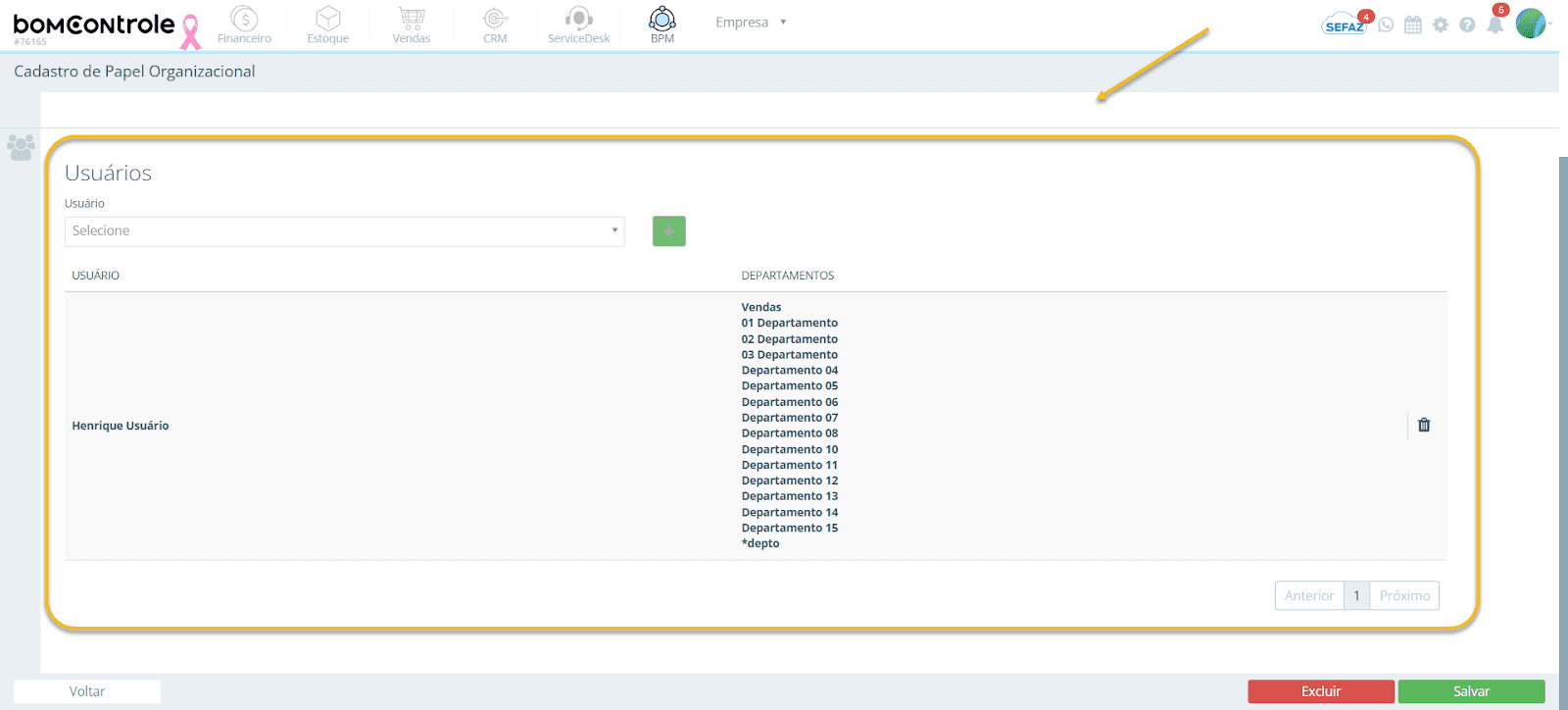
Pesquisa e adição de usuários:
- Regras de uso: Logo na seção de Usuários, há um campo de busca para encontrar usuários pelo nome ou e-mail. Digite o nome do usuário que deseja adicionar ao papel; o sistema exibirá uma lista de usuários correspondentes (até 5 resultados por vez, com paginação caso necessário). Selecione o usuário desejado na lista. Em seguida, clique no botão Adicionar (geralmente simbolizado por um ícone “+” ou similar ao lado do campo de busca) para vinculá-lo ao papel. O usuário selecionado então aparece na tabela de usuários vinculados, logo abaixo.
- Impacto em outros módulos: Adicionar um usuário a um papel organizacional afeta diretamente as permissões e responsabilidades no BPM. Por exemplo, suponha que no fluxo de aprovação de compras do BPM exista uma etapa atribuída ao papel “Gerente de Compras” – todos os usuários associados a esse papel receberão as tarefas daquela etapa (notificações, pendências na fila de trabalho, etc.). Assim, manter a lista de usuários atualizada é crucial para que as atividades sejam direcionadas às pessoas corretas. Além disso, ao adicionar um usuário, o sistema verifica se ele pertence ao mesmo departamento escolhido nos Dados Básicos:
- Se sim, o usuário é simplesmente associado.
- Se não, o BomControle emitirá uma mensagem de confirmação informando que “Este usuário não pertence ao departamento deste papel organizacional” e perguntando se deseja incluí-lo assim mesmo. Confirmando, o sistema automaticamente adicionará o usuário ao departamento do papel (além de vinculá-lo ao papel em si). Isso garante que, organizacionalmente, o usuário agora faça parte do centro de custo adequado, evitando inconsistências. (Esse ajuste de departamento ocorre nos bastidores, mantendo coerentes os relatórios de departamento do usuário.)
- Observações: Você não pode adicionar o mesmo usuário duas vezes ao mesmo papel – o sistema impedirá duplicatas (exibindo um aviso caso tente adicioná-lo novamente). Utilize a busca iterativamente para incluir todos os membros necessários daquele papel. Não há um limite estrito de quantos usuários um papel pode ter, mas lembre-se que um número muito grande de usuários em um papel significa que todos eles receberão as tarefas atribuídas a esse papel, o que pode não ser desejável dependendo do contexto.
Lista de usuários vinculados:
- Regras de uso: À medida que for adicionando usuários, eles aparecem em uma lista ou grade abaixo do campo de busca, geralmente mostrando nome (ou e-mail) e possivelmente o departamento de cada usuário. Essa lista reflete todos os usuários atualmente associados ao papel organizacional em edição. Para remover um usuário do papel, clique no ícone Excluir/Remover (normalmente um ícone de lixeira ou um “x”) ao lado do nome do usuário na lista. A remoção é imediata da lista local e, ao salvar o formulário, o vínculo daquele usuário com o papel será desfeito.
- Impacto em outros módulos: Remover um usuário de um papel significa que ele não receberá mais, daqui em diante, tarefas destinadas a esse papel nas rotinas BPM. Se ele já tiver tarefas em andamento (pendentes) sob aquele papel, a remoção não retira automaticamente essas tarefas – elas permanecerão atribuídas até conclusão ou reatribuição manual. No entanto, novos processos ou etapas não o incluirão. Do ponto de vista organizacional, se a associação do usuário ao departamento foi criada automaticamente antes, essa associação de departamento permanece mesmo após remover do papel (o usuário continua no departamento, pois pode ter outros papéis ou histórico).
- Observações: Gerencie a lista de usuários periodicamente para refletir mudanças de equipe – por exemplo, se alguém saiu da função ou da empresa, remova-o do papel para que não receba atividades indevidas. Ao mesmo tempo, adicione substitutos ou novos integrantes assim que assumirem a função. Mantenha alinhamento com o RH ou gerente do departamento para saber quem deve constar em cada papel.
Salvando o cadastro: Após preencher Dados Básicos e Usuários, clique em Salvar para gravar o novo papel organizacional (ou as alterações, no caso de edição). O sistema exibirá uma mensagem de sucesso confirmando o salvamento (“Papel X salvo com sucesso”). A partir daí, o papel já estará disponível para uso nos fluxos de trabalho BPM.
Exemplo prático: Imagine que sua empresa tenha um processo de aprovação de férias implementado no BPM. Em uma das etapas, requer a aprovação do Gerente do Departamento. Em vez de atribuir a uma pessoa específica (que mudaria conforme o departamento do solicitante), você pode atribuir a um Papel Organizacional chamado “Gerente de Departamento”.
Todos os usuários que forem gerentes dos diversos departamentos da empresa estariam associados a esse papel. Assim, quando uma solicitação de férias chega à etapa de aprovação, o sistema identifica o departamento do solicitante e envia a tarefa para o usuário do papel “Gerente de Departamento” correspondente àquele departamento.
Se houver mais de um gerente no mesmo departamento associados ao papel, todos receberão a tarefa podendo combinadamente decidir quem a executa. Esse exemplo demonstra como os Papéis Organizacionais permitem flexibilidade e manutenção fácil – se um gerente sai ou muda, basta ajustar a lista de usuários no papel, sem precisar alterar o fluxo de trabalho em si.
Solicite uma demonstração
Gerenciar sua empresa com o nosso ERP Completo pode ser simples

Entraremos em contato em até 1 hora
durante o horário comercial.