


BPM
Cadastros
Descubra como cadastrar e organizar informações.
Fluxo de Trabalho
Este manual orienta o usuário final na configuração e utilização do cadastro do módulo BPM no BomControle: Fluxo de Trabalho. Para cada cadastro, são detalhadas as telas de listagem/pesquisa (com filtros, colunas e ações disponíveis) e as telas de cadastro/edição (separadas por seções, com explicação campo a campo incluindo regras de preenchimento, impactos no sistema e observações). Exemplos de uso prático também são fornecidos para ilustrar como cada cadastro afeta o funcionamento do BPM.
O Fluxo de Trabalho é o coração do módulo BPM – ele define as etapas (passos) que um processo de negócio deve percorrer desde seu início até a conclusão, bem como os responsáveis e status envolvidos em cada etapa. Em termos simples, ao cadastrar um Fluxo de Trabalho no BomControle, você está modelando um processo: por exemplo, um fluxo de aprovação de despesas pode ter etapas “Solicitação -> Avaliação Gerente -> Avaliação Diretoria -> Conclusão”.
Cada Fluxo de Trabalho é associado internamente a um módulo/área (no caso do BPM, chamamos de “Processo de Negócio”) e pode ser marcado como padrão para aquele módulo. A seguir, explicamos como acessar a listagem de fluxos de trabalho BPM, entender as colunas e ações disponíveis, e como cadastrar um novo fluxo especificando seus Dados Básicos e Etapas.
1) Acesso ao cadastro de Fluxo de Trabalho
Para acessar os fluxos de trabalho do BPM:
No menu superior, clique em BPM > Cadastros > Fluxo de Trabalho.
A tela de pesquisa de fluxos de trabalho será exibida. Nesta tela, você verá todos os fluxos de trabalho BPM definidos. Há um campo de busca no topo (“Pesquise”) para filtrar fluxos pelo nome.
Figura 1 — Listagem de Fluxos de Trabalho (BPM)
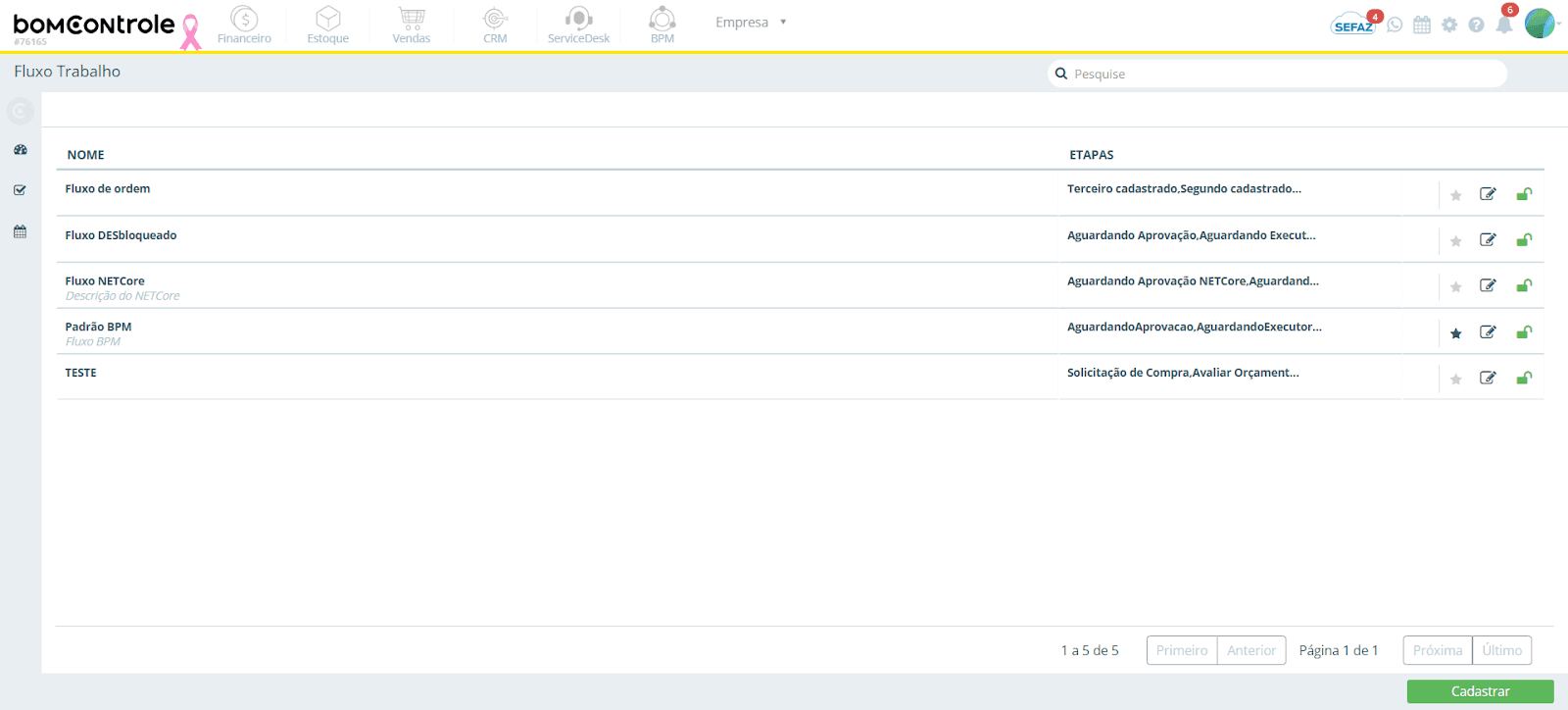
Os elementos da tela de listagem são:
Nome: nome do fluxo de trabalho. Aparece em destaque. Abaixo do nome, é exibida a descrição do fluxo (se houver uma descrição cadastrada; caso contrário, pode não aparecer nada ou constar algo como “Não cadastrado” se estiver vazio).
Etapas: lista resumida das etapas que compõem o fluxo. O sistema exibe os nomes das etapas concatenados (se houver muitas etapas, pode mostrar apenas as primeiras ou uma indicação abreviada). Por exemplo, pode aparecer “Solicitação, AnáliseGerente, AprovadoFinal” dependendo de como nomeou suas etapas. Se o fluxo ainda não tiver nenhuma etapa definida, será indicado como “Não cadastrado” ou vazio. Essa coluna permite ao usuário ter uma ideia das fases do processo sem abrir o detalhe.
Ações: à direita de cada fluxo, estão os botões:
Definir como Padrão (estrela): indicado por um ícone de estrela. Se o fluxo não é o padrão atual, o ícone aparece contornado; se é o padrão, a estrela aparece destacada. Clicar neste botão altera o status de Padrão do fluxo. (Detalhe: apenas um fluxo de trabalho pode ser o padrão do módulo BPM por vez. Marcar um novo fluxo como padrão automaticamente remove essa marca de qualquer outro fluxo antes marcado.)
Editar (lápis): permite editar o fluxo de trabalho (nome, descrição, etapas…). Ao clicar, abre-se o formulário de edição do fluxo.
Bloquear/Desbloquear (cadeado): inativa ou reativa o fluxo. Se um fluxo estiver “bloqueado” (inativo), o ícone exibirá um cadeado fechado; se estiver ativo, mostrará um cadeado aberto. Bloquear um fluxo impede que novos processos utilizem aquele fluxo (especialmente relevante se for um fluxo que não será mais adotado).
Assim como nos outros cadastros, há paginação no rodapé se o número de fluxos for grande. Você pode também filtrar por status: por padrão, todos os fluxos (ativos e bloqueados) aparecem. Se quiser ver apenas ativos, pode haver um filtro de status ou você pode ordenar pela coluna de ações para agrupar visualmente (fluxos bloqueados serão aqueles com ícone de cadeado fechado).
Cadastrar: para criar um novo fluxo de trabalho, clique no botão Cadastrar (botão verde geralmente localizado no canto inferior da tela). Isso abrirá a tela de cadastro de Fluxo de Trabalho, onde você definirá desde o nome até cada etapa. A tela de cadastro possui duas seções principais: Dados Básicos do fluxo e a lista de Etapas do processo. Vamos detalhar cada uma a seguir.
2) Seção – Dados Básicos do Fluxo de Trabalho
Na seção Dados Básicos, você configurará informações gerais do fluxo de trabalho, antes de definir as etapas específicas. Essa seção normalmente aparece no topo do formulário de cadastro/edição de fluxo.
Figura 2 — Cadastro de Fluxos de Trabalho (Dados Básicos)
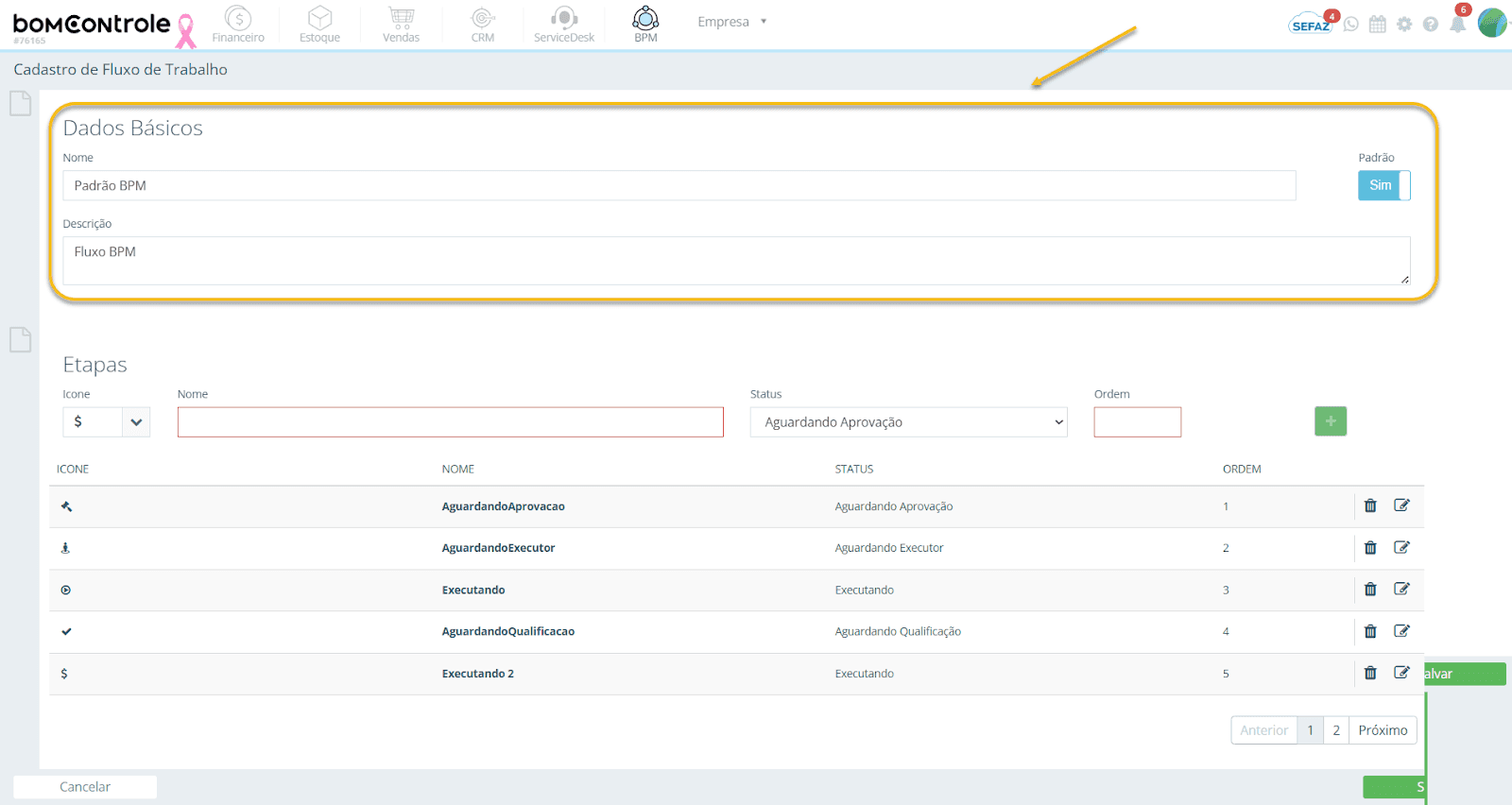
Nome:
- Regras de preenchimento: Campo obrigatório. Informe um nome claro para o fluxo de trabalho. É recomendado que o nome reflita o processo de negócio que ele representa. Por exemplo: “Aprovação de Férias”, “Fluxo de Compras > 50k”, “Processo de Onboarding RH”. Esse nome será exibido nas listagens e seletores de fluxos, então deve ser distinto e expressivo.
- Impacto em outros módulos: O nome do fluxo é utilizado principalmente no módulo BPM – por exemplo, ao iniciar manualmente um processo (se houver essa interface) ou ao associar um fluxo padrão a alguma funcionalidade, ele será identificado pelo nome. Em relatórios de desempenho de processos, o nome do fluxo identifica qual processo está sendo medido. Em outros módulos, o conceito de fluxo pode existir (Service Desk, Ordens de Serviço), mas cada um tem seus fluxos separados. No caso do BPM, os fluxos cadastrados aqui dizem respeito a processos internos de negócio.
- Observações: Se sua empresa tiver muitos fluxos, adote uma convenção de nomes. Às vezes é útil prefixar o nome do fluxo com a área ou finalidade (e.g., “[FIN] Aprovação de Reembolso” ou “[TI] Solicitação de Acesso”). Lembre-se de que renomear um fluxo posteriormente não afetará as instâncias já criadas, mas pode confundir usuários; portanto, escolha um nome que possa perdurar.
Descrição:
- Regras de preenchimento: Campo opcional. Aqui você pode descrever brevemente o objetivo do fluxo ou detalhes que não cabem apenas no nome. Por exemplo: “Fluxo de aprovação de férias: inclui etapas de solicitação, aprovação do gestor e notificação do RH. Tempo médio de conclusão 5 dias.” A descrição pode ser livre, e serve para documentação interna.
- Impacto em outros módulos: A descrição não tem efeito operacional, mas aparece na listagem de fluxos (coluna descrição) e possivelmente em telas de detalhes. No BPM, isso ajuda administradores a entenderem as diferenças entre fluxos similares. Em módulos externos, essa descrição não é utilizada.
- Observações: Use a descrição para registrar informações como: critérios de entrada do fluxo (quando esse processo deve ser usado), responsáveis gerais ou qualquer nota importante. Assim, se outra pessoa for editar ou selecionar o fluxo no futuro, terá contexto adicional. Se a descrição for deixada em branco, a listagem mostrará “Não cadastrado” na coluna de etapas (ou poderá não mostrar nada sob o nome na listagem).
Módulo:
- Regras de preenchimento: Pré-definido. Ao criar um fluxo via menu BPM, o sistema já associa este fluxo ao módulo BPM (Processos de Negócio). Você não precisa selecionar um módulo manualmente – internamente o fluxo é marcado como pertencente ao BPM. (Da mesma forma, fluxos de Service Desk ou de Ordens de Serviço seriam marcados para esses módulos ao serem criados em seus respectivos menus).
- Impacto em outros módulos: Este campo oculto garante que o fluxo apareça somente no contexto devido. Por exemplo, ao configurar uma automatização ou ao iniciar um processo BPM, apenas fluxos do módulo BPM estarão disponíveis. Não há confusão entre fluxos de naturezas distintas.
- Observações: Saber que o fluxo é categorizado por módulo é útil caso sua empresa utilize intensamente o BomControle: evite nomes idênticos em módulos diferentes para não gerar dúvidas. Ex: ter um “Fluxo Padrão” no BPM e outro “Fluxo Padrão” no ServiceDesk poderia confundir administradores – diferencie no nome se possível, já que ambos poderiam ser chamados genericamente de “Fluxo Padrão” em suas áreas.
Padrão:
- Regras de preenchimento: Campo opcional (checkbox). Marque esta opção se o fluxo de trabalho que está cadastrando deve ser o fluxo padrão do BPM. Somente um fluxo pode ser o padrão – ele tipicamente representa o fluxo de negócio principal ou mais comum. Quando um fluxo é marcado como padrão e salvo, o sistema automaticamente desmarca qualquer outro fluxo que anteriormente estivesse como padrão.
- Impacto em outros módulos: Dentro do BPM, definir um fluxo como padrão pode significar que, ao iniciar certos processos de forma automática ou por integração, o sistema escolha esse fluxo se nenhum outro for especificado. Por exemplo, se o BomControle BPM tiver algum mecanismo de abertura de processo via e-mail ou botão genérico, ele pode atribuir o fluxo padrão. Em geral, porém, a ideia do padrão é mais para referência do administrador e para seleção automática dentro do módulo BPM. Nos módulos ServiceDesk ou Vendas (OS), eles têm seus próprios fluxos padrão separados.
- Observações: Utilize o status de padrão para o fluxo mais frequentemente usado ou aquele que serve de fallback. Lembre-se de que marcar como padrão aqui retirará o status de padrão de outro fluxo BPM existente (o sistema faz isso automaticamente no momento do salvamento). Se você está apenas editando um fluxo e não quer mexer em qual é o padrão, deixe essa caixa conforme estava (marcada ou desmarcada). Uma estrela junto ao nome do fluxo na lista indica visualmente qual é o padrão atual.
Bloqueado:
- Regras de preenchimento: Semelhante aos outros cadastros, este não é um campo que você edita por texto no formulário – trata-se de uma propriedade ajustável posteriormente através do botão Bloquear na listagem. Se você estiver editando um fluxo já existente e ele estiver bloqueado, o sistema exibirá um aviso no topo do formulário (“Fluxo de trabalho X está bloqueado”). Você pode editar um fluxo bloqueado, mas mesmo após as alterações ele permanecerá inativo até ser desbloqueado na lista. Ao criar um novo fluxo, ele ficará desbloqueado (ativo) por padrão.
- Impacto em outros módulos: Um fluxo de trabalho bloqueado não poderá ser selecionado para iniciar novos processos BPM. Se ele era o padrão, ao bloqueá-lo você deve definir outro fluxo como padrão (o sistema não faz isso automaticamente; é possível um fluxo bloqueado continuar marcado como padrão acidentalmente – por isso é bom revisar). Fluxos bloqueados também não aparecerão como opções de alteração em eventuais configurações de processos. Em ServiceDesk/OS, fluxos BPM bloqueados não têm relevância.
- Observações: Bloqueie fluxos que não devem mais ser usados para evitar que usuários iniciem processos por um caminho obsoleto. No entanto, se existem instâncias em andamento de um fluxo que você bloqueou, essas instâncias continuarão seguindo o fluxo até terminarem – o bloqueio afeta apenas novas instâncias. Para excluir um fluxo de trabalho, todos os processos ligados a ele devem estar finalizados e ele não pode ser referenciado como padrão; mesmo assim, a exclusão é uma ação drástica e geralmente desnecessária (manter históricos é importante). Logo, o bloqueio é a estratégia preferível para descontinuar um fluxo, preservando seus dados.
3) Seção – Etapas do Fluxo de Trabalho
Após definir os Dados Básicos, é preciso cadastrar as Etapas que compõem o fluxo de trabalho. Cada etapa representa um estado ou fase do processo, geralmente associada a uma atividade (tarefa) a ser realizada ou a um status do processo. No BomControle BPM, as etapas do fluxo possuem atributos como nome, ordem, ícone e status BPM associado.
Figura 3 — Cadastro de Fluxos de Trabalho (Etapas)
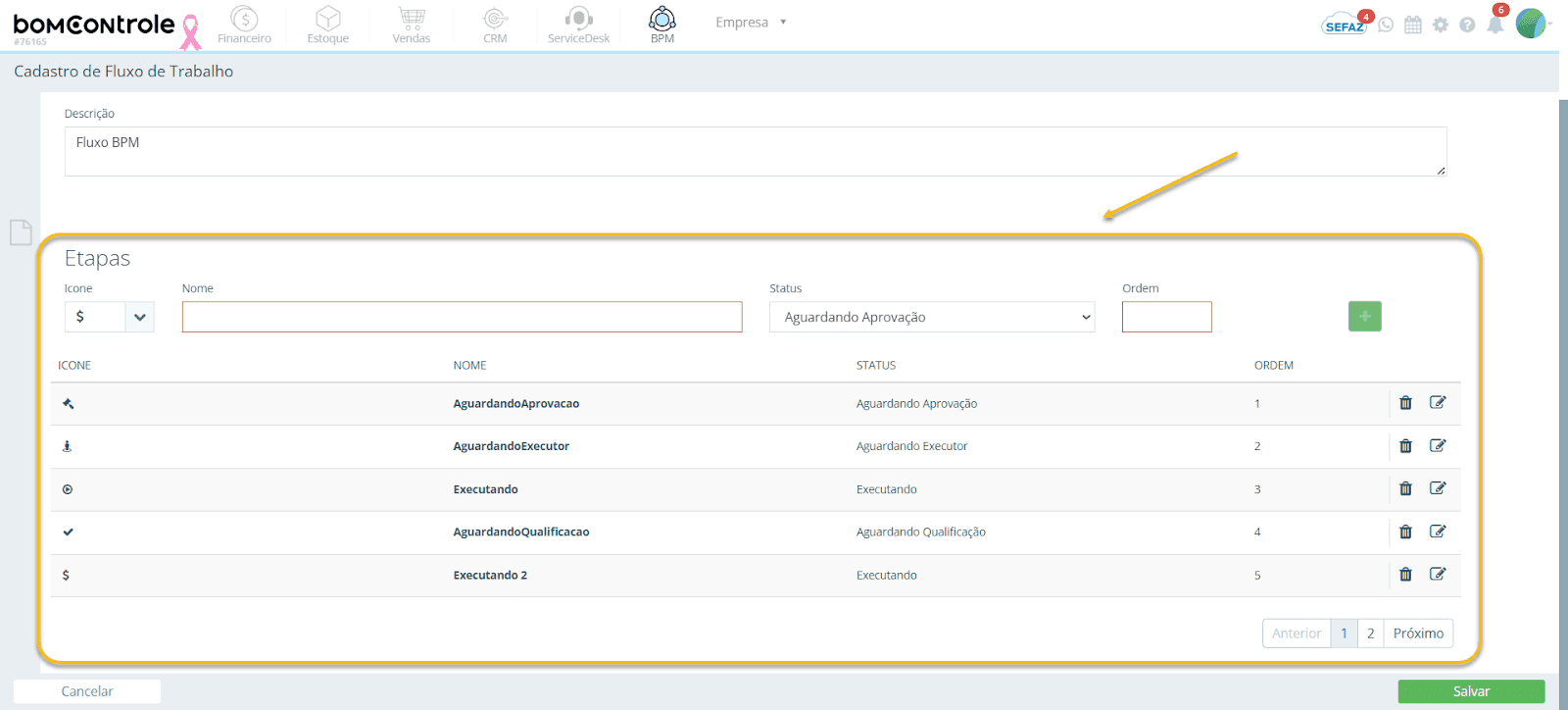
A seção de Etapas do formulário permite inserir uma a uma, em sequência. Abaixo, detalhamos como configurar as etapas:
Adição de etapas:
- Como adicionar: Na interface de cadastro de fluxo, haverá campos para definir uma nova etapa e um botão Adicionar Etapa. Os campos geralmente incluem: Nome da Etapa, Ícone, Status BPM e ordem (a ordem pode ser deduzida automaticamente pela posição de inserção ou pode ser um campo numérico). Preencha os campos para a primeira etapa:
- Nome da Etapa: obrigatório. Escolha um nome curto que descreva aquela fase do processo (ex: “Solicitação Criada”, “Aprovação Gerente”, “Concluído”). Esse nome aparece nas telas do processo (ex.: na timeline do processo ou em indicadores de qual fase está).
- Ícone: opcional. É possível selecionar um ícone ilustrativo para a etapa, dentre uma lista de ícones/fontes disponíveis (geralmente FontAwesome ou similar). Por exemplo, um desenho de relógio para uma etapa “Aguardando”, um ícone de check para “Finalizado”, etc. O ícone ajuda visualmente na interface de acompanhamento do processo.
- Status BPM (Status da Instância): obrigatório. Este campo conecta a etapa a um status interno do processo. O BomControle BPM possui uma lista de status padrão para instâncias de processo (por exemplo: 0 – A Fazer, 1 – Em Andamento, 2 – Em Pausa, 3 – Concluído, 4 – Cancelado, etc. – os valores exatos podem variar, mas é certo que existem status de Aberto/Em andamento e Finalizado pelo menos).
Ao definir etapas, cada status deve aparecer em pelo menos uma etapa do fluxo, exceto o status de cancelamento. Isso significa que é necessário haver uma etapa correspondente ao status inicial (ex.: “Aberto” ou similar) e uma etapa final com status “Concluído”, e possivelmente etapas intermediárias cobrindo os status intermediários (como “Em Andamento”).
Importante: O sistema não permitirá salvar o fluxo se algum status obrigatório não estiver contemplado por uma etapa – ele emitirá um alerta avisando, por exemplo, que falta uma etapa com status X. (No BPM do BomControle, o status “Cancelado” é tratado separadamente, não precisando de etapa, pois refere-se a uma interrupção do processo.)
- Ordem: pode ser automaticamente atribuída em sequência (0, 1, 2, …) conforme você adiciona as etapas. A primeira etapa normalmente terá ordem 0 ou 1 dependendo da base usada. O importante é que a ordem reflita o fluxo temporal: etapa de ordem 0/1 é a inicial, última ordem é a final. Em algumas versões do sistema, pode-se reordenar arrastando as etapas listadas; em outras, deve-se planejar e inserir na ordem correta, ou editar a ordem numérica manualmente se necessário.
- Após preencher os campos da nova etapa, clique em Adicionar Etapa. A etapa será incluída na lista de etapas do fluxo (geralmente exibida logo abaixo dos campos de inserção, talvez em forma de tabela ou blocos mostrando as etapas já definidas, com seus nomes, ícones e status).
Edição e remoção de etapas:
- Editar etapa: Se após adicionar você notar um erro no nome ou quiser mudar o ícone/status, algumas interfaces permitem clicar na etapa listada para editá-la (por exemplo, um botão de editar ao lado da etapa na lista). Faça as correções necessárias e confirme. Alternativamente, você pode remover e adicionar novamente.
- Remover etapa: Ao lado de cada etapa listada, há normalmente um ícone de lixeira ou um “x” para excluí-la do fluxo antes de salvar. Clique para remover a etapa. O sistema pode pedir confirmação. Remova com cuidado – se for uma etapa intermediária, lembre-se de ajustar os status das outras etapas se necessário para continuar cobrindo todos os status obrigatórios.
Status BPM e obrigatoriedade:
- Regras internas: Como mencionado, o BomControle exige que certos status estejam presentes. Tipicamente, esses status incluem: - Um status inicial (por exemplo, “Em Aberto” ou “Novo”) – associado à primeira etapa do fluxo. - Um status final (“Concluído/Finalizado”) – associado à última etapa do fluxo. - Possivelmente um status de “Em Andamento” (se aplicável) – associado a alguma etapa intermediária ou até à primeira após abertura.
- Cancelado é geralmente o status 6 (pelo código visto internamente) e não é obrigatório criar uma etapa “Cancelado”, pois cancelamento costuma ser uma ação externa ao fluxo (um processo pode ser cancelado a qualquer momento e sair do fluxo normal). Por isso, o sistema inclusive remove a opção de “Cancelado” da lista de status disponíveis para etapas, para evitar confusão.
- Outros status pré-definidos, se existentes (por exemplo, se houver “Em Pausa”, “Rejeitado” etc.), podem ou não precisar ser contemplados dependendo de regras do sistema. O sistema fará a validação no momento de salvar: se faltar alguma, emitirá aviso “Etapa com status X é obrigatória” indicando que você não utilizou aquele status. Então, planeje incluir cada status pelo menos uma vez.
- Impacto: Cada etapa vinculada a um status significa que, quando o processo estiver naquela etapa, a instância do processo assumirá aquele status automaticamente. Por exemplo, se a etapa 2 do seu fluxo tem status “Em Andamento”, assim que o processo entrar na etapa 2, o status geral do processo será marcado como Em Andamento. Quando atingir a etapa final com status “Concluído”, o processo será marcado como concluído e finalizado no sistema. Isso é importante para relatórios e também para certos filtros – por exemplo, listas de processos em andamento procuram por status não-finalizados.
Atribuição de responsáveis (papéis ou usuários) a etapas:
- Regras de preenchimento: No formulário de fluxo de trabalho em si, durante o cadastro das etapas, não se define diretamente quem executa aquela etapa. A atribuição de responsáveis normalmente ocorre em outra configuração do BPM (por exemplo, ao vincular o fluxo a um “Processo de Negócio” específico, ou nas configurações do formulário/etapa do processo onde você pode dizer que tal etapa é automática, ou atribuída a um Papel Organizacional específico, etc.).
O cadastro do fluxo de trabalho via esta tela foca na sequência e nomenclatura das etapas e seus status. Portanto, não se preocupe em indicar usuários ou papéis aqui – isso será ajustado quando for colocar o fluxo em uso dentro de um processo concreto.
- Impacto: Ainda assim, é bom já pensar nos responsáveis conceptualmente. Por exemplo, se você cria etapas “Avaliação Gerente” e “Avaliação Diretoria”, sabe-se que em algum momento precisará configurar para que a etapa “Avaliação Gerente” seja realizada pelo papel organizacional “Gerente de X” ou por um usuário específico, e assim por diante. O BomControle BPM, em sua interface de design de processo, permitirá associar cada etapa do fluxo a um responsável (por papel, por cargo ou mesmo por usuário fixo) – mas isso acontece fora desta tela de cadastro básico.
Salvando o fluxo:
- Depois de inserir todas as etapas na ordem correta e revisar os Dados Básicos, clique em Salvar Fluxo. O sistema fará as validações: - Verificará se todos os status obrigatórios foram contemplados por pelo menos uma etapa (conforme discutido). Se faltou algum, exibirá aviso(s) e impedirá de salvar até que você corrija (adicionando ou ajustando etapas). - Verificará se os campos obrigatórios (nome do fluxo, nome das etapas, status das etapas) estão preenchidos.
- Se estiver tudo OK, salvará o fluxo no banco de dados. Você receberá uma mensagem de sucesso (“Fluxo de trabalho cadastrado com sucesso” ou “editado com sucesso” se for o caso). Em seguida, você será retornado à listagem de fluxos de trabalho. O novo fluxo aparecerá na lista; se você o marcou como padrão, ele virá com a estrela destacada.
- Dica: É boa prática, após salvar, revisar na listagem se o fluxo foi marcado como desejado (especialmente se ajustou o padrão ou bloqueio).
Exemplo prático: Suponha que sua empresa queira automatizar o Processo de Aprovação de Compras. Sem o BPM, isso era feito por e-mails e planilhas. Com o BomControle, você decide modelar esse processo criando um Fluxo de Trabalho. Você acessa o cadastro de Fluxos de Trabalho e cadastra um novo fluxo chamado “Aprovação de Compras > 50k”.
Nos Dados Básicos, você coloca esse nome, descreve “Fluxo para aprovar requisições de compra acima de R$50.000,00 envolvendo gerente e diretor”, e deixa Padrão desmarcado (pois talvez exista outro fluxo padrão para compras menores). Em seguida, você adiciona as etapas: - Etapa 1: Nome “Solicitação Aberta”, Ícone de um relógio (indicando pendência inicial), Status BPM “Aberto” (ou equivalente). Essa é a etapa inicial em que o requisitante preenche o pedido. Ordem 0.
- Etapa 2: Nome “Aprovação Gerente”, Ícone de um ícone de avaliação (por ex. um check), Status BPM “Em Andamento”. Ordem 1. (Representa que o gerente da área deve aprovar).
- Etapa 3: Nome “Aprovação Diretor”, Ícone talvez de uma estrela ou outro check duplo, Status BPM também “Em Andamento”. Ordem 2. (Diretor financeiro aprova se gerente já aprovou).
- Etapa 4: Nome “Concluído”, Ícone de um check green ou um cadeado indicando fim, Status BPM “Concluído/Finalizado”. Ordem 3.
Você observa que usou os status Aberto (na etapa 1) e Concluído (etapa final), e usou “Em Andamento” em etapas intermediárias. O sistema exige isso: se por exemplo você não tivesse nenhuma etapa marcada como “Concluído”, ele não deixaria salvar – por isso colocou na última. (Não precisa de etapa com “Cancelado”, pois cancelamento será tratado por um botão de cancelar processo talvez).
Salva o fluxo. Agora, ao configurar o processo de negócio de compras no BPM, você poderá dizer que esse processo usa o fluxo “Aprovação de Compras > 50k”. Em tempo de execução, quando um usuário iniciar uma solicitação de compra alta, o processo criará uma instância que começará na etapa “Solicitação Aberta”. Assim que o requisitante enviar o formulário, a instância passa para etapa “Aprovação Gerente” (e o status do processo muda de Aberto para Em Andamento).
O gerente responsável (definido posteriormente, talvez via papel organizacional “Gerente da Área”) recebe a tarefa. Quando ele aprova, o processo segue para etapa “Aprovação Diretor” (mantém status Em Andamento, mas agora outra pessoa – o diretor – tem a tarefa). Após o diretor aprovar, o processo vai para etapa “Concluído” e o status torna-se Finalizado – gatilhos de conclusão podem ser disparados (notificações, templates de e-mail, etc., que você pode configurar usando os outros cadastros!).
Se em qualquer ponto alguém cancelar a requisição, o sistema marcará o processo como Cancelado (fora do fluxo normal) – mas isso é fora do escopo do fluxo cadastrado, por isso não criamos etapa cancelada.
Esse exemplo mostra como o cadastro de Fluxo de Trabalho define a espinha dorsal de um processo no BPM. Com Papéis Organizacionais e Templates de E-mail bem configurados, você consegue atribuir responsáveis a cada etapa (por exemplo, gerente e diretor correspondentes) e enviar notificações padronizadas em cada transição (usando templates), automatizando completamente o processo de aprovação de compras.
Solicite uma demonstração
Gerenciar sua empresa com o nosso ERP Completo pode ser simples

Entraremos em contato em até 1 hora
durante o horário comercial.